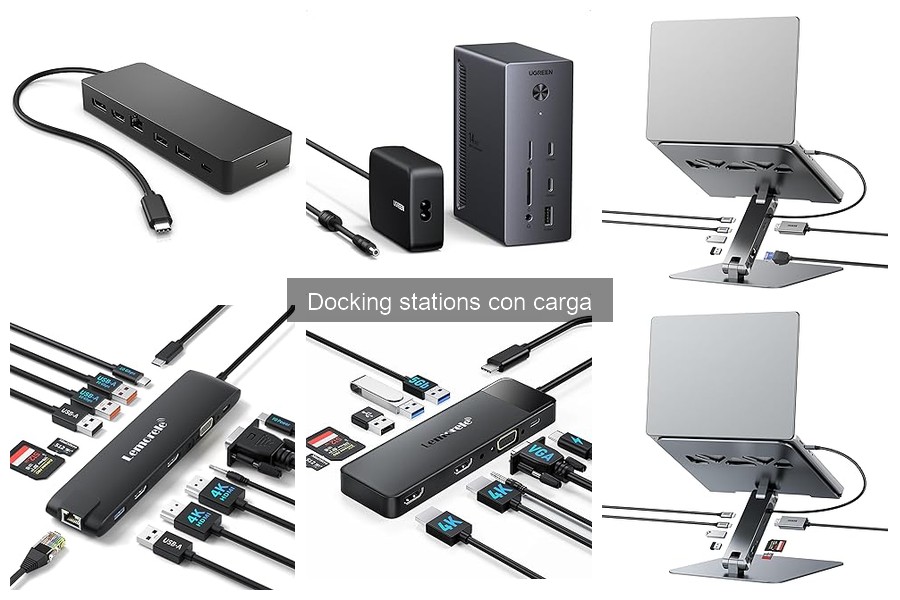
Los docking stations son herramientas esenciales para mejorar la productividad en oficina y teletrabajo, pero pueden presentar ciertos problemas de conexión y detección de dispositivos que resultan frustrantes para los usuarios. En este espacio, abordaremos los inconvenientes más comunes que se presentan al utilizar estos dispositivos, brindando soluciones prácticas y sencillas para resolverlos eficientemente. Al seguir nuestras recomendaciones, podrás optimizar tu experiencia y aprovechar al máximo tu docking station, garantizando un entorno de trabajo fluido y sin interrupciones.

- 【La diferencia entre USB 3.2 y USB 3.0】: USB 3.2 es una actualización completa de USB 3.0, con una velocidad máxima de transferencia de hasta 10 Gbps, ideal para la transmisión de videos en alta definición, manejo de archivos grandes y otras demandas de alto rendimiento. Utiliza una tecnología de transferencia más avanzada, que mejora significativamente la eficiencia en comparación con los 5 Gbps de USB 3.0. Además, USB 3.2 mantiene la compatibilidad con versiones anteriores (USB 3.0 y USB 2.0), lo que facilita el uso sin interrupciones entre diferentes dispositivos.
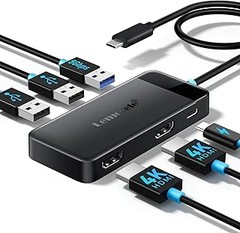
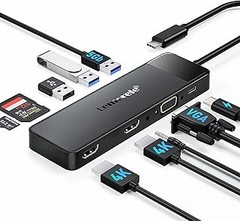
- 【Docking Station 13 en 1 - Expansión Extrema】: El hub USB-C de Lemorele incluye ✅2 salidas HDMI 4K@30Hz, ✅entrada Ethernet Gigabit, ✅2 puertos USB-A 3.2, ✅2 puertos USB-A 2.0, ✅1 puerto USB-C PD de carga rápida de 100W, ✅1 puerto USB-C de datos 3.2(Transferencia de datos rápida de 10 Gbps), ✅ranuras para tarjetas SD y TF, y ✅puerto de audio. Todo lo que necesita para una experiencia perfecta con su estación de expansión
- 【Plug and Play - Alta disipación de calor】: El hub es de uso inmediato, no requiere controladores, configuraciones ni software. Cuenta con un microchip inteligente integrado y múltiples sistemas de protección para prevenir sobrecargas, sobretensiones, cortocircuitos y altas temperaturas, garantizando la seguridad en la transferencia y almacenamiento de archivos. Tamaño portátil del hub USB-C: 17 x 4,35 x 1,65 cm, con un cable de 20,5 cm, ideal para llevar en el bolsillo, funda de portátil o bolso
- 【Nota】:✅1.Sistema MacOS muestra el mismo contenido en dos monitores(A-B-B).✅ 2. Cuando se utiliza un puerto HDMI solo, (sistema MAC OS y sistema Windows) admite un máximo de 4k@30Hz en pantalla 4K.✅ 3. Cuando se utilizan dos puertos HDMI en la pantalla 4k / 2k al mismo tiempo, el soporte máximo del sistema Mac OS 4k@30hz y el soporte máximo del sistema Windows 1080p@60hz.✅ 4. Cuando se utiliza el puerto VGA solo o con el puerto VGA, el soporte máximo 1080P@60Hz.
- 【Compatibilidad Amplia】: Este hub USB-C es compatible con todos los sistemas y dispositivos que cuenten con un puerto USB-C con soporte para salida de video; por ejemplo, Steam Deck, Switch, Xbox, PS4, Chromecast con Google TV, Mac OS, Windows, Chrome OS, Android, iOS, Linux. También es compatible con MacBook Pro/Air M1, iMac, iPad Pro, iPhone 15 y modelos superiores, Dell XPS, Asus Zenbook, Huawei, HP, Microsoft Surface, además de una variedad de teléfonos, teclados, ratones y otros dispositivos externos
Última actualización el 2026-10-30 / Enlaces de afiliados / Imágenes de la API para Afiliados
Problemas de conexión y falta de detección de dispositivos
¿Alguna vez has estado a punto de iniciar una videoconferencia importante y tu monitor externo simplemente se niega a detectar la conexión? Esa frustración que sientes cuando conectas un dispositivo a tu docking station y no pasa nada es más común de lo que piensas. Muchos usuarios se enfrentan a problemas de conexión con sus docking stations, especialmente cuando se utilizan múltiples dispositivos. Vamos a desglosar los errores más comunes y encontrar soluciones prácticas para que puedas volver a tu ritmo.
Errores comunes al conectar dispositivos a la docking station
Comencemos hablando de algunos errores frecuentes que pueden hacer que tu docking station no funcione como debería. Uno de los más comunes es conectar el cable de forma incorrecta. Parece obvio, pero a veces solo un pequeño descuido puede marcar la diferencia. Conectar el cable USB-C en el puerto equivocado, por ejemplo, puede dejarte sin acceso a tus pantallas externas.
También está el tema de la compatibilidad, que puede volverse un rompecabezas. Si tienes un dispositivo que no es compatible con el protocolo de tu docking station, como una estación que solo admite Thunderbolt 3 con un laptop que no lo tiene, tendrás problemas. Además, no olvidemos las actualizaciones de software. A menudo, los controladores de la tarjeta gráfica o el sistema operativo no están al día y esto puede afectar la detección de dispositivos. Así que, si te encuentras con que tu monitor está en modo “sin señal”, verifica primero si hay actualizaciones pendientes.
Por último, otro error que se ve mucho es la falta de alimentación adecuada. Las docking stations con carga requieren energía suficiente para funcionar correctamente, así que asegúrate de que estén conectadas a una toma de corriente capaz de soportar su carga.
Soluciones efectivas para la detección de monitores
A frente de problemas de detección, hay una serie de soluciones prácticas que puedes implementar para intentar resolver la situación. Primero y ante todo, revisa todas las conexiones. Esto puede sonar básico, pero desconectar y volver a conectar los cables puede solucionar muchos problemas de conectividad. Asegúrate de que todos los cables estén firmemente conectados y que haya un contacto limpio y claro.
Una solución efectiva puede ser reiniciar tanto la docking station como los dispositivos conectados. A veces, un simple reinicio puede hacer magia, restableciendo las conexiones y permitiendo que los dispositivos se reconozcan de nuevo. Además, verifica las configuraciones de pantalla en tu sistema operativo. Por ejemplo, en Windows, puedes acceder a la configuración de pantalla y seleccionar “Detectar” para forzar al sistema que busque monitores conectados.
Si sigue sin funcionar, considera actualizar los controladores de la tarjeta gráfica y el firmware de la docking station. A menudo, los fabricantes lanzan actualizaciones que mejoran la compatibilidad y el rendimiento de sus productos. En este punto, si tienes una de estas docking stations modernas como la Lemorele Docking Station USB C 3*Display -13 en 1, tienes la ventaja de que la mayoría de ellas son bastante intuitivas y cuentan con un soporte técnico que puede ayudarte a resolver estos inconvenientes.
Recuerda, lo importante es mantener la calma y no rendirse. Con estos tips y un poco de paciencia, verás que la conectividad vuelve a ser fluida y tú podrás disfrutar de todas las ventajas que te ofrece tu docking station.

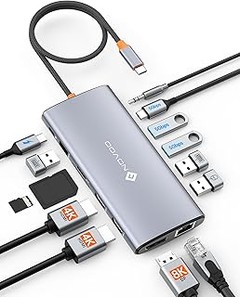
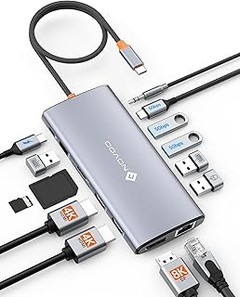
- 【Plug and Play-Fuerte Disipación de Calor-Tamaño Portátil】: Docking station conecte y use sin ningún controlador, configuración o software. Microchip inteligente incorporado y una variedad de sistemas de protección para evitar sobrecorriente, sobrevoltaje, cortocircuito y alta temperatura, para garantizar el archivo Seguridad de transferencia y almacenamiento. hub usb c Tamaño portátil: 14 * 4.3 * 1.35 cm, cable: 24 cm, adecuado para su bolsillo, bolsa de computadora portátil, billetera
- 【10-in-1 Docking Station】: Lemorele USB C Docking Station está equipado con 2 * salidas HDMI 4K@30Hz y puerto VGA, lo que le permite conectar 3 pantallas externas al mismo tiempo, 1 puerto USB-A 3.0, 2 puertos USB-A 2.0 y 1 puerto de carga USB-C PD 100W, puertos SD y TF, interfaz de audio, para que pueda experimentar la estación de acoplamiento perfecta
- 【Nota】: 1. Cuando se utiliza un puerto HDMI solo, (sistema MAC OS y sistema Windows) admite un máximo de 4k@30Hz en pantalla 4K. 2. Cuando se utilizan dos puertos HDMI en la pantalla 4k / 2k al mismo tiempo, el soporte máximo del sistema Mac OS 4k@30hz y el soporte máximo del sistema Windows 1080p@60hz. 3. Cuando se utiliza el puerto VGA solo o con el puerto VGA, el soporte máximo 1080P@60Hz
- 【Amplia Compatibilidad】: Este docking station usb c compatible con todos los sistemas y dispositivos con puertos USB C que admiten salida de video; como Steam Deck/ Switch / Xbox / PS4,Chromecast con Google TV, Mac OS / Windows / Chrome OS / Android / iOS / Linux, y compatible con MacBook Pro / Air M1 , iMac, iPad Pro / Air M1, Dell XPS, Asus Zenbook, Huawei, HP, Lenovo, Microsoft Surface. y varios teléfonos móviles, teclados, ratones y otros dispositivos externos
- 【Servicio Postventa Permanente y Lista de Productos】:¡Para el servicio al cliente es nuestro propósito, tenemos 24 horas de servicio al cliente en línea, insatisfechos con el producto o tienen otras necesidades de productos pueden ponerse en contacto con nosotros en cualquier momento! Facturas: Siempre ha sido nuestra obligación proporcionar facturas a nuestros valiosos clientes. Lista de productos: 1 * hub USB-C y 1 * manual de instrucciones
Última actualización el 2026-10-30 / Enlaces de afiliados / Imágenes de la API para Afiliados
Sobrecalentamiento de la docking station
Se siente como un golpe en el estómago cuando ves que tu docking station está humeando. Información de pantalla, conexión estable, todo funcionando perfecto hasta que, de repente, empieza a calentar como una estufa. ¿Cuál es la causa de esta pesadilla tecnológica que deja todo tu trabajo en riesgo? En este bloque, vamos a desentrañar por qué se producen estos sobrecalentamientos y cómo puedes evitar que te roben la paz mental.
Causas del sobrecalentamiento
La primera vez que uno se da cuenta del problema, suele ser en el momento más inoportuno. Puede ser durante una videollamada importante o cuando estás a punto de enviar ese proyecto. Pero, ¿por qué ocurre este sobrecalentamiento? Existen varias razones y entenderlas puede ser clave para solucionar la cuestión.
Uno de los principales culpables es la sobrecarga de conexiones. Imagínate que tu docking station tiene que manejar varios dispositivos a la vez: dos monitores 4K, múltiples unidades USB, y además, está alimentando tu laptop. Todo eso requiere mucha energía y puede hacer que se eleve la temperatura. Por otro lado, la calidad de los materiales también influye. Si tu docking station no cuenta con sistemas de disipación de calor eficientes, la temperatura se disparará. Modelos como la Lemorele Docking Station USB C 3*Display-13 en 1 están diseñados con ventilación adecuada, lo que les permite mantener temperaturas óptimas.
Por último, otro factor a considerar es el entorno donde se usa. Si la docking station está en un lugar mal ventilado, como dentro de un mueble cerrado, el aire caliente no tendrá a dónde escapar. En cambio, áreas abiertas con buena circulación de aire permiten que se enfríe más fácilmente.
Consejos para prevenir el sobrecalentamiento
Ahora que hemos puesto sobre la mesa las causas, vamos a ver algunos trucos para mantener tu docking station a una temperatura razonable y evitar esos sustos innecesarios.
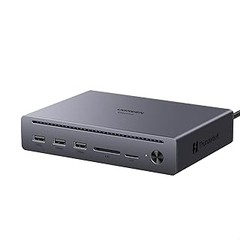
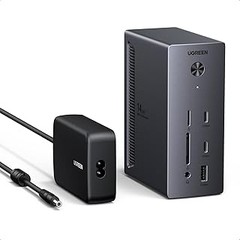
Una de las formas más efectivas es asegurarte de que tu equipo esté bien ventilado. Colocar la docking station en una superficie dura y abierta puede marcar la diferencia. Evita esconderla entre otros dispositivos electrónicos, porque aquí se amplifica el calor. Si utilizas algún modelo como la UGREEN Maxidok Thunderbolt 5 Docking Station, asegúrate de que no quede atrapada en un espacio cerrado.
Considerar el uso de un enfriador externo también puede ser útil. Existen pequeñas bases de enfriamiento que, aunque están más asociadas con gamers, pueden ser una solución para cualquier dispositivo que sufra sobrecalentamiento. Si notas que tu dispositivo se calienta frecuentemente, esta podría ser una opción que merece la pena.
Por último, si puedes, limita el número de dispositivos conectados al mismo tiempo. Si no necesitas todos los puertos activos, desconectar ciertos equipos puede distribuir mejor la carga de energía y reducir la generación de calor. Al final, se trata de conocer tu equipo y adaptar su uso a tus necesidades. Así que ya sabes, evitando el sobrecalentamiento te asegurarás de que tu docking station no solo funcione, sino que lo haga con la calma que necesitas.
No se han encontrado productos.
Incompatibilidad de dispositivos
¿Alguna vez has intentado conectar tu laptop a una docking station y te diste cuenta de que, pese a que todo parece estar en su sitio, la pantalla sigue en negro? La incompatibilidad de dispositivos puede convertirse en una auténtica pesadilla tecnológica, especialmente cuando la vida moderna depende tanto de conexiones eficaces. Esto es aún más cierto al usar docking stations con carga. En este apartado, exploraremos los dispositivos que suelen presentar problemas de compatibilidad y, por supuesto, las soluciones más efectivas a esos inconvenientes.
Dispositivos que suelen presentar problemas de compatibilidad
Desde los laptops más recientes hasta los sistemas operativos, hay múltiples factores que pueden causar conflictos al usarlos con docking stations. Un clásico son las laptops MacBook y algunos modelos de PC, que no siempre son capaces de reconocer adecuadamente el puerto de USB-C. También los usuarios de Windows pueden encontrarse con que ciertos drivers no están actualizados, lo que genera que la conexión se vuelva un juego de azar.
Además, las tendencias de las marcas como Lenovo, Dell, y HP pueden dar lugar a que sus módulos de carga no sean compatibles con todas las docking stations del mercado. Por ejemplo, muchos usuarios de la UGREEN Maxidok Thunderbolt 5 Docking Station han reportado problemas de conexión si no se utilizan las versiones más recientes de sus drivers. Lo mismo sucede con las docking stations Lemorele, que tienden a funcionar mejor con ciertos modelos de laptops que de otros. Y a veces, ¡ni siquiera se trata del equipo! También el cable puede ser el culpable, si no es de buena calidad o no es el adecuado para la capacidad de transferencia.
Soluciones para problemas de incompatibilidad
Ahora, pasemos a las soluciones prácticas. Primero lo primero: actualiza tus drivers. Puede sonar básico, pero la mayoría de los problemas de compatibilidad se resuelven con una simple actualización. Tanto Windows como Mac suelen tener herramientas que facilitan este proceso, así que echa un vistazo a la configuración.
Si los problemas persisten, considera invertir en una docking station que sea reconocida por tu dispositivo. Por ejemplo, la Lemorele Docking Station USB C 3*Display-13 en 1 es conocida por su alta compatibilidad con varios modelos de MacBook y laptops Windows. Además, su diseño ofrece múltiples puertos que te pueden salvar el día, como HDMI y USB 3.2, facilitando la conexión de varios dispositivos de una sola vez.
En casos extremos, donde la incompatibilidad parece un rompecabezas sin solución, a veces es más eficiente ajustar las configuraciones de pantalla de tu laptop. Por ejemplo, si la UGREEN Maxidok Thunderbolt 5 no reconoce la segunda pantalla, revisa las preferencias de visualización. Podrías descubrir que solo necesita un pequeño empujón para despertar.
Si todo lo demás falla, no dudes en consultar foros en línea o las páginas de soporte de los fabricantes, muchos problemas son más comunes de lo que parecen, y, a menudo, hay soluciones probadas y efectivas que otros usuarios ya han encontrado. Así que ya sabes, armado con esta información, tendrás muchas más chances de salir victorioso en la jungla de las docking stations y sus compatibilidades.
Pérdida de energía y carga insuficiente
Te levantas por la mañana, enchufas tu laptop en la dock station y esperas que, al final del día, esté cargada y lista para acompañarte en tus tareas. Pero cuando miras, ese porcentaje de batería no sube como debería. ¿Te suena? La frustración al ver que tu equipo no se carga correctamente puede ser un verdadero dolor de cabeza, pero en realidad, este es un problema más común de lo que parece. Vamos a desglosar por qué esto sucede y cómo puedes solucionarlo.
Causas de la pérdida de energía en la docking station
Cuando una docking station no está cargando adecuadamente, hay varias razones que podrían estar detrás de este fiasco. Primero, el tipo de cable USB-C que uses puede influir drásticamente. Si te suena la idea de que todos los cables son iguales, ¡estás muy equivocado! Algunos cables solo transmiten datos y no permiten una carga adecuada. Así que asegúrate de optar por un cable que soporte la carga Power Delivery (PD), que es quien se encarga de dar ese empujón extra a la carga.
Además, la potencia de la carga es clave. No todas las docking stations son iguales en términos de entrega de energía. Por ejemplo, la Lemorele Docking Station USB C 3*Display-13 en 1, que soporta hasta 100W, está diseñada para cargar dispositivos más exigentes, mientras que otras pueden ofrecer menos. Si tienes un dispositivo que requiere más energía para funcionar, y tu docking se queda cortísimo en este aspecto, pues ya tienes una pista del problema.
Finalmente, a veces, la ubicación donde colocas la station también cuenta. Asegúrate de que esté bien ventilada y no tapada por otros dispositivos o con objetos que bloqueen las salidas. Si se sobrecalienta, podría estar afectando la carga.
Cómo asegurar una carga eficiente
Ahora que conoces las posibles causas, vamos a ver cómo puedes optimizar esta situación y conseguir que tu docking station funcione como debería. Primero, verifica el cable: usa uno de buena calidad que soporte el estándar PD. Si no estás seguro de por qué esto es importante, recuerda que no solo ayuda a cargar más rápido, sino que también puede prolongar la vida útil de tu equipo.
Un tip que pocos conocen es revisar las configuraciones de tu laptop. A veces, hay ajustes de administración de energía que limitan la carga cuando está conectado a ciertas fuentes. Echa un vistazo a la configuración de energía y asegúrate de que no haya restricciones innecesarias que lo impidan.
No dudes en considerar la actualización de tus dispositivos. Si tu laptop o tu dock es un modelo antiguo, podría ser el momento de darle un giro. Las nuevas versiones de las docks, como la UGREEN Maxidok Thunderbolt 5, tienen tecnologías de carga más avanzadas, proporcionando una mejor distribución de energía y permitiendo que múltiples dispositivos se carguen al mismo tiempo sin problemas.
Finalmente, manten tu dock y tus dispositivos actualizados. A veces, las compañías lanzan actualizaciones de firmware que pueden mejorar la gestión de energía. Así que no descartes la verificación periódica del sitio del fabricante para conseguir los últimos avances y mejorar la carga. Con estos pasos, te aseguro que tu experiencia con la docking station será mucho más satisfactoria. ¡Listo para dejar de pelear con esos porcentajes de batería!