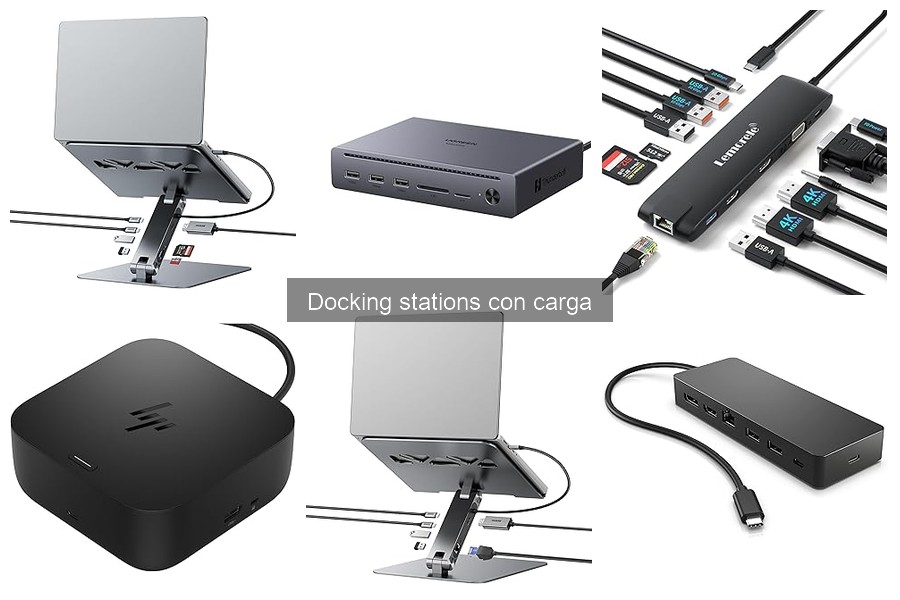
Si eres de los que trabaja desde casa o en la oficina, saber cómo instalar una docking station con carga puede ser clave para optimizar tu espacio y mejorar tu productividad. Muchas veces, configurarla puede parecer complicado y, sin embargo, todo lo que necesitas son unos simples pasos. Aquí te voy a explicar los requisitos previos para que la instalación sea rápida y sin contratiempos. Así, podrás disfrutar de las ventajas de tener tus dispositivos conectados y listos para trabajar, sin más enredos.

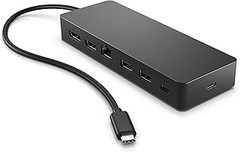
- 【Plug and Play-Fuerte Disipación de Calor-Tamaño Portátil】: Docking station conecte y use sin ningún controlador, configuración o software. Microchip inteligente incorporado y una variedad de sistemas de protección para evitar sobrecorriente, sobrevoltaje, cortocircuito y alta temperatura, para garantizar el archivo Seguridad de transferencia y almacenamiento. hub usb c Tamaño portátil: 14 * 4.3 * 1.35 cm, cable: 24 cm, adecuado para su bolsillo, bolsa de computadora portátil, billetera
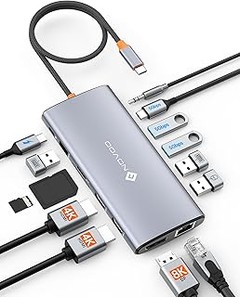
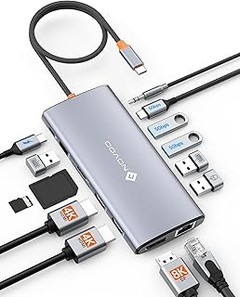
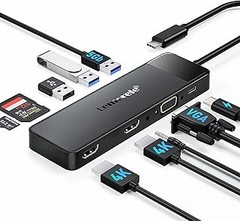
- 【10-in-1 Docking Station】: Lemorele USB C Docking Station está equipado con 2 * salidas HDMI 4K@30Hz y puerto VGA, lo que le permite conectar 3 pantallas externas al mismo tiempo, 1 puerto USB-A 3.0, 2 puertos USB-A 2.0 y 1 puerto de carga USB-C PD 100W, puertos SD y TF, interfaz de audio, para que pueda experimentar la estación de acoplamiento perfecta
- 【Nota】: 1. Cuando se utiliza un puerto HDMI solo, (sistema MAC OS y sistema Windows) admite un máximo de 4k@30Hz en pantalla 4K. 2. Cuando se utilizan dos puertos HDMI en la pantalla 4k / 2k al mismo tiempo, el soporte máximo del sistema Mac OS 4k@30hz y el soporte máximo del sistema Windows 1080p@60hz. 3. Cuando se utiliza el puerto VGA solo o con el puerto VGA, el soporte máximo 1080P@60Hz
- 【Amplia Compatibilidad】: Este docking station usb c compatible con todos los sistemas y dispositivos con puertos USB C que admiten salida de video; como Steam Deck/ Switch / Xbox / PS4,Chromecast con Google TV, Mac OS / Windows / Chrome OS / Android / iOS / Linux, y compatible con MacBook Pro / Air M1 , iMac, iPad Pro / Air M1, Dell XPS, Asus Zenbook, Huawei, HP, Lenovo, Microsoft Surface. y varios teléfonos móviles, teclados, ratones y otros dispositivos externos
- 【Servicio Postventa Permanente y Lista de Productos】:¡Para el servicio al cliente es nuestro propósito, tenemos 24 horas de servicio al cliente en línea, insatisfechos con el producto o tienen otras necesidades de productos pueden ponerse en contacto con nosotros en cualquier momento! Facturas: Siempre ha sido nuestra obligación proporcionar facturas a nuestros valiosos clientes. Lista de productos: 1 * hub USB-C y 1 * manual de instrucciones
Última actualización el 2026-10-09 / Enlaces de afiliados / Imágenes de la API para Afiliados
Requisitos previos para la instalación
¿Alguna vez te has encontrado en la situación de tener todo listo para conectar tu docking station pero luego te das cuenta de que no cuentas con lo necesario? Esa frustración se puede evitar con unos simples pasos previos. Antes de lanzarte a la aventura de la instalación, asegúrate de cumplir con los requisitos previos para que la experiencia sea más fluida que el rayo.
Compatibilidad de dispositivos
Primero que nada, hay que hacer los deberes y verificar la compatibilidad de tus dispositivos. No sirve de nada comprar una estación de acoplamiento tope de gama si tu laptop no la soporta. Verifica que tu MacBook, PC Dell, Windows o HP tenga los puertos necesarios. La mayoría de las docking stations funcionan bien con conexiones USB-C, así que si tu dispositivo no tiene eso, tal vez sea hora de considerar una actualización.
Por ejemplo, al mirar el Docking Station USB C 3*Display -10 en 1, Lemorele, notamos que es ideal para usuarios de Mac y Dell. Pero si tu equipo es un viejo artista de los 2000, puede que necesites otro tipo de solución. Y no te olvides de revisar si tu dispositivo soporta múltiples pantallas, porque si la idea es extender el escritorio a dos monitores, eso es clave.
Materiales necesarios para la instalación
Ahora, pasemos a lo que realmente necesitas tener a la mano. Para instalar una docking station, más allá de la propia estación, hay ciertos materiales que te facilitarán la vida. Un cable USB-C es imprescindible. Chequea que el que tienes no esté desgastado o roto, porque no querrás que se corte a mitad de la configuración, ¿verdad?
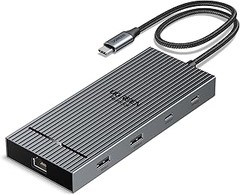
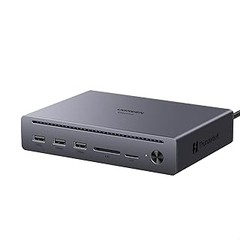
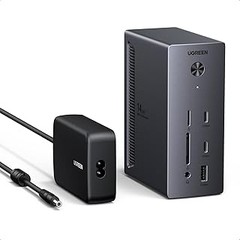
Además, asegúrate de contar con un adaptador de corriente si tu docking station lo requiere. Algunos modelos, como el UGREEN Maxidok Thunderbolt 5 Docking Station, requieren alimentación externa para funcionar a toda potencia. Una conexión a la red también es vital, así que ten un cable Ethernet a mano si quieres disfrutar de internet sin interrupciones. Aunque el Wi-Fi es la opción cómoda, conectar por cable da un plus de velocidad.
En conclusión, asegúrate de tener todo en orden antes de empezar. La compatibilidad de tu dispositivo y los materiales necesarios son la base de una instalación exitosa de tu docking station. ¡Así que manos a la obra y disfruta de esas pantallas extras!
No se han encontrado productos.
Paso a paso para la instalación de la docking station
No hay nada más frustrante que estar listos para poner en marcha nuestro equipo y encontrarnos con un enredo de cables y conexiones. ¿Alguna vez has visto a alguien luchar con una docking station como si fuera un rompecabezas? La verdad es que, aunque parezca complicado, instalar una docking station con carga no tiene por qué ser un dolor de cabeza. Aquí te lo explico de manera sencilla con un paso a paso que te hará sentir como un pro.
Conexión de la docking station al ordenador
Primero, lo básico: conectar tu docking station al ordenador. Si no te suena, piénsalo como si estuvieras asegurando la unión entre tu "centro de operaciones" y el resto de tus dispositivos. La mayoría de las docking stations modernas vienen con USB-C y, si estás utilizando algo como la Docking Station USB C 3*Display -10 en 1, solo tendrás que ubicar el puerto correspondiente.
Una vez que encuentres el cable, conéctalo en un extremo a la docking station y en el otro a tu portátil o PC. Es clave que te asegures de que esté bien conectado, un cable suelto puede hacer que te dé más problemas que soluciones. En el momento en que lo conectas, deberías ver una luz indicadora prenderse, confirmando que ya estás en el buen camino. Si no ves nada, revisa los cables, porque a veces hacen lo que les da la gana.
Conexión de dispositivos adicionales
Ahora que ya tienes tu docking station lista y conectada al ordenador, es hora de enchufar esos dispositivos adicionales que harán que tu setup sea completamente funcional. Aquí es donde la magia sucede, porque es como montar tu equipo de videojuegos, cada cosa tiene su lugar.
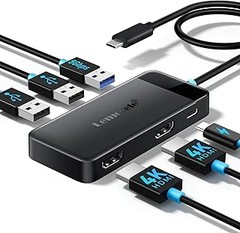
Tienes la opción de conectar múltiples monitores, como con la Lemorele Hub USB C Dual Monitor. Si decides hacerlo, simplemente utiliza los puertos HDMI o DisplayPort que vienen con tu docking station. Recuerda que algunos modelos permiten hasta dos monitores 4K, lo que significa que puedes extender tu espacio de trabajo y evitar el estrés de ventanas abiertas. Además, no olvides conectar otros dispositivos como el teclado, el ratón y cualquier otro gadget que uses. La mayoría de las docking stations cuentan con puertos USB 3.0 para facilitar esta tarea.
También puedes añadir almacenamiento adicional, usando, por ejemplo, un lector de tarjetas SD o TF que se encuentran en muchas de estas estaciones. Simplemente conéctalos y tu ordenador los reconocerá al instante. Un último consejo: asegúrate de gestionar bien la distribución de energía, especialmente si tu docking station tiene carga (como la UGREEN Maxidok Thunderbolt 5), porque esto optimiza el uso de tus dispositivos y evita que se queden sin batería a la mitad de un proyecto importante. ¡Listo! Tu docking station está instalada y tus dispositivos están listos para funcionar, así que a disfrutar de un setup sin líos.

- 【La diferencia entre USB 3.2 y USB 3.0】: USB 3.2 es una actualización completa de USB 3.0, con una velocidad máxima de transferencia de hasta 10 Gbps, ideal para la transmisión de videos en alta definición, manejo de archivos grandes y otras demandas de alto rendimiento. Utiliza una tecnología de transferencia más avanzada, que mejora significativamente la eficiencia en comparación con los 5 Gbps de USB 3.0. Además, USB 3.2 mantiene la compatibilidad con versiones anteriores (USB 3.0 y USB 2.0), lo que facilita el uso sin interrupciones entre diferentes dispositivos.
- 【Docking Station 13 en 1 - Expansión Extrema】: El hub USB-C de Lemorele incluye ✅2 salidas HDMI 4K@30Hz, ✅entrada Ethernet Gigabit, ✅2 puertos USB-A 3.2, ✅2 puertos USB-A 2.0, ✅1 puerto USB-C PD de carga rápida de 100W, ✅1 puerto USB-C de datos 3.2(Transferencia de datos rápida de 10 Gbps), ✅ranuras para tarjetas SD y TF, y ✅puerto de audio. Todo lo que necesita para una experiencia perfecta con su estación de expansión
- 【Plug and Play - Alta disipación de calor】: El hub es de uso inmediato, no requiere controladores, configuraciones ni software. Cuenta con un microchip inteligente integrado y múltiples sistemas de protección para prevenir sobrecargas, sobretensiones, cortocircuitos y altas temperaturas, garantizando la seguridad en la transferencia y almacenamiento de archivos. Tamaño portátil del hub USB-C: 17 x 4,35 x 1,65 cm, con un cable de 20,5 cm, ideal para llevar en el bolsillo, funda de portátil o bolso
- 【Nota】:✅1.Sistema MacOS muestra el mismo contenido en dos monitores(A-B-B).✅ 2. Cuando se utiliza un puerto HDMI solo, (sistema MAC OS y sistema Windows) admite un máximo de 4k@30Hz en pantalla 4K.✅ 3. Cuando se utilizan dos puertos HDMI en la pantalla 4k / 2k al mismo tiempo, el soporte máximo del sistema Mac OS 4k@30hz y el soporte máximo del sistema Windows 1080p@60hz.✅ 4. Cuando se utiliza el puerto VGA solo o con el puerto VGA, el soporte máximo 1080P@60Hz.
- 【Compatibilidad Amplia】: Este hub USB-C es compatible con todos los sistemas y dispositivos que cuenten con un puerto USB-C con soporte para salida de video; por ejemplo, Steam Deck, Switch, Xbox, PS4, Chromecast con Google TV, Mac OS, Windows, Chrome OS, Android, iOS, Linux. También es compatible con MacBook Pro/Air M1, iMac, iPad Pro, iPhone 15 y modelos superiores, Dell XPS, Asus Zenbook, Huawei, HP, Microsoft Surface, además de una variedad de teléfonos, teclados, ratones y otros dispositivos externos
Última actualización el 2026-10-09 / Enlaces de afiliados / Imágenes de la API para Afiliados
Configuración después de la instalación
Cuando ya has conectado tu docking station y todo parece estar en su lugar, es hora de poner manos a la obra. La configuración post-instalación es clave para asegurarte de que todo funcione como un reloj. No te saltes este paso porque, de la misma manera que no te montarías en un coche sin saber si tiene gasolina, no querrás usar tu docking station sin verificar que todo esté en orden.
Ajustes de pantalla y resolución
¿Alguna vez te ha pasado que conectas un segundo monitor y lo único que ves es una pantalla negra o una resolución que parece sacada de los años 90? Eso es un clásico. Cuando comes galletas en una reunión y te das cuenta de que no son de chocolate, apenas pasa, pero estar frente a una pantalla borrosa es un verdadero dolor. Así que, antes de lanzarte a trabajar como si nada, asegúrate de ajustar la configuración de pantalla correctamente.
Primero, enciende tu computadora y asegúrate de que la docking station esté correctamente conectada. Luego, dirígete a la configuración de pantalla. Aquí es donde podrás ajustar la resolución y la orientación. La mayoría de los modelos como el Docking Station USB C 3*Display -10 en 1, Lemorele o el UGREEN Maxidok Thunderbolt 5 Docking Station ofrecen soporte para resoluciones de hasta 4K, ¡una gozada!
Así que selecciona la resolución adecuada, que suele ser 1920 x 1080 o 3840 x 2160 si quieres llevarlo a tope. Verifica que todo se vea nítido, como si estuvieras viendo una película en HD. Si hay algún problema, no dudes en revisar las conexiones del cable. A veces, un simple ajuste puede cambiarlo todo.
Verificación del suministro de carga
Ahora, hablemos de un tema que a muchos nos da escalofríos: la carga. Hay pocas cosas más frustrantes que buscar un enchufe y descubrir que tu estación de acoplamiento no está alimentando tu laptop. Eso es como intentar hacer un café sin agua, literalmente un desastre. Así que, antes de que te embarguen las quejas, asegúrate de que la docking station esté suministrando la carga adecuada.
Primero, busca el indicador LED en la docking station, esto suele ser una señal clara de que está funcionando. Si la luz está encendida, genial, pero si está parpadeando o apagada, es hora de revisar. Asegúrate de que el adaptador de corriente esté bien conectado. A veces, incluso el mejor modelo como el Mejora 2025 Lemorele Docking Station USB C 3*Display-13 en 1 puede fallar si no tiene la energía adecuada.
Conecta tu laptop y verifica cuánto porcentaje de carga está recibiendo. Si notas algún problema, prueba con otro cable. Hay veces que el dispositivo es perfecto, pero el cable está fallando. ¡Desempolva otro y comprueba si todo vuelve a la normalidad! Al final del día, tu equipo necesita energía para rendir al máximo.
Solución de problemas comunes
Vamos a poner las cosas en perspectiva. La vida está llena de contratiempos, y nada frustra más que esos momentos en los que tu equipo se niega a cooperar. Te despiertas, prendes tu laptop y, de repente, ¡pum! No hay señal. Es como si toda la tecnología hubiera decidido tomarse un descanso justo cuando más la necesitas. Vamos a hablar de dos de los problemas más comunes cuando usas docking stations con carga y cómo solucionarlos.
Problemas de conectividad
¿Se te ha cortado alguna vez la señal de la pantalla justo cuando estás a punto de presentar en una reunión? Eso le sucedió a Juan. Estaba en medio de una videoconferencia crucial, y su laptop decidió que no quería pasar la imagen al proyector. ¡Un desastre! Pero no todo está perdido, los problemas de conectividad son más comunes de lo que crees, y aquí hay algunas cosas que puedes probar para solucionarlos.
Primero, asegúrate de que todos los cables estén bien conectados. Parece obvio, pero muchas veces estamos corriendo y esos pequeños detalles se nos escapan. Revisa que tu Docking Station USB C 3*Display -10 en 1 esté firmemente conectado tanto al puerto correcto de tu laptop como a la corriente. Si estás usando múltiples monitores, comprueba que cada uno esté en el puerto adecuado.
Si eso no resuelve el problema, prueba a reiniciar tu dispositivo. A veces, una pequeña desconexión y vuelta a conectar puede hacer magia. Además, asegúrate de que tienes los drivers actualizados. Un driver antiguo puede provocar que tu dispositivo no reconozca correctamente la docking station. Así que dale un vistazo a las actualizaciones, que pueden ser la solución a tus dolores de cabeza.
Fallos en la carga del dispositivo
Natalia siempre ha sido un poco despistada con la carga de su laptop. Un día, mientras estaba de viaje, se dio cuenta de que estaba usando su UGREEN Maxidok Thunderbolt 5 Docking Station y no se estaba cargando. Se sintió como si estuviera en una mala película de suspenso, sin batería y con un montón de cosas que hacer. Afortunadamente, hay formas de evitar que esto se convierta en una pesadilla.
Primero, verifica el adaptador de corriente. A veces, lo que parece ser un problema de la docking station es, en realidad, el adaptador que no está entregando la carga adecuada. Asegúrate de usar un adaptador que tenga la potencia necesaria para tu dispositivo. Para tu docking station, este debe ser, al menos, de 100W, así que ten cuidado con eso.
Otra causa común de los fallos de carga es el tipo de cable que usas. Si tu docking station tiene varios puertos, elige uno que soporta Power Delivery. El Mejora 2025 Lemorele Docking Station también busca esa funcionalidad, así que asegúrate de que estás utilizando el correcto. Además, limpia los puertos de tu laptop y la dock, a veces, el polvo puede ser el culpable de la falta de conexión.
Con estas soluciones, estarás mucho más tranquilo. Recuerda que, aunque la tecnología puede ser traicionera, con un poco de paciencia y atención, los problemas más comunes pueden resolverse. ¡No dejes que un mal día de tecnología arruine tu ritmo!