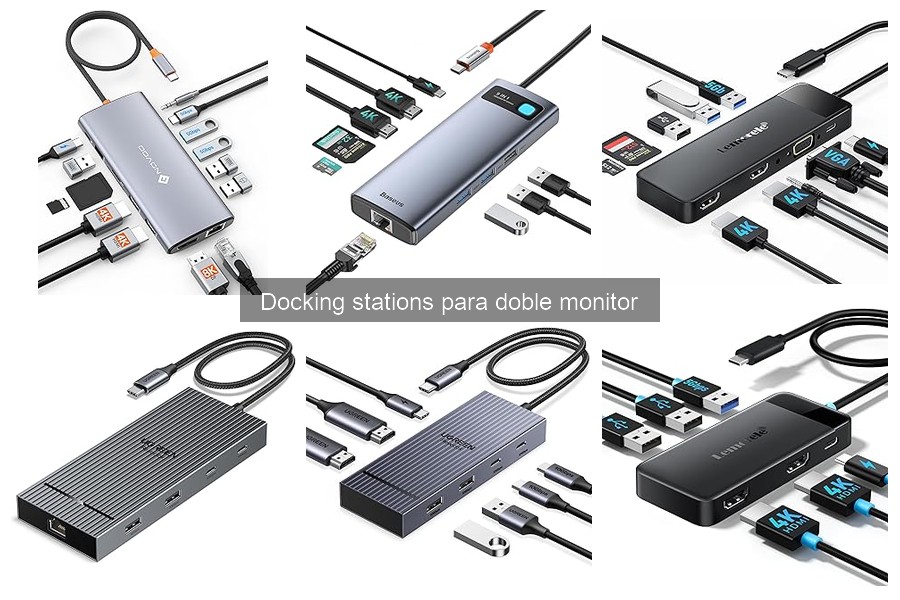
¿Buscas alternativas a las docking stations para configurar un doble monitor en tu oficina o teletrabajo? Es posible que no todas las estaciones de acoplamiento se adapten a tus necesidades, ya sea por limitaciones de espacio o presupuesto. En este espacio exploraremos opciones como adaptadores y monitores con puertos integrados, que pueden proporcionarte la funcionalidad que necesitas sin complicaciones. Así, podrás aprovechar al máximo tu configuración de trabajo y aumentar tu productividad de manera efectiva.

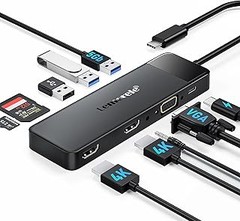
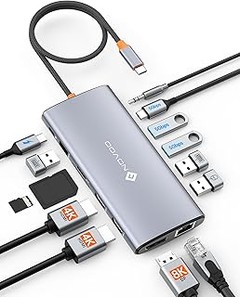
- 💞【Docking Station USB C 14 en 1】 Hub multipuerto USB C HDMI NOVOO dotato di 1 puerto DP, doble puerto HDMI 4K, 2 puertos USB A 3.0, 1 puerto Gigabit RJ45, 1 puerto rico USB C PD100W, 1 puerto de transporte Datos USB C (velocità 5 Gbps) y 3 puertos USB 2.0, esquema SD/Micro SD y puerto microfono/audio 3,5 mm Plug and play, no necesario instalador alcun driver software.
- 🎞【Perfetto godimento visivo】El puerto único DP del hub USB C admite fino a 8K@30Hz/4K@120Hz y doble HDMI puede transmitir directamente video 4K@60Hz a un HDTV, monitor o proyector Con esta base USB C puoi Goderti. una experiencia cinematográfica ultra-HD e imágenes en 3D y ottenere videogiochi extremadamente fluidos.
- 📈【Triplo display reso semplice】Multitarea y multitarea en MST (A-BCD). gli schermi 🔺Nota: macOS admite solo la duplicación o la tensión única (A-AAA o A-BBB), no es compatible con MST de múltiples monitores.
- ⚡【Ricarica rapid】Este adaptador USB C multiporta ti consente di caricare il tuo laptop una potencia fina a 100 W collegando más dispositivos actualmente, sin preocuparse por la acumulación de energía. con potencia suficiente.
- 💥【Transferimento data ad alta velocità】El puerto USB 3.0 y USB C transfiere archivos, películas y fotografías a velocidad fina a 5 Gbps con ranura integrada SD y TF para permitir el acceso no facilitado a archivos y memorias SD y Micro SD universales para la visualización. rápida di foto o vídeo.

Última actualización el 2026-09-22 / Enlaces de afiliados / Imágenes de la API para Afiliados
¿Por qué buscar alternativas a las docking stations?
Llegar a la oficina y darse cuenta de que la docking station no reconoce tu monitor es un clásico que ni el mejor sitcom podría exagerar. Muchos, decepcionados, se ven obligados a hacer malabares con cables y adaptadores para conseguir que todo funcione. Pero, ¿es realmente necesario depender de estos dispositivos? Ahí es donde las alternativas cobran protagonismo. Explorar otras opciones puede resultar en una experiencia más fluida, sin tantas complicaciones.
Beneficios de explorar otras opciones
Si alguna vez has sentido que las docking stations imponen más restricciones que facilidades, no estás solo. Las alternativas, como adaptadores o monitores con puertos integrados, pueden ofrecerte una flexibilidad que no siempre se encuentra en las estaciones de acoplamiento. Por ejemplo, un adaptador simple puede permitirte conectar múltiples dispositivos sin tener que lidiar con un montón de cables enredados.
Uno de los grandes beneficios de optar por alternativas es el ahorro económico. A menudo, estas soluciones más simples son menos costosas y pueden cumplir con tus necesidades específicas sin necesidad de invertir en una docking station cara. ¿Y qué tal la facilidad de uso? Algunos monitores vienen con puertos HDMI y USB-C incorporados, lo que significa que puedes simplemente conectar tu computadora portátil y listo. Ya no es necesario perder tiempo transmitiendo señales o configurando la docking station.
Limitaciones comunes de las docking stations
Como todo en la vida, las docking stations tienen sus fallos. Una de las limitaciones más frustrantes que han enfrentado muchos usuarios es la compatibilidad. No todos los modelos son compatibles con cada marca. Así que, si tienes un MacBook, es posible que no funcione con una estación diseñada para Windows. Esto puede dejarte dando vueltas como un pato mareado, buscando soluciones.
Además, la cantidad de puertos disponibles puede ser un inconveniente. Ese momento en que necesitas conectar más dispositivos de los que tu docking station puede soportar es, sin duda, uno de esos momentos "¡Ay, no!". En cambio, al explorar alternativas como hubs o adaptadores, puedes encontrar opciones que se ajusten a tus necesidades específicas o incluso comprar uno que tenga el número exacto de puertos que necesitas.
En resumen, si bien las docking stations tienen su lugar, darse la oportunidad de buscar alternativas puede ofrecer más flexibilidad, conveniencia y, en muchos casos, ahorro. La próxima vez que enfrentes dificultades con tu equipo, ¿por qué no considerar otras posibilidades que puedan hacerte la vida más fácil?

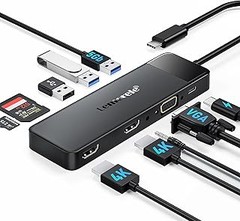
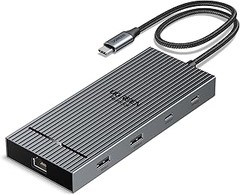
- [ Extensión 7 en 1 ] El hub USB C puede inspirar más potencial del puerto USB-C de su ordenador portátil con 2 puertos HDMI 4K@60Hz, 2 puertos USB-A 3.2 10Gbps, 2 puertos USB-C 3.2 10Gbps y 1 puerto USB-C PD 100W. Consejo: confirma que el puerto USB-C de tu ordenador admite salida de señal de vídeo para que funcione el puerto HDMI del hub.
- [ Doble HDMI 4K@60Hz ] La docking station USB C le permite conectar dos pantallas externas con una resolución de hasta 4K@60Hz para multitarea y flujos de trabajo creativos. Nota: macOS sólo admite el modo SST (Single Stream Transport) debido a limitaciones del sistema. Todos los monitores ampliados mostrarán el mismo contenido cuando se conecte un MacBook. El sistema Windows admite el modo MST (Multi Stream Transport) para lograr la función de diferentes pantallas múltiples.
- [ Transferencia de Datos Ultrarrápida 10Gbps ] Adaptador USB C a USB 3.2 10Gbps está equipado con 4 puertos de datos USB 3.2 Gen 2 (2*USB-C & 2*USB-A) que soportan transferencia de datos ultrarrápida de 10Gbps, 2 veces más rápido que USB 3.0 y 20 veces más rápido que USB 2.0. Perfecto para conectar su disco duro, lector de tarjetas o memoria USB, lo que le permite transferir archivos de gran tamaño en cuestión de segundos. Nota: estos puertos de datos no admiten salida de señal de vídeo ni recarga.
- [ Carga Rápida PD 100W ] Este dock USB C proporciona hasta 85W de potencia de carga (si conectas un cargador de 100W, el hub consume 15W) a través del puerto de carga PD, que carga tu portátil a alta velocidad. Nota: 1.Para alcanzar una carga de 85W (la estación de acoplamiento consume 15 W), es necesario conectar un cargador y un cable de carga con una potencia de 100 W o superior.2. El cargador de 100W y el cable de carga no están incluidos.3.2. Por favor, no conecte periféricos como disco duro o monitor a través de este puerto PD, ya que no soporta transferencia de datos y vídeo.
- [ Consejos Amables ] 1. El portátil debe admitir simultáneamente la salida de la señal de vídeo DP1.4 y la tecnología DSC (Display Stream Compression) para lograr la doble visualización en 4K@60Hz (por ejemplo, MacBook Pro 16''/14'' y MacBook Air 13''/15'' con chipset M1 M2 M3 M4). 2. Esta docking station USB C es compatible con los sistemas Windows y macOS, pero no es compatible con Linux. 3. No recomendamos conectar el teléfono móvil o la tableta para su uso.
Última actualización el 2026-09-22 / Enlaces de afiliados / Imágenes de la API para Afiliados
Adaptadores de vídeo como solución
Cuando el espacio en tu mesa está tan limitado que parece más un campo de batalla que un lugar de trabajo, te das cuenta de que necesitas una solución. Los adaptadores de vídeo pueden ser esa tabla de salvación que te permita conectar múltiples monitores sin tener que invertir en una costosa docking station. Además, son una opción práctica y flexible para quienes buscan optimizar su setup sin complicaciones. Así que, ¿cuál es la mejor alternativa para ti?
Tipos de adaptadores de vídeo disponibles
Los adaptadores de vídeo vienen en diferentes formas y tamaños, adaptándose a diversas necesidades y configuraciones. Entre las opciones más comunes, encontramos los adaptadores HDMI, DisplayPort y VGA. Cada uno de ellos tiene un propósito específico dependiendo del tipo de monitor que utilices.
Por ejemplo, si quieres conectar tu laptop a un televisor o monitor de última generación, un adaptador HDMI a HDMI es tu mejor amigo. Mientras que si trabajas con pantallas más antiguas, un adaptador VGA podría ser necesario. Para quienes buscan una calidad superior en imágenes y una tasa de refresco más alta, un adaptador DisplayPort es la opción ideal.
Aparte de estas conexiones, también existen convertidores que permiten transformar señales de un tipo a otro, como de HDMI a VGA. Así que ten en cuenta tu equipo y tus necesidades antes de elegir el adaptador adecuado.
Comparativa de rendimiento entre adaptadores
A la hora de evaluar qué adaptador de vídeo es el mejor para ti, el rendimiento es clave. Vamos a comparar algunos de los adaptadores destacados: el NOVOO Estación de acoplamiento con triple pantalla, 14 en 1 y el UGREEN Revodok Pro 207.
El NOVOO se destaca por su capacidad de conectarse a dos pantallas HDMI en 4K a 60Hz, lo que lo convierte en una opción potente para quienes necesitan una alta resolución. Además, su variedad de puertos, que incluye USB-C y conectividad ethernet, le da una versatilidad impresionante.
Por otro lado, el UGREEN Revodok Pro 207 también ofrece soporte para dos pantallas en 4K a 60Hz, pero lo que realmente lo distingue son sus puertos de alta velocidad y su diseño robusto. Este adaptador es ideal para quienes trabajan con archivos grandes o aplicaciones que requieren un ancho de banda elevado.
En cuanto a precios, el NOVOO suele estar en un rango más alto debido a su mayor versatilidad, mientras que el UGREEN se presenta como una opción más económica sin sacrificar rendimiento. Así que, si lo tuyo es la calidad de imagen y la diversidad de puertos, elige con sabiduría según el tipo de trabajo que realices.

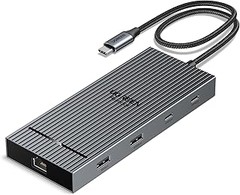
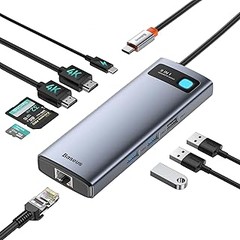
- [ Extensión 10 en 1 ] El hub USB C ofrece 2 puertos HDMI 4K@60Hz, 2 puertos USB-C 3.2 10Gbps, 1 puerto USB-A 3.2 10Gbps, 1 puerto USB-A 3,0 5Gbps, 1 puerto RJ45 Gigabit Ethernet, 1 puerto de carga USB C 100W Power Delivery, 2 ranuras para tarjetas SD y TF. Esta docking station USB C multifuncional puede satisfacer la mayoría de los requisitos.
- [ Doble HDMI 4K@60Hz ] El hub USB C HDMI le permite conectar dos pantallas externas con una resolución de hasta 4K@60Hz para la multitarea y los flujos de trabajo creativos. Consejo rápido: 1. Confirma que el puerto USB-C de tu ordenador admite salida de señal de vídeo para que funcione el puerto HDMI del hub. 2. Debido a las limitaciones del sistema, macOS solo admite el modo SST (Single Stream Transport), ambos monitores externos mostrarán el mismo contenido.
- [ Transferencia de Datos 10Gbps ] El adaptador USB C a USB 3.2 10Gbps está equipado con 3 puertos de datos USB 3.2 Gen 2 (2*USB-C y 1*USB-A) que soportan una transferencia de datos ultrarrápida de 10Gbps, perfecta para conectar un disco duro, una unidad flash USB, etc. Además, el hub USB C está equipado con un lector de tarjetas que soporta la lectura simultánea de dos tarjetas, compatible con tarjetas SD/SDHC/SDXC/Micro SD/Micro SDXC/TF, satisfaciendo sus diferentes necesidades de transmisión.
- [ Gigabit Ethernet & Carga PD 100W ] El hub USB C ethernet para portátil está equipada con un puerto Ethernet RJ45 de 1000 Mbps. Se beneficiará de una conexión a Internet por cable más fluida y estable que la Wi-Fi cuando trabaje o juegue. El puerto de carga USB C admite Power Delivery 100 W, para que pueda cargar rápidamente su ordenador hasta 85 W (el concentrador consume 15 W).
- [ Consejo ] 1. El portátil debe ser compatible con la salida de señal de vídeo DP1.4 para conseguir doble pantalla en 4K@60Hz (por ejemplo, MacBook Pro/Air con chip M1/M2/M3). 2. Esta docking station USB C es compatible con los sistemas Windows y macOS, no es compatible con Linux. 3. Le aconsejamos que no conecte su teléfono móvil o tableta cuando la utilice. 4. Es necesario instalar el controlador en Windows 7/XP para que funcione el puerto Ethernet.
Última actualización el 2026-09-22 / Enlaces de afiliados / Imágenes de la API para Afiliados
Monitores con puertos integrados
Estás en la oficina, con un montón de tareas apiladas en tu escritorio, y te das cuenta de que tu laptop no tiene suficientes puertos para conectar todos los dispositivos que necesitas. Esa frustración de buscar adaptadores y enchufes enredados, ¿te suena? Aquí es donde los monitores con puertos integrados pueden ser tus mejores aliados. No solo facilitan tu día a día, sino que además eliminan el lío de cables que suele invadir tu espacio de trabajo.
Ventajas de optar por monitores con conexiones múltiples
Utilizar un monitor con conexiones múltiples es como tener un centro de mando en tu mesa. Imagina poder conectar tu laptop, una impresora y un par de dispositivos USB sin necesidad de rastrear dónde dejaste ese adaptador que aparentemente “tenías hace una semana”. Aquí van algunas ventajas que merecen la pena:
1. Ahorro de espacio: Los puertos integrados hacen que puedas deshacerte de algunos accesorios y gadgets. Esto no solo optimiza tu espacio, sino que también ayuda a que tu escritorio luzca más limpio y ordenado.
2. Facilidad de uso: Conectar o desconectar dispositivos se vuelve pan comido. Esto es especialmente útil si trabajas en un entorno dinámico, donde a menudo tienes que cambiar de configuración. Es como tener un interruptor donde todo está claro y al alcance de la mano.
3. Construcción a largo plazo: Algunos monitores con puertos integrados vienen con tecnología que garantiza que tu equipo esté siempre actualizado, lo que puede ahorrarte problemas futuros. ¿Quién no quiere evitar la frustración de comprar adaptadores cada vez que actualizas tu laptop?
Así que si te encuentras en una situación donde la conexión de varios dispositivos se convierte en un reto diario, optar por un monitor con puertos integrados puede ser la respuesta que buscas.
Modelos recomendados de monitores con puertos integrados
Ahora, hablemos de algunas opciones atractivas. Existen varios modelos en el mercado que combinan calidad y funcionalidad. Aquí te dejo un par que destacan por sus características:
- NOVOO Estación de acoplamiento con triple pantalla, 14 en 1: Este adaptador no solo te permite conectar tu monitor, sino que cuenta con puertos USB, HDMI y Ethernet, lo que lo convierte en una herramienta muy completa. Ideal para aquellos que necesitan múltiples conexiones a la vez sin perder un segundo. Además, ofrece calidad de 4K 60Hz, que asegura que tu trabajo visual no se vea comprometido.
- UGREEN Revodok Pro 207: Este docking station destaca por su capacidad de conectar hasta dos pantallas, ¡y eso suma grandes puntos si trabajas con datos o estética visual! Con una velocidad de transferencia de 10Gbps y la misma calidad de 4K 60Hz, es perfecto para aquellos que utilizan el ordenador para tareas que requieren un alto rendimiento visual.
Escoger un monitor con puertos integrados o un docking station adecuado puede mejorar significativamente tu productividad. No solo facilitarás las conexiones, sino que también te desharás del caos que a veces puede generar un espacio de trabajo saturado. Así que ya lo sabes, no subestimes el poder de tener todo en uno.
Utilizar múltiples cables para conectar monitores
Cuando te sientas frente a tu ordenador, rodeado de pantallas que parecen intercomunicarse entre sí como un equipo alternativo de Avengers, no es un secreto que la productividad se dispara. Muchos se preguntan cómo lograr esa conexión perfecta entre varios monitores. Aquí es donde entra en juego la opción de usar múltiples cables. Pero, ¿te has puesto a pensar en la configuración adecuada que realmente necesitas?
Configuración adecuada para varios monitores
Sí, conectar más de un monitor puede parecer un juego de niños, pero en realidad es un arte. Hay que saber elegir los cables correctos y las configuraciones adecuadas para que todo fluya como una buena canción. Para empezar, asegúrate de que tu tarjeta gráfica sea capaz de soportar el número de pantallas que deseas. No todas las tarjetas pueden manejar tres monitores al mismo tiempo, y eso podría ser un gran dolor de cabeza.
Considera qué tipo de conexiones tienes a mano. HDMI, DisplayPort y VGA son algunas de las opciones más comunes. Digamos que decides usar dos monitores, uno con HDMI y otro con DisplayPort. En este caso, necesitarás configurar la pantalla desde el sistema operativo. Es un proceso rápido: entro a la configuración de pantalla, selecciono “extender estas pantallas” y listo, ¡a disfrutar de esa pantalla gigante! Si tienes un dispositivo más antiguo, podrías necesitar adaptadores que transformen una señal a otra, pero ojalá no tengas que lidiar con eso.
Un último consejo: no olvides que los monitores suelen tener diferentes resoluciones. Asegúrate de que el sistema detecte correctamente cada pantalla en la resolución óptima para evitar que una tenga mala pinta. Al final del día, el objetivo es que trabajes cómodamente y sepas dónde está cada ventana.
Pros y contras de usar múltiples cables
Miren, la idea de usar múltiples cables tiene su lado bueno, pero también su lado malo. Empecemos por lo positivo. Tener varios monitores conectados con sus cables respectivos puede ser una bendición. ¿Quieres manejar proyectos grandes, muchas aplicaciones o simplemente ver tus series favoritas mientras trabajas? La multitarea se convierte en un juego de niños. Podrías tener tu ventana del navegador en un monitor y un documento de Word abierto en el otro, todo mientras revisas tus mensajes en la esquina de la pantalla.
Sin embargo, no todo es color de rosa. El uso de múltiples cables puede resultar confuso y engorroso. Por un lado, hay que acostumbrarse a manejar esos cables: pueden hacer un pequeño desastre en tu escritorio si no tienes cuidado. Además, si uno de esos cables se desconecta, podría hacer que tu experiencia de trabajo sea un poco caótica. También hay que considerar el costo. Aunque algunos adaptadores son asequibles, si necesitas un conjunto de cables específicos, eso puede sumar.
Por último, hay ciertas limitaciones en cuanto a calidad de imagen. Si estás utilizando adaptadores o conexiones de baja calidad, podrías notar que en una pantalla la imagen no se ve tan bien como en la otra. Valora si realmente necesitas esa configuración o si una docking station que te ofrezca múltiples salidas HDMI podría ser una inversión más sensata. Al final del día, lo que importa es que puedas trabajar de manera efectiva, sin quebraderos de cabeza innecesarios.