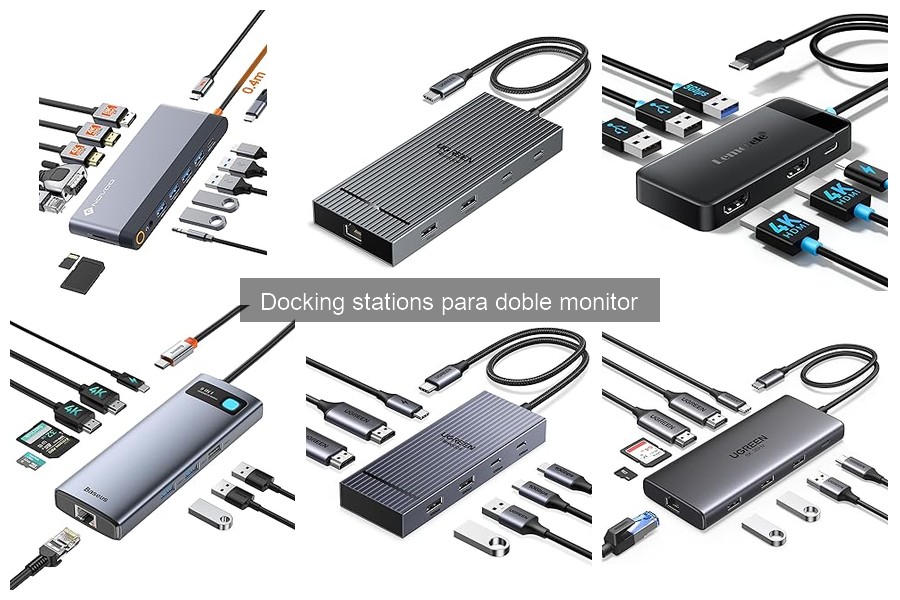
Si trabajas con doble monitor, seguramente ya te habrás dado cuenta de que una docking station adecuada puede ser la clave para transformar tu espacio de trabajo en una máquina de productividad. Sin embargo, optimizar su uso no siempre es tan sencillo, y a menudo nos encontramos luchando con configuraciones engorrosas o un escritorio desordenado. Aquí te compartimos trucos y consejos para que puedas aprovechar al máximo tu equipo y disfrutar de una configuración eficiente de pantallas que no solo ahorra tiempo, sino que también mejora tu comodidad y efectividad en el teletrabajo. ¡Prepárate para elevar tu productividad al siguiente nivel!

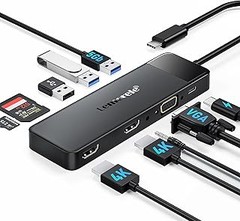
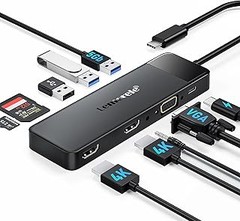
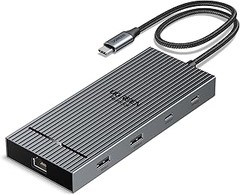
- [ Extensión 10 En 1 ] Este hub USB C 10 en 1 ofrece dos puertos HDMI 8K30Hz/4K60Hz, un puerto Ethernet Gigabit RJ45, un puerto de carga USB C 100W Power Delivery, dos ranuras para lector de tarjetas SD/TF, dos puertos de datos USB C 3.0/USB A 3.0 y dos puertos de datos USB A 2.0. Nota: confirme que el puerto USB C del ordenador host admite la transmisión de vídeo para que funcione el puerto HDMI del hub.
- [ Doble HDMI ] Equipado con un puerto HDMI 2 de 8K@30Hz y un puerto HDMI 1 de 4K@60Hz, este dock station le permite conectar 2 monitores externos. Nota: por favor, confirme que su ordenador es compatible con la salida de señal DP1.4 para conseguir tanto una resolución única de 8K@30Hz como una resolución simultánea de 4K@60Hz. Si se utiliza DP1.2, independientemente del puerto HDMI utilizado, la resolución máxima es sólo 4K@30Hz. NOTA: Sistema macOS muestra el mismo contenido en dos monitores.
- [ Ethernet & Transferencia Fluida ] La adaptador USB C a Ethernet está equipada con un puerto Ethernet RJ45 y admite velocidades de red de hasta 1000 Mbps, para que pueda disfrutar de una conexión a Internet más fluida cuando trabaje o juegue. Un puerto USB A 3.0 5Gbps, un puerto USB C 3.0 5Gbps y 2 puertos USB 2.0 satisfacen sus necesidades de transmisión para periféricos con diferentes interfaces.
- [ PD 100W Carga ] Este adaptador USB C a USB multipuerto también extiende un puerto de carga USB C, admite Power Delivery 100 W, lo que permite cargar rápidamente el ordenador hasta 85W (el concentrador consume 15W). Nota: 1.Para una velocidad de carga óptima, se recomienda utilizar un cargador y un cable de carga que admitan PD 100W. 2. Para una alimentación normal, no conecte dispositivos de alta potencia superior a 10W al puerto USB. 3. Puerto USB C de 5Gbps no soporta la carga, por favor, conecte el puerto de carga PD para cargar.
- [ Compatibilidad Universal ] Esta estación de acoplamiento es compatible con varios sistemas operativos, como Windows 11/ 10, macOS, iPadOS, etc. Es compatible con MacBook Pro/ MacBook Air M4 M3 M2 M1, iMac, XPS 17/ 15, Surface Pro 10/9/8, Surface Go, iPad Pro/ iPad Air, iPad mini 2021, Galaxy Tab S9/ S9+/ S9 Ultra/ S8, etc. Nota: las tabletas solo admiten el modo espejo. Incompatible con los teléfonos
Última actualización el 2026-10-11 / Enlaces de afiliados / Imágenes de la API para Afiliados
Configuración eficiente de pantallas
Todo empieza en la oficina, donde Juan, con su café en mano, se enfrenta a un caos monumental: parece que las ventanas de su ordenador han decidido hacer una fiesta y no sabe ni dónde está cada cosa. Al final, la productividad se convierte en un juego de adivinanzas. Para evitar lo mismo, la configuración eficiente de pantallas es clave. Aquí no solo es cuestión de tener un monitor, sino de crear un espacio que te impulse a trabajar sin distracciones. Vamos a ver cómo hacer que cada pixel cuente.
Organiza tus aplicaciones en cada monitor
A veces, la clave del éxito radica en la organización, y eso es especialmente cierto cuando se trata de multitasking. ¿Te ha pasado que abres veinte pestañas y no sabes cuál es cuál? Tener claro qué aplicaciones van en cada monitor te puede salvar. Piensa en tus tareas diarias: en un monitor puedes tener abiertas las aplicaciones de mensajería y correo electrónico para las comunicaciones rápidas, mientras que en el otro puedes concentrarte en documentos o diseños.
Un tip: utiliza colores o asigna determinadas aplicaciones a cada monitor. Por ejemplo, el azul para navegación y el verde para tareas. Así, tu cerebro asocia el color con la función, y en lugar de perder tiempo buscando, rápidamente sabes dónde está todo. Si tienes el *UGREEN Revodok Pro 210*, que admite dos monitores en alta resolución, ya tienes un primer paso. Conecta tus pantallas y empieza a organizar, ¡verás cómo fluyes!
Ajusta la resolución y disposición de las pantallas
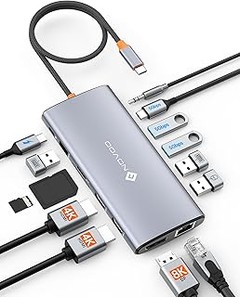
La disposición de tus pantallas puede parecer un detalle menor, pero en el fondo, es el cimiento de tu experiencia de trabajo. No hay nada más frustrante que andar ajustando la ventana de un programa porque está cortada. Dale la bienvenida a la resolución correcta. La mayoría de las docking stations modernas, como la *NOVOO Docking Station*, permiten ajustar la resolución con facilidad. Asegúrate de que cada monitor esté al mismo nivel de luminosidad y resolución para evitar que tu vista termine suplicando por una pausa.
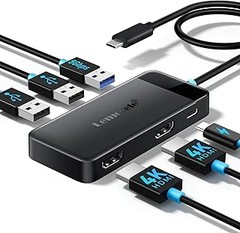
Al tener dos monitores, es más inteligente colocarlos en un ángulo que haga que la vista se mueva naturalmente de uno a otro. Un diseño en “L” o uno más inclinado puede hacer maravillas. Además, si usas modelos como el *UGREEN Revodok Pro 207*, que soporta 4K a 60Hz, tu contenido será tan nítido que cada gráfico y cada letra saltarán a tus ojos. Un buen ajuste no solo mejora la estética de tu espacio, también te ayuda a reducir la fatiga ocular y a mantenerte concentrado en lo que realmente importa. ¡Menos distracciones y más resultados!
Con estas configuraciones, no solo verás aún más tu productividad, sino que cada jornada en frente de esos monitores se convertirá en un paseo más fluido, más organizado y, por qué no, más placentero.

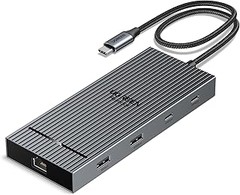
- [ Extensión 7 en 1 ] El hub USB C puede inspirar más potencial del puerto USB-C de su ordenador portátil con 2 puertos HDMI 4K@60Hz, 2 puertos USB-A 3.2 10Gbps, 2 puertos USB-C 3.2 10Gbps y 1 puerto USB-C PD 100W. Consejo: confirma que el puerto USB-C de tu ordenador admite salida de señal de vídeo para que funcione el puerto HDMI del hub.
- [ Doble HDMI 4K@60Hz ] La docking station USB C le permite conectar dos pantallas externas con una resolución de hasta 4K@60Hz para multitarea y flujos de trabajo creativos. Nota: macOS sólo admite el modo SST (Single Stream Transport) debido a limitaciones del sistema. Todos los monitores ampliados mostrarán el mismo contenido cuando se conecte un MacBook. El sistema Windows admite el modo MST (Multi Stream Transport) para lograr la función de diferentes pantallas múltiples.
- [ Transferencia de Datos Ultrarrápida 10Gbps ] Adaptador USB C a USB 3.2 10Gbps está equipado con 4 puertos de datos USB 3.2 Gen 2 (2*USB-C & 2*USB-A) que soportan transferencia de datos ultrarrápida de 10Gbps, 2 veces más rápido que USB 3.0 y 20 veces más rápido que USB 2.0. Perfecto para conectar su disco duro, lector de tarjetas o memoria USB, lo que le permite transferir archivos de gran tamaño en cuestión de segundos. Nota: estos puertos de datos no admiten salida de señal de vídeo ni recarga.
- [ Carga Rápida PD 100W ] Este dock USB C proporciona hasta 85W de potencia de carga (si conectas un cargador de 100W, el hub consume 15W) a través del puerto de carga PD, que carga tu portátil a alta velocidad. Nota: 1.Para alcanzar una carga de 85W (la estación de acoplamiento consume 15 W), es necesario conectar un cargador y un cable de carga con una potencia de 100 W o superior.2. El cargador de 100W y el cable de carga no están incluidos.3.2. Por favor, no conecte periféricos como disco duro o monitor a través de este puerto PD, ya que no soporta transferencia de datos y vídeo.
- [ Consejos Amables ] 1. El portátil debe admitir simultáneamente la salida de la señal de vídeo DP1.4 y la tecnología DSC (Display Stream Compression) para lograr la doble visualización en 4K@60Hz (por ejemplo, MacBook Pro 16''/14'' y MacBook Air 13''/15'' con chipset M1 M2 M3 M4). 2. Esta docking station USB C es compatible con los sistemas Windows y macOS, pero no es compatible con Linux. 3. No recomendamos conectar el teléfono móvil o la tableta para su uso.
Última actualización el 2026-10-11 / Enlaces de afiliados / Imágenes de la API para Afiliados
Organización del espacio de trabajo
Un día cualquiera, tu mesa se parece más a un campo de batalla que a un espacio productivo. Entre las tazas de café vacías y esos papeles que nunca has leído, te das cuenta de que te resulta difícil concentrarte. La organización del espacio de trabajo no es solo estética, sino que puede marcar la diferencia entre una jornada productiva y un día perdido entre el caos. Vamos a ver cómo un par de estrategias sencillas pueden transformar ese desastre en un lugar agradable y eficiente.
Utiliza soportes para monitores
¿Alguna vez has pasado horas frente a la pantalla con el cuello torcido y los ojos llorosos? Esto no es un mal sueño, sino la cruda realidad de no utilizar bien tu espacio. Un soporte para monitor puede ser la clave para cambiar el juego. Al elevar la pantalla a la altura de los ojos, no solo cuidas tu postura, sino que también ganas espacio en la mesa. Esa área extra es perfecta para colocar algún snack que te empuje a seguir en la tarea, o cualquier otro accesorio necesario.
Por ejemplo, el UGREEN Revodok Pro 210 es una opción que muchos han elegido. Con su capacidad para conectar hasta dos monitores y entregar imágenes en 8K, te hará sentir que trabajas en la sala de control de la NASA. Además, su diseño elegante mantiene tus dispositivos organizados y a mano. Así, tendrás todo lo que necesitas sin la sensación de que tu mesa se te viene encima.
Mantén cables ordenados y accesibles
Imagina un mundo donde los cables no se enredan unos con otros como si estuvieran en una competencia de nudos. La verdad es que tener cables desordenados no solo desmerece tu espacio, también puede ser un dolor de cabeza. Si te quedas sin tiempo porque necesitas desenredar ese lío, tal vez sea hora de reconsiderar tu estrategia.
Una buena idea es invertir en organizadores de cables. Puedes optar por cintas o clips que mantengan todo en su lugar. Piensa en algo como el NOVOO Docking Station, que no solo te permite conectar varios dispositivos, sino que también tiene salidas bien distribuidas para que cada cable tenga su ruta designada. De esa forma, cuando necesitas desconectar algo, ¡plop!, va directo. Eso mejora bastante la eficiencia y sobre todo, aleja un buen número de frustraciones.
Recuerda, un espacio de trabajo organizado no solo te ayuda a ser más productivo, sino que también crea un ambiente más agradable para trabajar. Y, sinceramente, ¿a quién no le gusta tener un lugar que lo inspire en lugar de desmotivarlo?

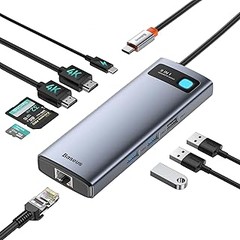
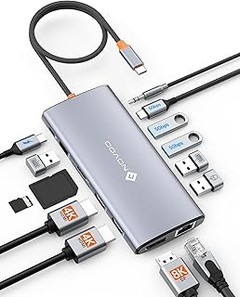
- 【Estación de acoplamiento para computadora portátil 8K 14 en 1】 Estación de acoplamiento plug and play. Con este adaptador múltiple de concentrador USB C, puede extender fácilmente su computadora portátil desde un puerto USB C/thunderbolt 3/tipo C a 14 puertos: 1*8K DP, 2*4K HDMI, 1*VGA, 4*USB 3.0(5Gbps), 1 * USB C 3.0, 1 * PD de 100 W, 1 * lector de tarjetas SD y 1 * TF, 1 * audio de 3,5 mm, 1 * puerto Gigabit Ethernet. Esta estación de acoplamiento hp puede hacer que su trabajo sea más eficiente.
- 【Estación de acoplamiento para pantalla triple 4K@30Hz para 3 monitores】La estación de acoplamiento USB C NOVOO conectará pantallas triples a HDMI dual y DP en 4K@30Hz (fuente DP1.4).★★El sistema Windows admite MST y SST (modo espejo y extendido). ). Todas las computadoras portátiles MacBook solo admiten el modo SST, MAC OS solo puede extender un monitor. Soporte DisplayPort único de hasta 8K@30Hz. Con esta base USB C, podrá disfrutar de una experiencia cinematográfica de ultra alta definición de 8K y efectos visuales en 3D.
- 【Estación de acoplamiento 4K@60Hz para monitor dual 2 HDMI/DP】Esta estación de acoplamiento Dell te ayudará a lograr fácilmente una visualización de monitor dual y triple, haciendo que tu trabajo/vida sea más eficiente. Tenga en cuenta antes de comprar: solo el puerto USB C integrado de su computadora portátil es el puerto completamente funcional, puede usar la función de monitores duales/triples/cuatro. Si no está seguro, no dude en contactarnos, estaremos encantados. para ayudarle a comprobar si esta estación de acoplamiento es compatible con su dispositivo.
- 【5 puertos de transferencia de datos USB de súper velocidad】Esta estación de acoplamiento HP viene con 4 puertos USB A 3.0 y un puerto USB C 3.0, la velocidad de transferencia de ellos es de hasta 5 Gbps, le permite transferir archivos en segundos desde su controlador flash USB. discos duros usb/usb c. Nota: Esta es una base USB C, solo se puede conectar 1 HDD/SSD al mismo tiempo.
- 【Lector de tarjetas USB C y puerto de carga de energía de 100W】Esta estación de acoplamiento Lenovo le permite cargar su computadora portátil con una potencia de hasta 100 W mientras conecta múltiples periféricos, sin preocuparse por el almacenamiento de energía; Además, con esta estación de acoplamiento de superficie, puede explorar fotografías cómodamente al instante en sus teléfonos inteligentes/computadoras portátiles con USB-C y transferir cientos de fotos en segundos a su computadora portátil con la velocidad más alta de hasta 104 MB/S. ★Tenga en cuenta: El cable de alimentación no está incluido.

Última actualización el 2026-10-10 / Enlaces de afiliados / Imágenes de la API para Afiliados
Funciones adicionales de tu docking station
¿Te has encontrado alguna vez en medio de una presentación, buscando desesperado el conector adecuado para enchufar tu portátil y proyectar en la pantalla del salón? Sí, esos momentos pueden ser un verdadero dolor de cabeza. Pero así como un buen cómic siempre tiene un héroe, tu docking station puede ser el superhéroe que necesitas. Hablamos de una herramienta que no solo permite conectar varios dispositivos, sino que también puede transformar tu espacio de trabajo en un auténtico centro de mando. Vamos a ver cómo sacarle el máximo provecho.
Conexión de dispositivos periféricos
Hay una razón por la que tantos usamos *docking stations*: la posibilidad de conectar múltiples dispositivos a la vez. Con una simple conexión USB-C, puedes enlazar un teclado, ratón, impresora e incluso tu vieja cámara. Eso significa que no necesitas hacer malabares con cables ni estar buscando adaptadores en cada reunión. Imagine que estás trabajando y, de repente, decides conectar el proyector para mostrar una imagen. Con tu docking station, es tan sencillo como enchufar un solo cable y ¡listo!
La UGREEN Revodok Pro 210 es una de esas estaciones que te hace la vida más fácil. Con sus diez puertos, incluye dos HDMI, además de un puerto Ethernet y un lector de tarjetas. Imagina la posibilidad de utilizar dos monitores al mismo tiempo. Puede que necesites uno para tu presentación y el otro para tomar notas. ¡La diferencia en productividad es brutal!
Por otro lado, también está la NOVOO Docking Station, que ofrece conexión para hasta cuatro pantallas diferentes. Si eres de los que tienen mil cosas abiertas al mismo tiempo, esta podría ser tu mejor aliada. Además, con la calidad de imagen que ofrecen estos dispositivos, no tendrás que preocuparte por perder detalles importantes durante tus reuniones.
Ventajas del PD (Power Delivery) en tu setup
En los tiempos que corren, estar atado a una toma de corriente puede parecer algo del siglo pasado. Aquí es donde entra en juego el Power Delivery (PD). Este sistema permite a tu docking station no solo conectar dispositivos, sino también cargar tu portátil o tablet simultáneamente. Una solución mágica para esos días en los que olvidaste cargar el equipo y el tiempo apremia.
Por ejemplo, si utilizas la UGREEN Revodok Pro 207 y decides trabajar de manera intensiva, puedes tener tu MacBook conectada y al mismo tiempo recibiendo energía. ¡Adiós a los miedos de que tu batería se apague justo cuando más la necesitas! Además, con un PD de hasta 100W, incluso los portátiles más exigentes estarán cómodos y felices.
Eso sí, no todo es color de rosa. Este tipo de conexión es más útil para quienes trabajan con dispositivos que consumen bastante energía. Si solo conectas periféricos sencillos, probablemente no aproveches todas las ventajas del PD. Pero si eres un guerrero del trabajo remoto, entonces definitivamente es una opción que merece la pena considerar.
Así que, ya sea que estés en casa, en una cafetería o en una sala de reuniones, tu docking station puede ser el arma secreta que te ayude a optimizar tu setup y convertirte en el maestro de la productividad. ¡A sacar partido de esa estación de acoplamiento!
Consejos para el mantenimiento de tu docking station
Nada como un buen día de trabajo frente a un par de pantallas brillando y mostrándote todo lo que necesitas. Pero, ¿te has puesto a pensar alguna vez en el estado de tu docking station? Ese pequeño dispositivo que conecta tu portátil al mundo le puede pasar factura si no le prestas atención. En este bloque te traigo algunos consejos prácticos para asegurarte de que tu docking station esté en óptimas condiciones y te ayude a mantener tu productividad al máximo.
Mantén todo bien conectado
Una vez, un colega que solía decir que “la pobreza por descuido” es lo peor, se pasó toda una mañana intentando hacer funcionar su docking station. Resulta que todo lo que necesitaba era volver a enchufar unos cables que se habían movido. Verificar las conexiones es un paso esencial para mantener tu hardware en buen estado. Asegúrate de que los cables estén firmes y en buen estado, un cable dañado no solo afecta la señal, sino que puede provocar un mal funcionamiento en tu configuración de pantallas.
Además, es buena idea renovar esos cables de vez en cuando. Aunque no lo parezca, pueden desgastarse por el uso diario. Si notas que algo no va bien con la conexión o la calidad de imagen de tus monitores, prioriza la revisión de esos cables. ¿Quién sabe? Tal vez esos 5 minutos sean lo que necesites para recuperar tu calma y dejar de buscar ayuda techie.
Limpieza regular, un detalle clave
El polvo es como ese amigo que nunca sabes cuándo se presenta, pero cuando lo hace, aparece por todas partes. Si quieres que tu docking station funcione a la perfección, dale una buena limpieza al menos una vez al mes. Usa un paño suave y un poco de alcohol isopropílico para limpiar los puertos y la superficie. Esto evitará que la suciedad se acumule y pueda provocar conexiones defectuosas.
Si tienes la suerte de tener un modelo con ventilación, asegúrate de que no haya nada obstruyendo esas ranuras. ¡Los días de calor pueden ser una pesadilla si tu estación se calienta demasiado! Además, si hay más de un compañero en la oficina, asegúrate de que cada uno sea responsable de mantener el espacio limpio. ¡Que nadie quiera hacerse amigo del polvo, por favor!
Organiza tu espacio de trabajo
El orden no sólo es una virtud, es la clave para maximizar la productividad. La forma en que distribuyes tus pantallas y otros dispositivos puede hacer la diferencia entre un día productivo y uno lleno de distracciones. Prueba a colocar las pantallas al nivel de los ojos y lo más cerca posible de tu docking station. Esto no solo mejora la ergonomía, sino que también te permitirá acceder fácilmente a los puertos.
Vale la pena acoplado bien» los dispositivos, manteniendo los cables organizados. Usa bridas o canaletas para evitar que se enreden, y quizás inviertas en un soporte para el monitor, si es que vas a usar más de uno. Un espacio de trabajo ordenado no solo hace que el entorno sea estéticamente agradable, sino que también influye mucho en tu rendimiento diario. Recuerda: un entorno despejado genera ideas claras.
Con estos consejos, no solo cuidarás tu docking station, sino que también mejorarás tu experiencia de trabajo. Al final del día, piénsalo de esta manera: un pequeño mantenimiento puede ahorrarte un mundo de problemas a largo plazo.