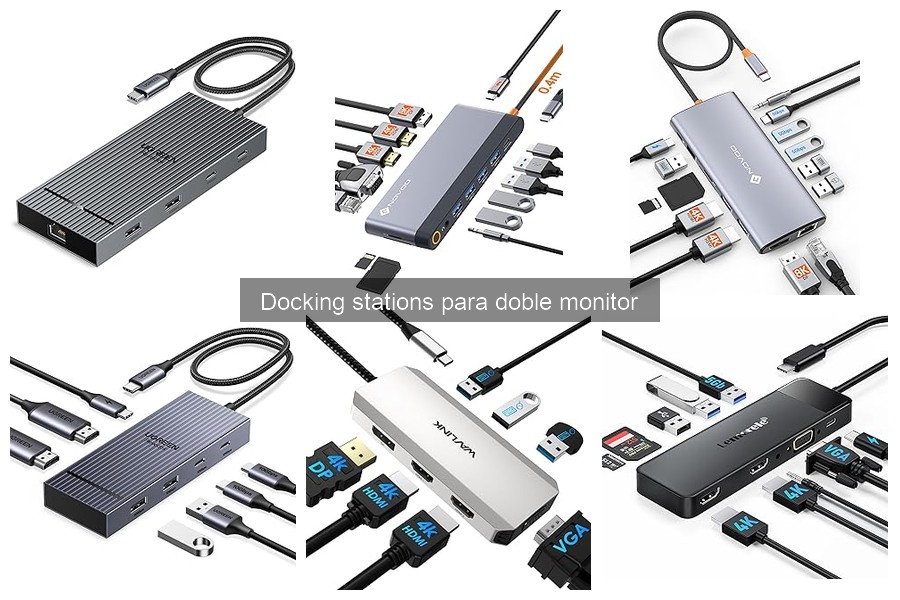
Los problemas frecuentes al utilizar docking stations para doble monitor son más comunes de lo que muchos piensan. La subcategoría de equipamiento informático para oficina se ve afectada por diversas incompatibilidades con sistemas operativos, lo que puede causar frustraciones al intentar optimizar el espacio de trabajo. En este texto, analizaremos los errores más habituales en su uso y compartiremos soluciones prácticas que permitirán una experiencia más fluida y eficiente. Conocer estas situaciones y sus posibles resoluciones te ayudará a maximizar tu productividad y aprovechar al máximo tu configuración de doble monitor.

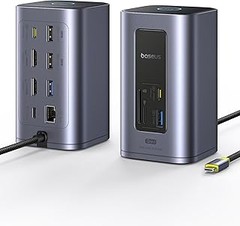
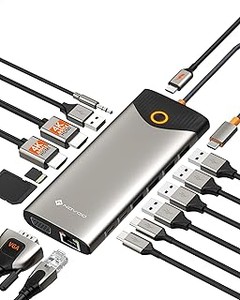
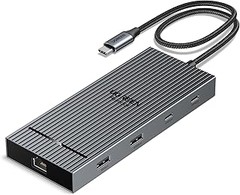
- [ Extensión 10 En 1 ] Este hub USB C 10 en 1 ofrece dos puertos HDMI 8K30Hz/4K60Hz, un puerto Ethernet Gigabit RJ45, un puerto de carga USB C 100W Power Delivery, dos ranuras para lector de tarjetas SD/TF, dos puertos de datos USB C 3.0/USB A 3.0 y dos puertos de datos USB A 2.0. Nota: confirme que el puerto USB C del ordenador host admite la transmisión de vídeo para que funcione el puerto HDMI del hub.
- [ Doble HDMI ] Equipado con un puerto HDMI 2 de 8K@30Hz y un puerto HDMI 1 de 4K@60Hz, este dock station le permite conectar 2 monitores externos. Nota: por favor, confirme que su ordenador es compatible con la salida de señal DP1.4 para conseguir tanto una resolución única de 8K@30Hz como una resolución simultánea de 4K@60Hz. Si se utiliza DP1.2, independientemente del puerto HDMI utilizado, la resolución máxima es sólo 4K@30Hz. NOTA: Sistema macOS muestra el mismo contenido en dos monitores.
- [ Ethernet & Transferencia Fluida ] La adaptador USB C a Ethernet está equipada con un puerto Ethernet RJ45 y admite velocidades de red de hasta 1000 Mbps, para que pueda disfrutar de una conexión a Internet más fluida cuando trabaje o juegue. Un puerto USB A 3.0 5Gbps, un puerto USB C 3.0 5Gbps y 2 puertos USB 2.0 satisfacen sus necesidades de transmisión para periféricos con diferentes interfaces.
- [ PD 100W Carga ] Este adaptador USB C a USB multipuerto también extiende un puerto de carga USB C, admite Power Delivery 100 W, lo que permite cargar rápidamente el ordenador hasta 85W (el concentrador consume 15W). Nota: 1.Para una velocidad de carga óptima, se recomienda utilizar un cargador y un cable de carga que admitan PD 100W. 2. Para una alimentación normal, no conecte dispositivos de alta potencia superior a 10W al puerto USB. 3. Puerto USB C de 5Gbps no soporta la carga, por favor, conecte el puerto de carga PD para cargar.
- [ Compatibilidad Universal ] Esta estación de acoplamiento es compatible con varios sistemas operativos, como Windows 11/ 10, macOS, iPadOS, etc. Es compatible con MacBook Pro/ MacBook Air M4 M3 M2 M1, iMac, XPS 17/ 15, Surface Pro 10/9/8, Surface Go, iPad Pro/ iPad Air, iPad mini 2021, Galaxy Tab S9/ S9+/ S9 Ultra/ S8, etc. Nota: las tabletas solo admiten el modo espejo. Incompatible con los teléfonos
Última actualización el 2026-10-10 / Enlaces de afiliados / Imágenes de la API para Afiliados
Incompatibilidades con sistemas operativos
Si alguna vez has tratado de conectar tu docking station y te has topado con un mensaje de error, no estás solo. La frustración de ver que tus pantallas externas no funcionan como deberían es bastante común. Las incompatibilidades con sistemas operativos son uno de los principales problemas que pueden surgir al utilizar una docking station para doble monitor. Aquí veremos en detalle qué pasa en los sistemas más utilizados: Windows y macOS, y cómo solucionarlo.
Problemas en Windows
¿Alguna vez has estado en medio de un proyecto importante y de repente, tu segundo monitor se queda en negro? Este es un problema habitual que enfrentan muchos usuarios de Windows con docking stations. Las razones pueden variar desde controladores incompatibles hasta configuraciones que no están bien ajustadas.
Una de las primeras cosas que deberías revisar es si los controladores de tu docking station están actualizados. Windows suele ser bastante bueno en instalar actualizaciones automáticamente, pero en ocasiones, eso no incluye todos los drivers necesarios para que tu hardware funcione correctamente. Verifica en la página del fabricante de tu docking station, como la UGREEN Revodok Pro 210, si hay actualizaciones disponibles.
Otro fallo común es la configuración de la pantalla. A veces, el sistema operativo no reconoce automáticamente el monitor secundario. Ve a la configuración de pantalla en Windows y selecciona “Detectar”. Si aún no aparece, prueba desconectar y volver a conectar el dispositivo. Si estás utilizando un adaptador HDMI, asegúrate también de que es compatible con las resoluciones que deseas.
Por último, la compatibilidad con diferentes versiones de Windows puede causar también conflictos. Asegúrate de que tu docking station es compatible con la versión de Windows que tienes instalado. Si trabajas con Windows 10, por ejemplo, necesitarás comprobar si tu dispositivo está optimizado para este sistema.
Problemas en macOS
Los usuarios de macOS no están exentos de problemas al utilizar docking stations. Una situación común es que tu Mac no reconozca las pantallas externas tras conectar la docking station. En casos así, lo primero es comprobar que todos los cables están bien conectados. A simple vista puede parecer un detalle menor, pero a menudo, los problemas de conexión radican en cables que no están hechos para soportar la transferencia de datos que requerimos.
A diferencia de Windows, macOS suele ser más intuitivo al detectar dispositivos externos, pero eso no significa que esté libre de errores. A veces, el sistema no permite la mirroring, lo que te impide usar ambos monitores de manera independiente. Para solucionar esto, dirígete a “Preferencias del Sistema”, luego a “Pantallas” y verifica la opción de “Duplicar pantallas”. Si no está habilitada, podrías conseguir que funcionen las dos pantallas sin problemas.
También deberías considerar la elección de la docking station. Las soluciones como la Baseus Docking Station USB C Dual HDMI son populares entre los usuarios de Mac por su facilidad de uso y compatibilidad. Sin embargo, no todas las docking stations que se ven bien en papel funcionarán de la misma manera en macOS. Por eso, asegúrate de optar por una marca que tenga buenas reseñas en cuanto a su desempeño en Apple.
Por último, si ya has hecho todas estas comprobaciones y no consigues que funcione, puede ser útil reiniciar el sistema. A veces, los problemas de incompatibilidad son simplemente errores temporales que se solucionan con un buen reinicio.

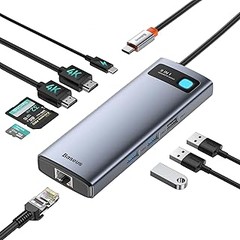
- 【Adaptador de USB C a HDMI doble】Simplemente conecte el hub usb c con el puerto HDMI y podrá disfrutar de audio Ultra HD (4K) al instante. Divisor HDMI para monitores duales soporta el modo de espejo o extender con cristalina experiencia visual 3D y vídeo de alta calidad a través de 2 puertos HDMI. Usted puede hacer diferentes proyectos en diferentes monitores que le proporcionan más espacio para el trabajo, bueno para la oficina en casa.
- 【Ethernet 1000M estable】El hub usb c de Ethernet proporciona transferencias de datos más rápidas y mejor seguridad que la mayoría de las conexiones Wi-Fi; Simplemente conecte el hub usb c a su computadora portátil y conecte un cable ethernet, disfrutará de una sensación de navegación ultra rápida. Baseus docking station usb c con ethernet que es la solución Ideal para un Wi-Fi inestable o una tarjeta de red fallida.
- 【Fast 100W PD Charging】El adaptador multipuerto usb c proporciona un puerto de carga tipo C que podría cargar rápidamente los ordenadores portátiles mientras está utilizando todas las demás funciones del hub. El divisor usb c soporta un alto nivel de carga de hasta 100W, no hay necesidad de preocuparse por la pérdida de energía de la computadora portátil cuando la estación de acoplamiento usb c está completamente cargada.
- 【Advance USB C Card Reader】La estación de acoplamiento del ordenador portátil de doble monitor con cuerpo ligero y compacto también insertar ranuras SD y TF. Puede transferir fotos en segundos a su computadora portátil con la más alta velocidad de hasta 104MB/S y navegar convenientemente por las fotos al instante en sus teléfonos inteligentes/portátiles USB-C. USB c dock es perfecto para el fotógrafo o diseñador o editor de vídeo, etc.
- 【Transferencia de datos sin esfuerzo】Esta docking station construida en 2*USB3.0 + 1*USB2.0 Puertos, que cumplen con las tasas de alta velocidad de transferencia de datos y una amplia gama de aplicaciones al mismo tiempo. Los puertos USB 3.0 soportan tasas de velocidad de transmisión de hasta 5Gbps, lo suficientemente rápido como para transferir una película HD en segundos. Puerto USB 2.0, perfecto para conectar un teclado, un ratón u otros periféricos conectados por USB A.
Última actualización el 2026-10-09 / Enlaces de afiliados / Imágenes de la API para Afiliados
Fallos de conexión en los monitores
¿Alguna vez te has encontrado con un monitor que se niega a comunicarse con tu ordenador, como si estuviesen en diferentes planetas? Estos fallos de conexión son más comunes de lo que crees, especialmente cuando utilizas una docking station para doble monitor. A menudo, la tecnología puede ser caprichosa y frustrante. Vamos a desentrañar los problemas más habituales y cómo solucionarlos para que puedas disfrutar de tus pantallas sin inconvenientes.
Monitor no reconocido
A veces, la situación es la siguiente: enchufas todo con mucho entusiasmo, te sientas, y cuando menos lo esperas... ¡sorpresa! Uno de los monitores no se reconoce. Este problema puede surgir por varias razones, pero, *una de las más comunes* se relaciona con los cables. Verifica que todos estén bien conectados, a menudo, un simple cable mal engrampado puede ser la causa del desastre.
Si todo parece en orden y el monitor sigue sin responder, no te desesperes. Podría ser cuestión de incompatibilidad. Por ejemplo, si usas el UGREEN Revodok Pro 210 y tu monitor tiene un puerto que no es compatible con HDMI o DisplayPort, probablemente no lo reconocerá. En este caso, asegúrate de que tu monitor y la docking station sean compatibles entre sí. Revisar las especificaciones del producto puede evitar muchos dolores de cabeza.
Por último, no subestimes la importancia de las actualizaciones de software. A veces, el controlador de video necesita un ajuste. Así que, busca actualizaciones y reinicia el sistema. Puede parecer simple, pero muchas veces este es el toque maestro que hace que todo funcione.
Problemas de resolución
Ahora, cambiemos de escenario: todo está conectado, pero la calidad de imagen en los monitores no es la esperada. Puede ser casi como ver una película en una pantalla borrosa. Esto suele estar relacionado con la resolución. Asegúrate de que ambos monitores están configurados para la resolución nativa. Por ejemplo, si uno de tus monitores es 4K y el otro es Full HD, tendrás que ajustar las configuraciones para que ambos funcionen de manera óptima.
Hablando de ajustes, si utilizas la Baseus Docking Station USB C Dual HDMI, es vital asegurarte de que esté en modo de duplicación o extensión según lo que necesites. Si solo está retransmitiendo la misma imagen, es difícil aprovechar al máximo dos pantallas.
Además, otro truco es verificar la compatibilidad de la tasa de refresco. A veces, si un monitor tiene una tasa de refresco mayor que el otro, puedes experimentar parpadeos o otro tipo de fallos visuales. Así que revisa los ajustes y asegúrate de que ambos monitores tengan configuraciones de refresco que sean compatibles.
Recuerda, un pequeño ajuste aquí y allá puede ser la diferencia entre un espacio de trabajo funcional y uno que te haga querer arrancarte los pelos. Con estos consejos, estarás listo para combatir los problemas de conexión y disfrutar de tus monitores como se merecen.

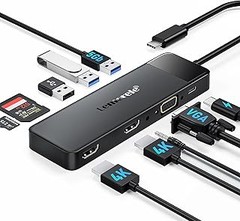
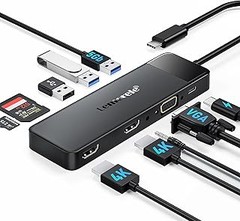
- Estación de acoplamiento HDMI: nuestra estación de acoplamiento está diseñada con cuatro opciones de conectividad de pantalla, incluidos 1* DisplayPort, 2* HDMI y 1* puerto VGA. ¿Qué puede hacer por usted? Desde conferencias en línea y negocios bursátiles hasta escritura de código y multitarea en la oficina. Libere todo el potencial de su espacio de trabajo. Nota: por favor, tenga en cuenta el número máximo de monitores que su ordenador puede soportar
- Estación de acoplamiento de triple pantalla 4k - Esta estación de acoplamiento de triple pantalla 4k sólo es compatible con ordenadores Windows. ¡Esta será una experiencia de alta definición! Equipado con puertos HDMI duales y un DisplayPortport, es compatible con un máximo de 4K @ 60Hz, dual 4K @ 60Hz + 4K @ 60Hz o 4K @ 60Hz + 4K @ 30Hz + 4K @ 30Hz de salida de vídeo en DP1.4&DSC1.2. Ideal para editores de vídeo, diseñadores de imágenes, jugadores de juegos 4K, etc.
- Admite varios modos de visualización: disfrute del modo espejo para realizar transmisiones de vídeo y demostraciones de presentaciones sin interrupciones. Cambie al modo ampliado para realizar múltiples tareas en varias ventanas, perfecto para el diseño de imágenes y el negocio de valores. Además, disfrute del modo de rotación y del modo concha de almeja para una flexibilidad aún mayor. También es compatible con HDCP, vea lo que quiera ver, ya no hay restricciones.
- Conexión inalámbrica estable - Con tres puertos USB-A 2.0, puede conectar sin esfuerzo teclados inalámbricos, ratones inalámbricos, discos U, discos duros, impresoras, etc.El escritorio de trabajo ya no estará cubierto de líneas, estará limpio y ordenado
- Notas importantes - No es compatible con ningún ordenador MAC OS. No soporta carga. Esta estación de acoplamiento sólo es compatible con ordenadores Windows. El puerto tipo-C de su host debe soportar la salida de vídeo, si no, no se puede utilizar. Algunos portátiles Windows sólo soportan 3 monitores (incluyendo la pantalla del host) debido a las limitaciones de su tarjeta gráfica. por favor, tenga en cuenta el número máximo de monitores que su ordenador puede soportar. Por favor, confirma si el puerto C de tu ordenador soporta DP1.4 con DSC1.2. Si no es así, la resolución será limitada. Si tienes alguna duda o encuentras dificultades, no dudes en preguntarnos

Última actualización el 2026-10-09 / Enlaces de afiliados / Imágenes de la API para Afiliados
Limitaciones de ancho de banda
Entre el ir y venir de tareas diarias, muchas personas subestiman lo que puede suceder cuando el ancho de banda se convierte en un bottleneck en la utilización de sus docking stations para doble monitor. Juan, un freelance que trabaja desde casa, estaba listo para terminar un proyecto importante. Había conectado su laptop a una uGREEN Revodok Pro 210 y se sentía contento con su set-up. Sin embargo, al intentar reproducir un video en 4K en uno de los monitores, la pantalla comenzó a parpadear, y la imagen se pixeló. “¡No puede ser!”, pensó frustrado. ¿Te resulta familiar?
La realidad es que muchas veces, el ancho de banda disponible puede limitar la calidad de la imagen en tu pantalla. Cuando conectas varios dispositivos a una docking station, cada uno consume parte de ese tráfico de datos disponible. Imagínate que es como si tuvieras una carretera por la que intentan pasar varios coches a la vez. Si el número de vehículos es mayor que el de los carriles, se forma un atasco. Este "atasco" digital afecta la resolución de videos, las animaciones y cualquier actividad que requiera un buen flujo de datos. Por ejemplo, si estás utilizando dos monitores en 1080p y uno en 4K, puede que los monitores de menor resolución se vean bien, pero el de 4K podría quedar muy afectado.
Efecto en la calidad de imagen
La calidad de imagen que puedes obtener al utilizar una docking station depende en gran medida del ancho de banda que se suministra. No es solo un tema de conectar y listo, la configuración de tu dispositivo y los cables que uses tienen un papel crucial. Algunos usuarios, como Carlos y su configuración de Baseus Docking Station, han notado que, aunque el dispositivo es robusto y tiene múltiples puertos, si tu ordenador no cuenta con un buen bus de datos, no podrás aprovechar al máximo su potencial.
Al ver serie en uno de sus monitores, Carlos se dio cuenta de que los colores eran más apagados de lo habitual. Esto puede deberse a que la estación no estaba enviando suficientes datos para mantener la calidad óptima. Las señales de video, especialmente en resoluciones altas, requieren un ancho de banda específico. En situaciones como esta, es útil conocer las especificaciones de tu equipo y la salida que tu estación de acoplamiento puede ofrecer. Un buen consejo: siempre opta por cables de alta calidad que soporten la resolución y las frecuencias de actualización necesarias.
Soluciones para mejorar el rendimiento
Cuando el rendimiento comienza a decaer y las imágenes se vuelven borrosas, hay soluciones prácticas que puedes implementar. En primer lugar, verifica la calidad de los cables que utilizas. Si usas un USB-C que no es compatible con HDMI, por ejemplo, podrías estar limitando el ancho de banda sin saberlo. Aquí es donde docks como el WAVLINK USB C Docking Station se convierten en aliados no solo por su variedad de puertos, sino por su capacidad de gestión de datos.
Otro truco es reorganizar tus conexiones. En lugar de conectar todo directamente en la docks, puedes priorizar el monitor que más utilizas. Para sesiones que requieren alta resolución, limita el uso de pantallas secundarias o baja la resolución de las mismas. Si trabajas con archivos pesados, piensa en hacerlo en la laptop en lugar de deducir el rendimiento de un monitor adicional. Una buena práctica es esperar a que cada monitor cargue sus datos antes de empezar a trabajar. Siguiendo estas recomendaciones, lograrás una experiencia más fluida y placentera en tu día a día.
Conexiones inadecuadas
Al sentarte a trabajar en tu estación de trabajo, nada puede ser más frustrante que descubrir que tus monitores no se encienden. Ese momento en que haces click en el mouse y nada sucede puede generar desde un ligero desconcierto hasta un torrente de frustración. Las conexiones inadecuadas son un problema común cuando se trabaja con una docking station para doble monitor, y es crucial conocer cómo solucionarlas.
Verificando los cables y puertos
Antes de lanzarte a buscar soluciones complejas, vale la pena hacer una verificación básica. Una simple desconexión puede ser la causa del problema. Haz un repaso de los cables que conectan la docking station a tus monitores y a tu computadora: ¿están bien enchufados? ¿Has revisado que no haya suciedad en los puertos? A veces, un pequeño polvo puede obstaculizar la conexión.
Además, ten en cuenta el tipo de cable que estás utilizando. Los cables HDMI y DisplayPort deben ser compatibles con la resolución que pretendes usar. Por ejemplo, si conectas un monitor 4K, asegúrate de que el cable sea capaz de soportar esa capacidad. Usa cables certificados y, si el problema persiste, prueba con otros para descartar que uno de ellos esté dañado.
Por último, no olvides comprobar las configuraciones del sistema. A veces, el problema no es físico, sino que se trata de la configuración de tu sistema operativo. Asegúrate de que se detecten los monitores en la configuración de pantalla. Si están conectados correctamente y aún no funcionan, puede que sea hora de un reinicio para que el sistema reconozca los cambios.
Importancia de los adaptadores correctos
¿Alguna vez has llegado a la tienda a comprar un adaptador solo para salir sintiéndote más confundido que antes? Escoger el adaptador incorrecto para tu docking station puede ser el responsable de que tu configuración no funcione como esperas. Usar adaptadores adecuados es vital, especialmente si tu laptop y tus monitores tienen diferentes tipos de puertos.
Por ejemplo, si tienes una UGREEN Revodok Pro 210, que ofrece conexiones HDMI 8K, pero tu monitor solo tiene un puerto VGA, necesitarás un adaptador que sea compatible con ambos para evitar un dolor de cabeza. La calidad del adaptador también juega un papel fundamental. Algunos adaptadores son meramente funcionales, mientras que otros, como los de Baseus, pueden ofrecer una transmisión de datos más rápida y menos posibilidades de fallos.
No te olvides de la potencia de carga. Si estás usando la docking station para alimentar tu dispositivo, asegúrate de que el adaptador pueda soportar la carga requerida. Un adaptador que no puede proveer suficiente energía puede causar que tu laptop se apague inesperadamente, dejándote en un aprieto.
Conectarse correctamente a una docking station para doble monitor no tiene por qué ser un laberinto. Verificar los cables y elegir los adaptadores adecuados te ayudará no solo a optimizar tu experiencia, sino a disfrutar de una configuración eficiente y funcional.