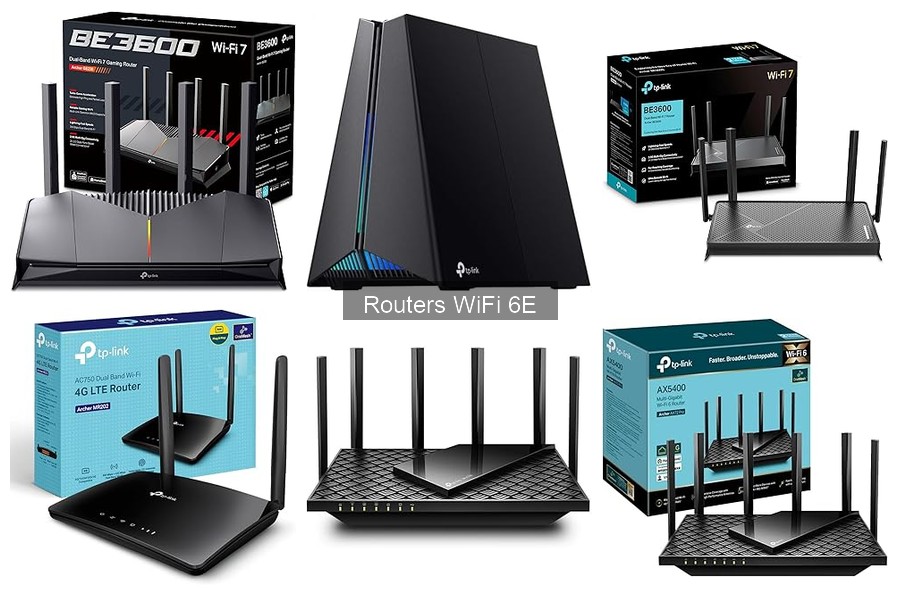
En la actualidad, los routers WiFi 6E son esenciales para disfrutar de una conexión rápida y estable, especialmente si trabajas desde casa o necesitas una red sólida para tus dispositivos. Sin embargo, es común encontrarse con problemas de conexiones intermitentes, lo que puede resultar frustrante. Aquí te compartimos soluciones a esos inconvenientes típicos que afectan a muchos usuarios, ayudándote a optimizar tu red para que puedas disfrutar de una navegación fluida y sin interrupciones.
No se han encontrado productos.
Conexiones intermitentes y su solución
¿Te ha pasado que estás a mitad de una serie épica y, de repente, la conexión se corta justo en el momento más emocionante? Es como si el universo decidiera jugarte una broma. Las conexiones intermitentes son un dolor de cabeza para cualquier usuario de un router WiFi 6E y, aunque pueden ser frustrantes, hay forma de solucionarlo. Vamos a descifrar qué está pasando y cómo dejar ese problema atrás.
Causas comunes de conexiones inestables
La conexión se interrumpe y, aunque parezca que no hay un motivo claro, hay varias razones que podrían estar detrás de esas caídas. Uno de los principales culpables suele ser la saturación de la red. Si en tu casa hay más dispositivos conectados que personas, como tablets, teléfonos y, claro, el smart TV, es probable que tu router esté trabajando a tope. Para un WiFi 6E, que es más potente y rápido, la saturación podría ser menos evidente, pero sigue causando problemas.
Otro factor que no debemos pasar por alto es la interferencia de otras señales. Piensa en el microondas funcionando mientras intentas jugar online o en el vecino que tiene el mismo router que tú. Las frecuencias de 2.4 GHz, comunes en muchos dispositivos, pueden chocar entre sí. La buena noticia es que el WiFi 6E cuenta con bandas más limpias, como la de 6 GHz, lo que ayuda a minimizar estas interferencias, pero aún no es infalible.
Además, la ubicación del router juega un papel crucial. Si lo tienes en un rinconcito olvidado, la señal no va a atravesar paredes y muebles como si nada. Así que, si quieres una conexión estable, lo mejor es poner el router en un lugar más céntrico de la casa.
Cómo ajustar la configuración del router
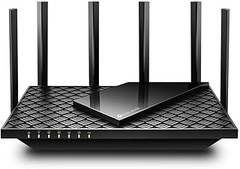
Ahora que tenemos claro qué puede estar provocando esos momentos de desconexión, es tiempo de actuar. Ajustar la configuración del router puede ser un cambio fundamental. Primero, asegúrate de que tu router, como el TP-Link Archer AXE75, esté corriendo el firmware más reciente. Esto puede solucionarte muchos problemas de conexión sin tener que hacer grandes cambios.
Una vez que estés al día con las actualizaciones, prueba a optimizar las bandas. Si tu router es de triple banda, como el TP-Link Archer AXE75, asigna dispositivos que requieren más velocidad a la banda de 6 GHz. Esto te garantiza que estén en la autopista más rápida, mientras que los dispositivos menos exigentes pueden usar las bandas de 2.4 GHz o 5 GHz.
No nos olvidemos de la seguridad de la red. Cambiar tu contraseña y activar WPA3 puede ayudar a evitar que intrusos se cuelen en tu red, lo cual puede influir en la calidad de tu conexión. Recuerda que tener un router como el TP-Link Archer AX72 Pro con múltiples puertos y configuraciones avanzadas también puede facilitar ajustes más precisos.
Por último, asegúrate de ajustar las opciones de calidad de servicio (QoS). Esta configuración te permite priorizar ciertos dispositivos o aplicaciones que necesiten un ancho de banda mayor, como al hacer videollamadas o ver películas en streaming. Configurarlo bien puede ser la diferencia entre disfrutar de tu serie favorita o perderte la trama por un buffer eterno.
Así que ya sabes, no todo está perdido con esas conexiones intermitentes. Con un poco de paciencia y unos ajustes aquí y allá, puedes optimizar tu experiencia WiFi y sacarle el máximo provecho a tu router. ¡Dile adiós a esas desconexiones inoportunas y disfruta de tu contenido sin interrupciones!
No se han encontrado productos.
Velocidad de conexión lenta
Te ha pasado que estás en plena maratón de tu serie favorita y, ¡bam!, la imagen se congela y el símbolo de carga empieza a dar vueltas como loco. Esa frustración puede ser causada por una velocidad de conexión lenta, y si tienes un router WiFi 6E, ni hablar de que esperabas lo mejor. La velocidad debería ser un vicio, pero a veces se convierte en un dolor de cabeza. Vamos a ver qué puede estar fallando y cómo darle una buena pala al problema.
Factores que afectan la velocidad en WiFi 6E
Cuando se trata de WiFi 6E, hay un par de detalles que pueden echar a perder la fiesta de la velocidad. Primero, el número de dispositivos conectados a tu red. Imagina que tienes a toda la familia conectada a la tele, las tablets, los móviles, y, claro, tu consola. Cada uno de esos aparatos está pidiendo su parte del ancho de banda, y eso puede hacer que la velocidad se resienta.
Otro monstruo a vencer es la distancia. Si tu router está en una esquina de la casa y tú en la otra, la señal tiene que atravesar paredes y objetos que le hacen la vida más difícil. También está el interferencia de otros dispositivos. Las microondas, los teléfonos inalámbricos y, sí, hasta otros routers pueden interferir con la señal de tu WiFi 6E. Este nuevo estándar ofrece más canales y menos congestión, pero no es magia pura.
Y no olvidemos al firmware. Es como la camiseta de un equipo: si no está actualizada, puede que no rinda al máximo. Así que asegúrate de que está en su última versión. Mantener el firmware al día no solo puede mejorar la velocidad, sino también la seguridad de tu red.
Consejos para optimizar la velocidad
Si quieres surfear por la red como si estuvieras en una ola perfecta, aquí van unos truquitos para optimizar la velocidad de tu conexión. Primero, reubica tu router. Si está escondido en un rincón oscuro, es momento de sacarlo a la luz. Busca un lugar céntrico y elevado en tu casa para que la señal llegue mejor a todos los rincones.
Otra jugada maestra es utilizar las bandas de 5GHz en lugar de 2.4GHz. La banda de 5GHz suele ser más rápida y menos saturada. Aunque su alcance es menor, si estás cerca del router, es como tener un rayo en casa. Ideal para jugar o ver series en calidad 4K.
No te olvides de hacer un RESET ocasional. A veces simplemente reiniciar el router puede hacer maravillas. Si la cosa sigue floja, prueba con canales menos congestionados. Muchas aplicaciones de análisis de WiFi te permiten ver qué canales están más saturados y te ayudan a elegir el mejor.
Por último, si después de todo esto sigues sintiendo que tu conexión es un caracol, podría ser hora de pensar en un nuevo router. Modelos como el TP-Link Archer AXE75 o el TP-Link Archer AX72 Pro son opciones que garantizan un rendimiento superior y no te dejarán tirado. Así que, ¿estás listo para poner en marcha estos consejos y disfrutar de una conexión digna de una maratón sin interrupciones?

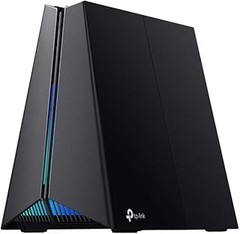
- WiFi Gigabit para transmisión 8K: WiFi de 5400 Mbps para navegar, transmitir y descargar más rápido, todo al mismo tiempo.
- Wi-Fi 6 con todas las funciones: se equipa con la estructura superior de 4T4R y HE160 en la banda de 5 GHz para permitir una conexión ultrarrápida de 4,8 Gbps.
- Conecte más de 100 dispositivos§: admite MU-MIMO y OFDMA para reducir la congestión y cuadruplicar el rendimiento promedio.** Amplia cobertura: las antenas 6× y Beamforming garantizan una amplia cobertura.
- HomeShield: los servicios de seguridad premium de TP-Link mantienen segura su red doméstica con características de vanguardia para la protección de redes e IoT.
- Más ventilaciones, menos calor: el área de ventilaciones mejorada libera toda la potencia de toda la máquina.
Última actualización el 2026-10-10 / Enlaces de afiliados / Imágenes de la API para Afiliados
Problemas de compatibilidad con dispositivos
Cuando tienes un router WiFi 6E, como el TP-Link Archer AXE75, ese momentazo en el que te sientas a disfrutar de tu serie favorita puede convertirse en una pesadilla. Te conectas, esperas esa carga instantánea y, de repente, la pantalla se queda en negro. ¿Qué pasa? Resulta que no todos los dispositivos son compatibles con las nuevas tecnologías y eso puede hacer que tu experiencia de navegación se convierta en un verdadero rompecabezas. Aquí vamos a hablar de algunos de los problemas más comunes y, lo mejor, las soluciones que pueden sacarte del atolladero.
Dispositivos que pueden tener conflictos
Hay un montón de dispositivos que pueden llevarse como perro y gato con tu nuevo router WiFi 6E. Empezamos por los móviles antiguos, esos que tienen más de dos años. No todos están listos para aprovechar todo el potencial de WiFi 6E. Si tu teléfono no tiene la tecnología adecuada, prepárate para conexiones lentas y caídas inexplicables.
Luego están las consolas de videojuegos. La última PS5 puede funcionar perfectamente, pero si todavía le das acción a una PS4, es posible que te lleves sorpresas. Esas consolas más viejas suelen tener estándares de WiFi que no son ni la mitad de efectivos que los de las versiones más recientes. Ahora, no olvidemos a las smart TVs. Algunas de las más viejas simplemente no están equipadas para esto, así que si te peleas con tu streaming, quizás sea hora de una actualización. En resumen, cualquiera que no esté a la vanguardia tecnológica puede tener problemas al intentar hacerse amigo de tu router.
Soluciones para mejorar la compatibilidad
Para que tu experiencia con el router WiFi 6E sea un paseo y no una montaña rusa, hay un par de trucos bajo la manga. Primero, no dudes en actualizar tu equipo. Muchos routers, incluido el TP-Link Archer BE3600, reciben actualizaciones de firmware que pueden mejorar la compatibilidad con los dispositivos más viejos. Un simple reinicio a veces es lo que necesita para arrancar como nuevo.
Otra solución es usar conexiones por cable para dispositivos que no funcionan bien por WiFi. Por ejemplo, si estás jugando en una consola viejita, coloca un cable Ethernet y te asegurás una conexión estable. También puedes jugar con las bandas de frecuencia. La mayoría de los routers modernos, como el TP-Link Archer AX72 Pro, ofrecen diferentes bandas: 2.4GHz, 5GHz y 6GHz. Si el 6GHz te genera problemas, intenta cambiar a 5GHz, que es un poco más estable para algunos dispositivos.
Por último, si después de probar todo sigues en problemas, puede que valga la pena pensar en renovar tus dispositivos. A veces, la mejor solución pasa por invertir en tecnología que esté a la par con lo que tienes en casa. Así, te aseguras de disfrutar de la velocidad y la calidad que realmente mereces.
Fallos en la conectividad de red
Se está viendo en casa una película de Netflix y, de repente, la imagen se para en el momento más épico. ¿Te suena? Esos fallos en la conectividad de red son más comunes de lo que crees, especialmente con routers WiFi 6E, que prometen velocidad pero a veces dan más guerra que alegría. Ya sea por un mal funcionamiento del router o algún conflicto con la configuración, aquí vamos a desglosar los problemas más típicos y cómo puedes solucionarlos, para que nunca más te quedes a oscuras en medio de una serie.
Diagnóstico de problemas de red
Para resolver un problema, primero hay que entenderlo. Es como cuando vas al médico: necesitas una diagnosis adecuada. En el caso de tu red, lo primero es comprobar los cables. Puede que el cable de red esté dañado o mal conectado. Ah, y no olvides el WiFi: asegurarte de que el router está encendido y que tus dispositivos están conectados a la red correcta es fundamental. Muchas veces la solución es tan sencilla como esto.
Otro clásico es la prueba de velocidad. Si tu Internet va lento, haz una prueba de velocidad en alguna de esas páginas de medición. Si ves que la velocidad es ínfima cuando debería ser alta, probablemente tengas un problema de señal. En este punto, puede que el router no esté dando la talla. Por ejemplo, el TP-Link Archer AXE75, con sus triples bandas y enorme capacidad, debería ser capaz de manejar múltiples dispositivos sin problèmeas, así que si no das abasto con él, es hora de reconsiderar tus opciones.
Por último, verifica la ubicación del router en tu hogar. ¿Estás ocultándolo detrás de un mueble? Eso es como querer ver el fútbol por el televisor y poner una manta delante. Cambiar el router a un lugar más central puede hacer maravillas. Solo unos pasos pueden hacer que la cobertura mejore notablemente.
Pasos para restablecer la conexión
Si después del diagnóstico la conexión sigue fallando, es hora de poner manos a la obra con un restablecimiento de la conexión. Aquí te dejo una serie de pasos que puedes seguir, que son más fáciles que hacer un café por la mañana.
Primero, simplemente apaga y vuelve a encender el router. Esta acción mágica resuelve muchos problemas. A veces, el hardware se satura y necesita un pequeño reseteo. Si eso no funciona, prueba a reiniciar la configuración del router. No te asustes, solo asegúrate de tener a mano las claves y configuraciones originales. En la mayoría de los routers, hay un pequeño botón que tienes que mantener pulsado durante un par de segundos.
Además, actualiza el firmware del router. Cada marca suele tener un procedimiento específico, pero es tan sencillo como seguir un asistente en su página web. Un ejemplo sería el TP-Link Archer AX72 Pro, que permite actualizaciones de firmware de forma sencilla y garantiza un rendimiento óptimo.
Finalmente, si todo esto no te ha funcionado, no dudes en contactar a tu proveedor de Internet. Puede ser que el problema venga de su lado. A veces son ellos los que tienen que hacer ajustes en su red para que tú puedas navegar a placer. No olvides que tener un buen router, como el TP-Link Archer BE3600, puede marcar la diferencia. Con su capacidad para manejar conexiones múltiples, pueden facilitarte la vida y evitar estos dramas.