Optimizar la señal de tu router WiFi 6E es esencial si quieres disfrutar de una conexión rápida y estable, especialmente en un entorno de oficina o teletrabajo. Muchos usuarios se enfrentan a problemas de cobertura y rendimiento que afectan su productividad. Aquí encontrarás consejos prácticos y efectivos para mejorar la señal de tu router, enfocándonos en el posicionamiento adecuado y otras técnicas que realmente funcionan. Al aplicar estos tips, no solo conseguirás una conexión más fuerte, sino que también maximizarás el aprovechamiento de tu red, facilitando un desempeño óptimo en tus tareas diarias.
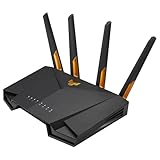
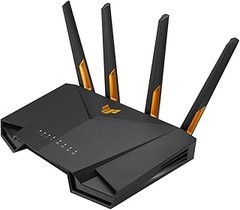
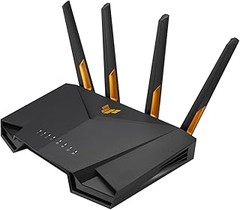
- WiFi 6 de última generación: WiFi 6 (802.11ax) ofrece mayor eficiencia y rendimiento.
- Aceleración de puertos para juegos - La conexión por cable acelera el juego a través de un puerto LAN dedicado para juegos.
- Redirección de puertos sencillo en 3 pasos - Open NAT simplifica el reenvío de puertos, eliminando la frustrante y complicada configuración manual.
- Red extensible de manera sencilla: Añade cualquier router compatible con AiMesh para disfrutar de roaming sin interrupciones, con funciones ricas y avanzadas.
- Durabilidad comprobada y funcionamiento estable - TUF Gaming AX3000 V2 está fabricado para ser resistente y se ha sometido a pruebas exhaustivas para proporcionar un funcionamiento fiable y estable.
Última actualización el 2026-10-11 / Enlaces de afiliados / Imágenes de la API para Afiliados
Posicionamiento adecuado del router
La escena se repite en muchas casas: la familia se agrupa en el salón, cada uno con su propio dispositivo, y, de repente, la señal del WiFi decide tomar un día libre. Esto se debe, en muchos casos, a que el router, el héroe silencioso de la conexión, está mal ubicado. Posicionar correctamente tu router es clave para sacar todo el jugo a esa tecnología de vanguardia que es el WiFi 6E.
Altura y ubicación en el hogar
Primero lo primero, ¿dónde está tu router? Si está escondido detrás del mueble del televisor o atrapado en una esquina, ya puedes ir preparando un plan de rescate. Un buen punto de partida es colocarlo en un lugar elevado, eso ayuda a que la señal pueda correr libremente por toda la casa. Piensa en un sitio central, lejos de paredes gruesas y objetos grandes.
En un apartamento pequeño, tal vez no te enfrentes a muchas limitaciones, pero en una casa de varias plantas, puedes notar que, al estar en el suelo o en una habitación alejada, la señal se debilita. Por ejemplo, si tienes el router en el sótano y las habitaciones principales en la planta de arriba, las paredes y el suelo actúan como barreras que la señal debe atravesar. Una buena regla general es que el router debe estar lo más alto posible y en el centro del hogar. Así, la señal podrá abarcar un área más amplia y con menos obstáculos.
Evitar interferencias físicas
No solo se trata de colocar el router en un buen lugar, sino también de protegerlo de los enemigos invisibles: las interferencias. Puede que pienses que el único responsable de la mala señal es el router, pero déjame decirte que hay muchos factores que entran en juego. Por ejemplo, los dispositivos como microondas, teléfonos inalámbricos o incluso otras redes WiFi pueden chocar con tu señal y hacerla tambalear.
Si el router está cerca de electrodomésticos que emiten ondas, es probable que su rendimiento se vea afectado. Colocarlo lejos de estas fuentes de interferencia es fundamental. Y no olvides que los muebles grandes, como estanterías o armarios, también pueden ser como muros invisibles que limitan la señal.
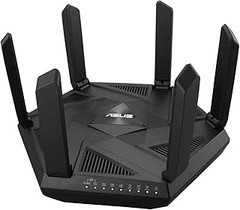
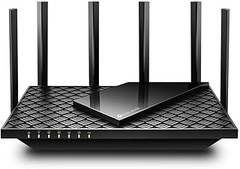
Tómate un momento para observar tu espacio. Si tienes un router como el TP-Link Archer AXE75, por su diseño moderno, puede que parezca una pieza decorativa a la altura. Así que no lo escondas, coloca tu router en un lugar visible, pero también estratégico, donde pueda hacer su trabajo sin obstáculos.

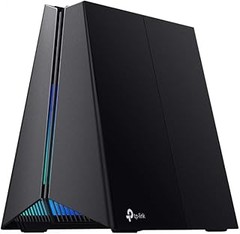
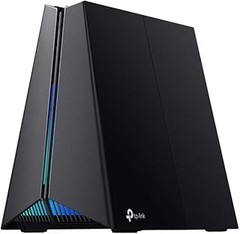
- Velocidad Wi-Fi 7 Ultrarrápida de hasta 3600 Mbps - Ofrece 2882 Mbps en la banda de 5 GHz y 688 Mbps en la de 2,4 GHz. Con funciones Wi-Fi 7 como Multi-Link Operation (MLO) y 4K-QAM, disfruta de una experiencia de juego fluida y de alta velocidad.
- Dos Puertos de 2.5G para Potenciar tus Juegos - Dispone de un puerto LAN dedicado de 2,5 Gbps para dispositivos de juego (además de un puerto WAN de 2,5 Gbps), que automáticamente prioriza el tráfico del dispositivo conectado a ese puerto para reducir latencia y asegurar una conexión más fluida en partidas online.
- Aceleración de Juegos - Gracias a su función Turbo Game Acceleration, prioriza automáticamente el tráfico de aplicaciones de juego, dispositivos de juego (por ejemplo consola o PC) y servidores de juego, lo que ayuda a minimizar el lag y ping.
- Diseño Gaming con Iluminación RGB - Router gaming con diseño agresivo y elegante. La iluminación RGB personalizable le dará el toque definitivo a tu setup gaming.
- Panel de Juego Dedicado - Un panel de juego intuitivo proporciona información en tiempo real sobre el entorno del juego, incluyendo el estado de la red, el rendimiento del router, la configuración RGB, los juegos acelerados y los equipos.
Última actualización el 2026-10-11 / Enlaces de afiliados / Imágenes de la API para Afiliados
Configuración del router
Un buen día, te sientas en el sofá con tus amigos para disfrutar de una maratón de series. Todo listo, palomitas a la mano, y de repente, tu router se convierte en el villano de la historia: la conexión se cae justo cuando más la necesitas. La solución está en la configuración del router, y no solo se trata de encenderlo y ya. Vamos a ver cómo puedes optimizarlo para que la experiencia sea increíble.
Acceso a la interfaz de configuración
Antes de que te sientas como un experto hacker, tranquilo, que esto es más fácil de lo que parece. Necesitas acceder a la interface de configuración de tu router. Generalmente, esto se logra escribiendo una dirección en el navegador. Algo como 192.168.1.1 o 192.168.0.1. Si no te va, checa el manual o el sticker que generalmente trae el dispositivo. ¡No hay drama, todos hemos estado ahí!
Una vez que entres, te pedirán un usuario y una contraseña. Si nunca lo has cambiado, lo más probable es que sea “admin” para ambos campos. Aquí es donde puedes empezar a jugar con las opciones. Alterar el nombre de la red (SSID) puede hacer que tus vecinos piensen dos veces antes de intentar conectarse. Y no olvides proteger tu red. Cambiar esa contraseña a algo más robusto evitará que extraños se cuelen en tu WiFi.
Ajustes recomendados para WiFi 6E
La tecnología WiFi 6E está aquí para revolucionar la conectividad, así que, ¡aprovéchala! Lo primero es asegurarte de que tu router, como el TP-Link Archer AXE75, esté configurado para utilizar la banda de 6 GHz. Esta es la banda más nueva y tiene menos interferencia, ideal para este tipo de tecnología. Imagina tu señal, ¡literalmente más rápida que un rayo!
Sigue ajustando cosas clave: activa la opción de QoS (Quality of Service). Esto prioriza el tráfico de tus aplicaciones más importantes, como las videollamadas o los juegos online. Si tienes un dispositivo como el Asus TUF-AX3000-V2, asegúrate de usar sus características de AiMesh para conectar varios puntos de acceso y expandir tu señal por toda la casa. Así, no tendrás problemas mientras te echas un Netflix y te conectas a la vez.
Otra recomendación es actualizar el firmware con regularidad. Esto puede parecer un rollo, pero los fabricantes lanzan mejoras que pueden hacer que tu router funcione mucho mejor. Y, por último, no subestimes el poder de la ubicación del router. Sitúalo en un lugar central de tu casa, alejado de otras interferencias como microondas o paredes gruesas. Así, tu WiFi 6E brillará como nunca.
No se han encontrado productos.
Uso de dispositivos adicionales
El WiFi de casa a veces parece tener su propia personalidad, ¿no? Un día estás navegando sin problemas y al siguiente, ¡zas! La señal se va. Para evitar esos momentos de incertidumbre, hablar de dispositivos adicionales es clave. Con un buen uso de herramientas como repetidores, extensores de señal y tecnologías avanzadas como AiMesh, puedes optimizar tu conexión y disfrutar de una red más estable y rápida.
Repetidores y extensores de señal
Cuando piensas en un repetidor de señal, imagínate como un refuerzo en un equipo de fútbol. Su misión es llevar la energía de la señal de tu router a rincones de la casa donde antes era como buscar WiFi en medio de la nada. Utilizar un repetidor es como abrir un nuevo nivel en tu videojuego favorito, de repente, esos espacios perdidos donde la señal era débil se convierten en zona de cobertura.
Los extensores de señal, por otro lado, funcionan de manera similar pero con un toque más especializado. Amplían la cobertura de la red existente, asegurando que cada rincón de tu hogar esté conectado. Si vives en una casa grande o en un departamento con muros gruesos, estos dispositivos son una herramienta esencial. Por ejemplo, si tu Asus - Routeur Gaming TUF-AX3000-V2 está en el salón y el cuarto de los niños está a unos metros, colocar un repetidor créeme que puede ser la solución a las peleas por la conexión.
Tecnología AiMesh y su utilidad
La vida es un constante juego de conexiones, y la tecnología AiMesh se presenta como un superhéroe en este escenario. Esta herramienta te permite gestionar varios routers en un solo sistema de red. Puedes pensar en ello como unir fuerzas, donde varios routers se comunican entre sí para crear una cobertura más amplia y rápida, todo bajo un mismo nombre de red. Es como si todos tus amigos se juntaran para formar un equipo invencible.
Lo mejor de AiMesh es que puedes mezclar diferentes modelos de routers compatibles. Así, si ya tienes un TP-Link Archer AXE75 y decides añadir otro, no tendrás que dejar de usar el primero. Eso sí, es fundamental que optes por dispositivos WiFi 6 o superiores, para asegurarte de que todo funcione como un reloj suizo. Imagina transmitir tu serie favorita en HD mientras tus hijos juegan online sin interrupciones. ¡Eso sí que es un home sweet home conectado!
En este viaje hacia una señal más fuerte, los dispositivos adicionales son aliados imprescindibles. Con repetidores y AiMesh, puedes mantener la conexión en cada rincón, logrando así que disfrutar de Internet en casa sea una experiencia sin igual.
Actualización de firmware
Esa sensación de que tu señal se desvanece justo cuando estás a punto de ganar la partida online es una pesadilla para cualquiera. ¿Y si te dijera que una actualización de firmware podría ser la clave para mejorar tu experiencia con un router WiFi 6E? No es magia, es tecnología. Mantener actualizado el firmware de tu router mejora no solo la velocidad, sino también la estabilidad y la seguridad de tu conexión. Así que, en lugar de resignarte a esos cortes molestos, aquí te cuento cómo darle un impulso a tu red.
¿Por qué es importante actualizar el firmware?
Cuando piensas en tu router, probablemente te imagines un dispositivo silencioso en una esquina, cumpliendo con su deber sin más. Pero el firmware, que es el software que lo hace funcionar, es lo que realmente determina su rendimiento. Actualizar el firmware asegura que tu router tenga las últimas mejoras y correcciones de seguridad. Solo te imaginas si no le das ese “mantenimiento”, podrías estar dejando abiertos portones para posibles ataques cibernéticos, o simplemente disfrutando de un rendimiento que podría ser mucho mejor. Así que dedicar unos minutos a la actualización puede ser la diferencia entre una conexión lenta y una velocidad que te haga sentir que estás en la línea de salida de una carrera.
¿Cómo actualizar el firmware de tu router WiFi 6E?
Ponerte manos a la obra es más sencillo de lo que parece. Primero, abre tu navegador y escribe la dirección IP de tu router en la barra – comúnmente es algo como 192.168.1.1. La interfaz del router se desplegará, y ahí tendrás que introducir tu usuario y contraseña. No te preocupes, si no lo has cambiado, suelen ser “admin” para ambos campos.
Una vez dentro, busca la opción que hable de “Actualización de firmware” o “Firmware Upgrade”. ¿Lo ves? Perfecto. Muchas veces, hay un botón que dice “Verificar actualizaciones”. Si hay una nueva versión disponible, simplemente sigue las instrucciones en pantalla. En cuestión de minutos, estarás listo. Recuerda que durante este proceso, es mejor no desconectar el router. No querrás un ladrón de señal ni una conexión que se caiga al tomar un café.
Consejos para una actualización exitosa
Para asegurar que la actualización sea un éxito y evitar cualquier inconveniente, sigue estos consejos prácticos. Primero, asegúrate de que tu router esté conectado a una fuente de energía estable, un corte de luz a mitad de actualización suele resultar en problemas serios. Segundo, haz un respaldo de la configuración de tu router. Es como tener un plan B en caso de que algo no salga como esperabas.
Por último, verifica siempre las notas de la versión que trae la actualización. Te darás cuenta de que muchas veces estas actualizaciones incluyen mejoras específicas para optimizar el rendimiento de WiFi, como la gestión de frecuencias o la solución a problemas de conectividad. Por ejemplo, si tienes un router como el TP-Link Archer AXE75, podrías notar que su rendimiento mejora considerablemente tras la actualización, haciéndolo perfecto para sesiones de juego o streaming de alta calidad.
Ahora que conoces la importancia y el proceso de la actualización de firmware, ¿qué tal si te pones a ello? Dale un nuevo aire a tu conexión, y asegúrate de que tu router esté a la altura de los tiempos que corren.
Monitoreo del rendimiento de la señal
Te has sentado a jugar esa partida épica que tanto esperabas, pero de repente, el juego se vuelve un slideshow. La señal se va y vuelve como si estuviera bailando tango. ¿Cómo es posible que el WiFi tenga tanto carácter, pero no se comporte como uno quisiera? Ahí es donde entra en juego el monitoreo del rendimiento de la señal, una acción clave para que no te quedes colgado en el momento más importante.
¿Por qué es crucial monitorear la señal?
Cada vez que enciendes tu router WiFi 6E, se abren un mundo de posibilidades. Pero, ¿sabías que la señal puede ser más dinámica que tus amigos en una fiesta? Un monitoreo regular te permite detectar caídas y fluctuaciones que, aunque parezcan pequeñas, pueden arruinar tu conexión. Si notas que hay momentos en que la conexión falla, es probable que te convenga realizar ajustes. La cobertura limitada o la interferencia de otros dispositivos son factores que afectan el rendimiento. Identificar estos puntos débiles puede marcar la diferencia entre un streaming fluido o uno que patina.
Por ejemplo, si tu roommate está viendo videos a la misma hora que tú juegas, es posible que estén compitiendo por el mismo ancho de banda. Monitorear la señal te ayuda a reconocer cuándo y dónde no estás recibiendo lo que necesitas. Así que, no es solo cuestión de tener un buen router, como el TP-Link Archer AXE75, que ofrece velocidades de hasta 5400 Mbps, sino de saber gestionar esas velocidades para que se distribuyan de la mejor forma posible.
Herramientas y técnicas para el monitoreo
No tienes que ser un genio de la tecnología para monitorear tu señal. Hay aplicaciones y herramientas que hacen el trabajo por ti. ¿Te suena alguna vez haber usado una app en tu teléfono para ver la fuerza de la señal? Hay un montón, como NetSpot o WiFi Analyzer, que te permiten visualizar problemas de cobertura en casa.
A través de estas apps, podrás detectar en qué áreas de tu hogar la señal se debilita, lo que te dará pistas sobre la ubicación óptima para colocar tu router. Si decides invertir en un router gaming como el TP-Link Archer GE230, que cuenta con puertos 2.5Gbps, esa inversión se aprovechará mucho más si colocas el equipo en el lugar correcto gracias a esta información.
Y si realmente te interesa un análisis profundo, hay routers modernos que traen herramientas de monitoreo integradas, como el Asus - Routeur Gaming TUF-AX3000-V2. Con este tipo de equipos, la posibilidad de optimizar tu conexión sube, ya que puedes hacer ajustes en tiempo real y saber exactamente qué está pasando con tu red.
Consejos para optimizar el rendimiento
¿Sabías que hay pequeños ajustes que pueden tener un gran impacto en tu conexión? Además de monitorear, es esencial implementar algunos trucos para optimizar el rendimiento. Piensa en el canal de tu señal: a veces, simplemente cambiándolo puedes despejar interferencias. Si ves que otros vecinos están usando el canal 6, cámbiate al 11 y observa cómo mejora tu conexión.
Otra técnica es priorizar el tráfico. Algunos routers permiten establecer qué dispositivos tienen más importancia en la red. Cuando estás en medio de una partida y tu hermano descarga una película, puedes configurar el router para que le dé preferencia a tu dispositivo.
Además, no olvides la actualización del firmware de tu router. Muchos usuarios se olvidan de esta parte crucial, que puede mejorar tanto la seguridad como la velocidad de la señal. Si haces un seguimiento constante de tu conexión, tendrás siempre el mando en la mano y podrás disfrutar de una experiencia online sin dolor de cabeza.