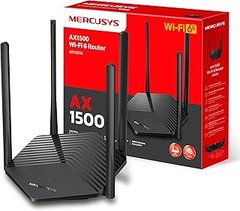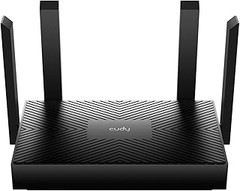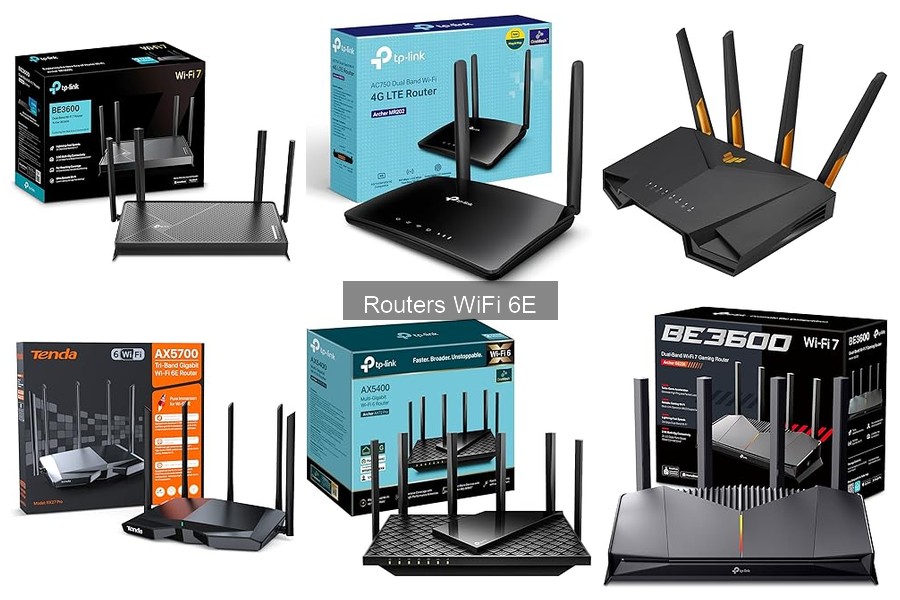
Al elegir un router WiFi 6E, muchos usuarios se enfrentan a la necesidad de una instalación simple y efectiva que potencie su conexión a internet en la oficina o el teletrabajo. Este artículo ofrece una guía práctica con pasos claros para instalar tu nuevo dispositivo, incluyendo consejos útiles y errores comunes que debes evitar. Con esta información, lograrás optimizar la configuración de tu red, lo que se traduce en mejor rendimiento y estabilidad para todas tus actividades diarias.

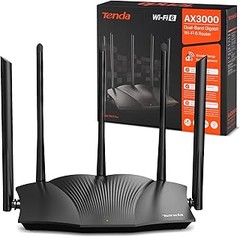
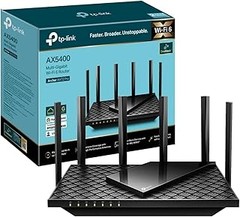
- VELOCIDAD GIGABIT Wi-Fi 6 (802.11ax) - 2402 MBps en 5 GHz y 574 MBps en 2.4 GHz
- CONECTA VARIOS DISPOSITIVOS - La tecnología OFDMA permite la transmisión simultánea de hasta 256 dispositivos
- LATENCIA ULTRABAJA- 75% de reducción en la latencia permite juegos y chats de video con mayor capacidad de respuesta.
- 4 ANTENAS EXTERNAS- Las cuatro antenas externas de alta ganancia y la tecnología Beamforming se combinan para extender Wi-Fi con señal en todo su hogar
- TP-LINK HOMECARE- Tiene una suscripción gratuita para proteger sus datos confidenciales o limite el acceso de niños e invitados

Última actualización el 2026-10-12 / Enlaces de afiliados / Imágenes de la API para Afiliados
Pasos para instalar tu router WiFi 6E
Es sábado por la mañana, y te encuentras en tu salón con la caja de tu nuevo router WiFi 6E, listo para ofrecerte esas velocidades de conexión que tanto has estado esperando. Pero antes de emocionarte demasiado y conectarlo de cualquier manera, hay varios pasos que deberías seguir para asegurarte de que todo funcione sin problemas. Aquí van los pasos esenciales que no querrás dejar pasar.
Preparativos antes de la instalación
Antes de lanzarte a enchufar cables y presionar botones, es fundamental hacer un pequeño parón y analizar el terreno. Planificar la instalación puede ahorrarte tiempo y dolores de cabeza. Primero, asegúrate de tener todos los componentes a la mano: el router, su fuente de alimentación, cables Ethernet, y si necesitas extender tu red, toma nota de los puntos que deseas cubrir.
Pequeños detalles como verificar la ubicación son clave, el router debe estar colocado en un lugar central de tu hogar, lejos de muros gruesos y electrodomésticos que puedan interferir con la señal. También revisa que tu conexión de internet esté activa y que tengas acceso a la configuración de tu módem. Un truco simple: haz una prueba de velocidad en tu móvil justo allí donde planeas colocar el router. Si la velocidad es buena, ya estás en buen camino.
Conexión física del router
Ahora, ha llegado el momento de poner todo en marcha. Primero, conecta el router a la corriente y asegúrate de que esté bien encendido. Después, utiliza el cable Ethernet para enlazar el router con tu módem, una de las extremidades debe ir en el puerto WAN del router y la otra en el puerto LAN del módem. Si tienes un módem combinado, este paso no lo necesitarás.
Una vez hecho esto, conecta los dispositivos que quieres que cuenten con conexión fija. Los puertos LAN de tu router son perfectos para un ordenador o tu consola de juegos. Recuerda también que, si tienes un router como el TP-Link Archer AX58, su tecnología OFDMA y su columna vertebral de latencia ultrabaja te permitirán disfrutar de una conexión estable y rápida, ideal para streaming o juegos en línea.
Finaliza esta etapa conectando tu router a la red WiFi que ya tendrás configurada y sigue las instrucciones específicas para acceder a la configuración del sistema. A través de la interfaz de usuario, podrás ajustar parámetros como el nombre de la red y la contraseña, ajustando la seguridad con el protocolo WPA3 que ofrecen muchos modelos modernos.
Siguiendo estos pasos lograrás que tu instalación no solo sea rápida, sino también efectiva, dejándote listo para disfrutar de internet a toda velocidad sin complicaciones.

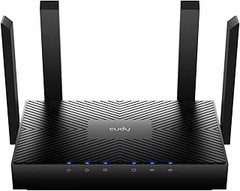
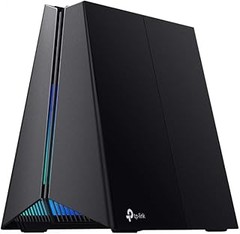
- Velocidad Wi-Fi 7 Ultrarrápida de hasta 3600 Mbps - Ofrece 2882 Mbps en la banda de 5 GHz y 688 Mbps en la de 2,4 GHz. Con funciones Wi-Fi 7 como Multi-Link Operation (MLO) y 4K-QAM, disfruta de una experiencia de juego fluida y de alta velocidad.
- Dos Puertos de 2.5G para Potenciar tus Juegos - Dispone de un puerto LAN dedicado de 2,5 Gbps para dispositivos de juego (además de un puerto WAN de 2,5 Gbps), que automáticamente prioriza el tráfico del dispositivo conectado a ese puerto para reducir latencia y asegurar una conexión más fluida en partidas online.
- Aceleración de Juegos - Gracias a su función Turbo Game Acceleration, prioriza automáticamente el tráfico de aplicaciones de juego, dispositivos de juego (por ejemplo consola o PC) y servidores de juego, lo que ayuda a minimizar el lag y ping.
- Diseño Gaming con Iluminación RGB - Router gaming con diseño agresivo y elegante. La iluminación RGB personalizable le dará el toque definitivo a tu setup gaming.
- Panel de Juego Dedicado - Un panel de juego intuitivo proporciona información en tiempo real sobre el entorno del juego, incluyendo el estado de la red, el rendimiento del router, la configuración RGB, los juegos acelerados y los equipos.
Última actualización el 2026-10-12 / Enlaces de afiliados / Imágenes de la API para Afiliados
Configuración inicial del router
Es una noche tranquila y el sonido de las teclas del portátil se mezcla con el murmullo de la ciudad. Te sientas con la ilusión de conectar tu nuevo router WiFi 6E, esa maravilla tecnológica que promete velocidades fulgurantes y una cobertura envidiable. Pero, antes de lanzarte a navegar por la red, hay algo que no puedes pasar por alto: la configuración inicial del router. ¡Vamos a ello!
Acceso a la interfaz de configuración
¿Te ha pasado que, al tratar de acceder a la configuración de tu router, sientes que has entrado en un laberinto digital? No te preocupes, es más sencillo de lo que parece. Para empezar, conecta el router a la electricidad y asegúrate de que tu dispositivo (laptop o smartphone) esté conectado a la red del router recién instalado. Abre un navegador y, en la barra de direcciones, escribe la dirección IP del router. Generalmente, es algo como 192.168.0.1 o 192.168.1.1. Si no estás seguro, consulta el manual que viene en la caja, suele tener esta información.
Una vez que hayas ingresado la dirección, te recibirá una pantalla de inicio de sesión. Aquí necesitarás un usuario y una contraseña, que por defecto suelen ser admin/admin o admin/password. Si ya configuraste el router antes, y no recuerdas tus credenciales, puede que necesites hacer un reset del dispositivo. Eso sí, piensa que este paso borrará todas las configuraciones anteriores. ¡Tómalo como una nueva oportunidad para organizar todo de forma óptima!
Ajustes recomendados para optimizar el rendimiento
Cuando finalmente estás dentro de la interfaz, es el momento de los ajustes. Hay varias configuraciones que puedes implementar para que tu router WiFi 6E brinde su máximo potencial. En primer lugar, cambia la contraseña predeterminada. Es fundamental para la seguridad de tu red. Usa una combinación de letras, números y símbolos, algo así como “MiContraseña123!” puede ser un buen comienzo, pero lo ideal es que sea única y difícil de adivinar.
Después, no subestimes la importancia del nombre de la red (SSID). Personalízalo para que lo reconozcas fácilmente, pero evita incluir información personal. Ahora, pasemos a la configuración de bandas: asegúrate de que tu router esté transmitiendo tanto en 2.4GHz como en 5GHz, así como en 6GHz si tu modelo lo permite. La banda de 5GHz es ideal para streaming y juegos, mientras que la de 2.4GHz es más adecuada para distancias largas.
Para maximizar el rendimiento, activa las funciones avanzadas, como MU-MIMO (que permite a tu router enviar y recibir datos desde múltiples dispositivos simultáneamente) y OFDMA (que optimiza el uso del ancho de banda). Además, no olvides mantener el firmware actualizado. Esto no solo mejora el rendimiento, sino que también añade capas de seguridad a tu red. Recuerda que una configuración sólida no solo aumenta tu velocidad de conexión, sino que también protege tu información personal.
Ahora que tienes una buena base, tu nueva red está lista para volar. ¡Navega, juega y comparte sin preocupaciones!
No se han encontrado productos.
Consejos prácticos para una instalación efectiva
¿Alguna vez has tenido que lidiar con un WiFi que va y viene, dejándote a media serie o, peor aún, en medio de una partida épica? Instalar correctamente un router WiFi 6E puede ser la diferencia entre navegar a la velocidad de la luz y frustrarte con un internet que parece de la era de los dinosaurios. En este apartado, vamos a desmenuzar algunos consejos prácticos para que tu instalación sea todo un éxito.
Elección del lugar adecuado para el router
El lugar donde colocas tu router es fundamental. Muchos piensan que solo hay que enchufarlo y listo, pero esto es un error que puede costarte bien caro en términos de señal. Ubicar el router en una posición central de tu hogar es ideal. Si lo pones en una esquina, es como si intentaras escuchar una conversación muy interesante desde el otro lado de una sala grande: ¡no va a funcionar!
Considera también evitar obstáculos como paredes gruesas o muebles altos, que pueden bloquear la señal. Una buena opción es elevarlo, colocándolo en estantes o mesas que le den un poco más de visibilidad. Si tienes un modelo como el TP-Link Archer AX58, que cuenta con tecnología de latecia ultrabaja, agradecerás tenerlo en un lugar óptimo para maximizar su rendimiento.
Finalmente, asegúrate de que no haya dispositivos que emitan interferencias, como microondas o teléfonos inalámbricos, cerca del router. ¿Te has fijado alguna vez cómo tu señal se convierte en un rompecabezas en ciertas áreas de tu casa? Evitar estas interferencias puede ser el truco para disfrutar de una conexión fluida y potente.
Seguridad y actualización del firmware
Una vez que tu router está en su lugar, es crucial protegerlo adecuadamente. El primer paso es cambiar la contraseña predeterminada. Aunque puede sonar básico, muchas personas dejan la contraseña inicial, convirtiendo su red en un blanco fácil para los intrusos. Opta por utilizando contraseñas largas y complejas, esto no solo mantiene a raya a usuarios malintencionados, sino que también te permite navegar sin preocuparte de que algún vecino esté usando tu conexión sin permiso.
Además, actualizar el firmware de tu router es otra práctica que no debes ignorar. El firmware es el software que controla tu router, y mantenerlo al día garantiza que cuentes con las últimas mejoras de seguridad y rendimiento. Si tienes un TP-Link Archer GE230, por ejemplo, es recomendable que accedas a la interfaz del dispositivo con regularidad para verificar si hay actualizaciones disponibles. ¿Quién quiere problemas de seguridad por descuidos, verdad?
Por último, habilita la encriptación WPA3 en cuanto instales tu router. Este protocolo proporciona una capa adicional de seguridad, haciéndolo más complicado para los intrusos acceder a tu red. Si pasas por alto este paso, ¡te arriesgas a convertir tuWiFi en un parque de diversiones para hackers!
Siguiendo estos consejos prácticos, no solo tendrás un internet más estable y veloz, sino que también disfrutarás de una conexión segura. ¡Ahora sí, adelante y disfruta de tu red WiFi 6E sin preocupaciones!
Errores comunes a evitar durante la instalación
A nadie le gusta sentirse perdido en medio de un mar de cables y configuraciones. La instalación de un router WiFi 6E no debería ser un dolor de cabeza, pero frecuentemente, los usuarios cometen errores que complican el proceso. Y no hablamos solo de olvidarse de conectar un cable, hay otros fallos que pueden costarte tiempo y frustración. A continuación, vamos a desentrañar juntos algunos de estos tropiezos comunes que vale la pena evitar.
Problemas de configuración típicos
Un día cualquiera, Juan decide que es hora de refrescar su conexión a Internet. Compra su nuevo TP-Link Archer AX58 y, con la emoción a flor de piel, se lanza a la instalación. Sin embargo, se topa con un problema inesperado: no logra acceder a la configuración del router. ¿El motivo? Aunque siga las instrucciones al pie de la letra, no ajustó su dispositivo a la red correcta. En este punto, vale la pena recordar que la configuración predeterminada del router puede variar dependiendo de la marca, así que es crucial seguir al pie de la letra las indicaciones específicas del modelo que adquieras.
Un error común es no tener en cuenta la seguridad de la red. Muchas personas dejan la configuración de seguridad por defecto, lo que puede dejar la red vulnerable a intrusos. Es recomendable personalizar la contraseña y el nombre de la red (SSID) para mantener la seguridad en el hogar o la oficina. Al final del día, no querrás que algún vecino acceda a tu conexión solo porque no pudiste tomar un par de minutos para ajustar esas configuraciones.
Falta de compatibilidad con dispositivos
Un desafío que muchos enfrentan después de la instalación es la tan temida falta de compatibilidad con dispositivos. Imagina que, después de horas de trabajo, te sientas a disfrutar del streaming en tu televisor inteligente, pero te das cuenta de que no puede conectarse a la red. En ese momento, te preguntas: “¿Qué hice mal?”.
La respuesta puede estar en que tu router, como el TP-Link Archer BE3600, tiene ciertas especificaciones que no se ajustan a tus dispositivos. Por ejemplo, algunos aparatos antiguos no son compatibles con las últimas tecnologías WiFi 6E, lo que impide que lo aproveches al máximo. Siempre verifica la compatibilidad de tus dispositivos antes de realizar la compra y asegúrate de actualizar el firmware del router una vez instalado, esto puede solucionar muchos problemas de conexión.
Para los gamers, por ejemplo, el TP-Link Archer GE230 puede parecer perfecto por su capacidad de red privada gaming y puertos de alto rendimiento, pero si tu consola no es del último modelo, podrías encontrarte limitado. Siempre es bueno confirmar que tu equipo está a la par con las capacidades del router que has elegido y, si no lo está, no dudes en buscar adaptadores o soluciones que te ayuden a optimizar la conexión sin romper tu presupuesto.
De esta manera, evitando estos errores comunes, la instalación de tu nuevo router WiFi 6E puede convertirse en una experiencia más fluida y menos frustrante, permitiéndote disfrutar de una conexión rápida y estable sin complicaciones.