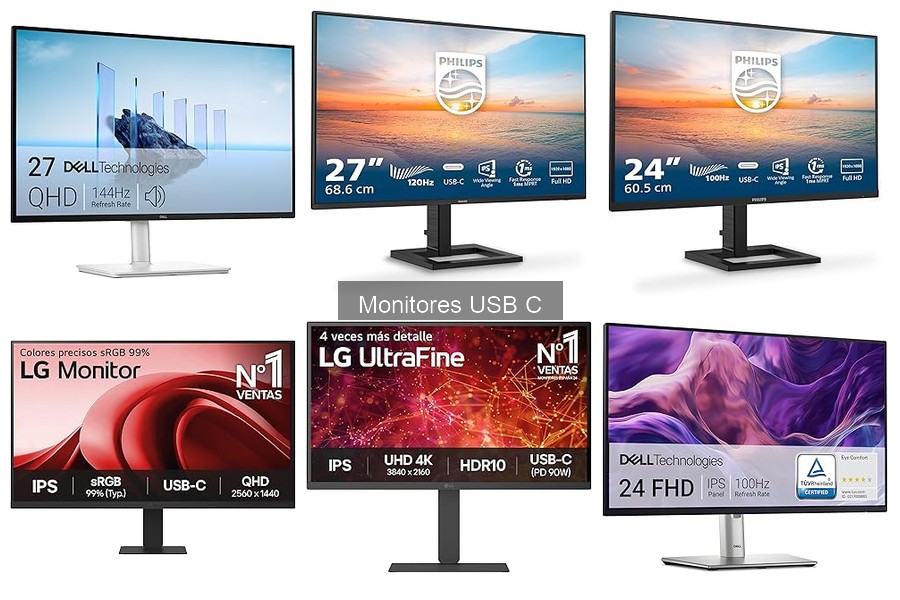
Cuidar de tu monitor USB C es esencial para asegurar su rendimiento a largo plazo. Con el uso constante, pueden acumularse polvo y manchas que no solo afectan su apariencia, sino también su funcionamiento. A lo largo de estas líneas, compartiremos consejos prácticos para el mantenimiento adecuado de tu monitor, incluyendo la importancia de la limpieza regular y otros detalles que facilitarán su cuidado. Al seguir estas recomendaciones, no solo prolongarás la vida útil de tu dispositivo, sino que también garantizarás una experiencia visual óptima en tu espacio de trabajo.

- El panel IPS de LG ofrece colores nítidos y realistas desde cualquier ángulo, ofreciendo una calidad de imagen uniforme desde los 178º de visión.
- Diseño envolvente prácticamente sin bordes en 3 lados que te sumerge en una experiencia de uso más inmersiva y fluida a 100Hz..
- Detalles más nítidos en las zonas oscuras gracias al Black Stabilizer.
- Conecta, transfiere datos, video y carga tus dispositivos rápidamente con un solo cable USB Tipo-C(1).
- Crea un entorno de trabajo óptimo con las funciones de protección visual Modo Lectura y Flicker Safe antiparpadeo. Disfruta además de un soporte ajustable en inclinación para mayor comodidad.

Última actualización el 2026-10-12 / Enlaces de afiliados / Imágenes de la API para Afiliados
Limpieza regular del monitor
¿Te has dado cuenta de cómo el polvo y las manchas pueden acumularse en la pantalla de tu monitor, haciendo que incluso la mejor película parezca una pesadilla visual? A veces, con solo un rápido vistazo, esos residuos parecen invisibles, pero en el momento en que te sientas a trabajar, te das cuenta de que estás viendo más huellas dactilares que la última serie de moda. Mantener tu monitor USB C en buen estado no es solo cuestión de estética, es esencial para que su rendimiento se mantenga en óptimas condiciones. Un monitor limpio no solo mejora la visualización, sino que también prolonga su vida útil. Así que, ¿cuáles son los pasos que debes seguir y qué productos usar para ello?
Productos recomendados para la limpieza
Cuando hablamos de limpieza, no se trata solo de agarrar un trapo viejo y cualquier producto de limpieza que encuentres a mano. Hay opciones que te facilitarán la vida y te asegurarán un cuidado adecuado. Para limpiar un monitor USB C, lo ideal es optar por productos diseñados específicamente para electrónica.
El LG 27U631A-B es un gran ejemplo de un monitor que vale la pena mantener limpio. Su panel IPS QHD puede deslumbrarte con su resolución 2560x1440, pero si no lo cuidas, esa vista impresionante se verá opacada por manchas. Un paño de microfibra suave y un limpiador a base de alcohol isopropílico son ideales para evitar rayones. Simplemente rocía el producto en el paño, jamás en la pantalla, y dále un toque suave.
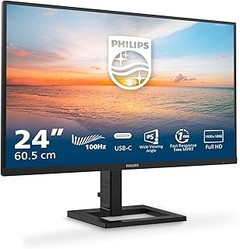
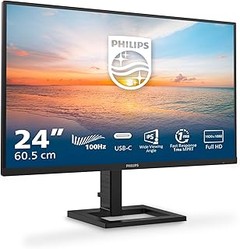
Ahora, si tienes un Philips 24E1N1300AE, otro de esos monitores increíbles que ofrecen un FHD 1080p y todas esas funciones útiles, asegúrate de que su limpieza sea igual de cuidadosa. Aquí es donde la combinación de un paño de microfibra y una solución de limpieza que no sea abrasiva se vuelve crucial. Limpiar su superficie te va a facilitar disfrutar de sus altavoces integrados y su experiencia de visualización fluida.
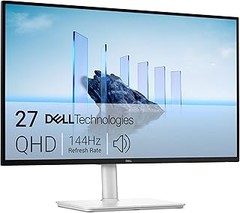
Finalmente, si cuentas con el Philips 27E1N1600AE, recomendaría un enfoque similar. Este monitor QHD es un producto de calidad, pero necesita tu atención para seguir brillando. Mantener la pantalla libre de polvo y suciedad garantizará que las imágenes y colores se vean tan vibrantes como el primer día. Nuevamente, la regla del paño húmedo (¡en ningún caso empapado!) y el producto de limpieza suave es la clave aquí.
Con estos pequeños tips de limpieza, estarás cuidando bien de tu monitor y al mismo tiempo protegiendo tu inversión. La limpieza regular no solo te dará una mejor experiencia visual, sino que también demuestra tu compromiso de mantener tus gadgets en buen estado. Recuerda, un monitor limpio es un monitor feliz.

- Con un solo cable (USB-C), puede ver vídeos fluidos y de alta resolución, transferir datos y cargar su computadora portátil
- Un lugar de trabajo limpio gracias al USB-C con fuente de alimentación de hasta 65 W, conexión HDMI y hub USB
- La tecnología Flicker Free y Low Blue Light reducen la fatiga ocular al tiempo que aumentan el confort visual; La sincronización adaptativa de imágenes (FreeSync) permite imágenes sin rayas
- Brillo/contraste: 250 cd/m² 1.300:1, conexiones: 1x HDMI 1.4, 1x USB-C (65W PD), concentrador USB 2x 3.2
- Panel IPS con ángulo de visión estable, pantalla de escritorio mate con tiempo de respuesta de 1 ms (MPRT), 2 altavoces de 2 W, altura ajustable de 100 mm, salida de auriculares, compatible con soporte de pared VESA 100x100, soporte extraíble
Última actualización el 2026-10-11 / Enlaces de afiliados / Imágenes de la API para Afiliados
Ajuste y configuración del monitor
¿Alguna vez te has sentado frente a un monitor y has notado que los colores no lucen como deberían, o que tus ojos se cansan más de lo habitual? Eso no es casualidad. Ajustar y configurar bien tu monitor USB-C no solo mejora la experiencia visual, sino que también es clave para mantener la salud de tus ojos y prolongar la vida útil del dispositivo. Al final del día, un monitor bien calibrado es como un buen amigo: te hace sentir cómodo y a gusto mientras trabajas o disfrutas de tus series favoritas.
Importancia de la calibración
Cuando se habla de calibrar un monitor, se está hablando de asegurarse de que lo que ves en la pantalla, como los colores y el brillo, sea exactamente lo que debería ser. Tal vez hayas visto imágenes en un monitor que se ven *totalmente diferentes* en tu teléfono, y esa discrepancia se debe muchas veces a la falta de calibración.
Imagina que tienes el LG 27U631A-B, un monitor de 27 pulgadas que, al ser IPS y tener HDR10, puede mostrar colores vibrantes y detalles en alta definición. Si no lo calibras, podrías estar malinterpretando esos colores brillantes y terminando con un diseño que no se ve como debería. Lo mismo pasa con el Philips 27E1N1600AE, que cuenta con una capacidad de 120Hz que puede ser espectacular para videojuegos, pero solo si los colores y el contraste están adecuadamente ajustados.
Calibrar tu monitor no solo realza la calidad visual, también ayuda a prevenir la fatiga ocular. Al tener un brillo y contraste adecuados, tus ojos no estarán forzándose tanto, lo que significa que esas largas horas frente a la pantalla serán mucho más llevaderas. La importancia de mantener un buen equilibrio de colores y luminosidad no se puede subestimar. Si eres artista, diseñador o incluso un gamer apasionado, la calibración es una necesidad, no un lujo.
Además, no es algo complicado. Muchas veces, simplemente puedes usar las herramientas de calibración automáticas que trae tu monitor, o, si quieres ir un paso más allá, existe software especializado que te da un resultado más preciso. Así que, la próxima vez que te sientas un poco incómodo frente a tu pantalla, piensa: ¿está mi monitor calibrado? ¿Le he dado el cariño necesario para que brille? La respuesta correcta te hará disfrutar más de tu experiencia en esa pantalla que tanto quieres.

- Monitor de juegos QHD de 27 pulgadas
- Con un solo cable (USB-C), puede ver vídeos fluidos y de alta resolución, transferir datos y cargar su computadora portátil
- Un lugar de trabajo limpio gracias al USB-C con fuente de alimentación de hasta 65 W, conexión HDMI y hub USB
- La tecnología Flicker Free y Low Blue Light reducen la fatiga ocular al tiempo que aumentan el confort visual; La sincronización adaptativa de imágenes (FreeSync) permite imágenes sin rayas
- Brillo/contraste: 350 cd/m² 1.500:1, conexiones: 1x HDMI 1.4, 1x USB-C (65W PD), concentrador USB 2x 3.2
Última actualización el 2026-10-12 / Enlaces de afiliados / Imágenes de la API para Afiliados
Protección contra sobrecalentamiento
A veces, un monitor empieza a dar señales de que algo no va bien: la imagen se distorsiona, parpadea o, peor aún, se apaga de repente. Lo que muchos no saben es que, en la mayoría de los casos, el sobrecalentamiento es el culpable. Con el tiempo, la acumulación de calor puede afectar gravemente el rendimiento y la vida útil de cualquier equipo, y los monitores USB-C no son la excepción. Si quieres que tu monitor dure más, presta atención a su temperatura y sigue unos sencillos consejos para mantenerlo fresco.
Ubicación ideal del monitor
Colocar tu monitor en el lugar correcto no es solo una cuestión de estética, es clave para su rendimiento. ¿Te has dado cuenta de que algunos espacios son mucho más calurosos que otros? Un monitor ubicado cerca de una ventana expuesta al sol o de un radiador caliente va a sufrir. Por no hablar de esos rincones donde no circula el aire. Si tu monitor se siente como un hornito, es hora de buscar un nuevo sitio.
El lugar perfecto debe ser bien ventilado y alejado de fuentes de calor. Idealmente, mantén una distancia de al menos 10 cm de la pared trasera para facilitar la circulación del aire. Muchas personas prefieren el espacio en un escritorio desordenado, pero si tienes cosas apiladas detrás del monitor, tu equipo comenzará a pitar, ¡y no es por la emoción!
Por ejemplo, el LG 27U631A-B es un monitor que, gracias a su diseño moderno, puede integrarse en casi cualquier espacio. Pero si lo pones en un lugar donde el aire no fluye, cualquiera que sea su tecnología avanzada, no servirá de mucho. Otro modelo, como el Philips 24E1N1300AE, cuenta con la ventaja de ser ajustable en altura, lo que te permite colocarlo en una posición que ayude a que se mantenga fresco.
Asegúrate de que no haya dispositivos electrónicos que generen calor cerca de tu monitor. Cargar tu laptop, tener encendido el enrutador o incluso la consola de videojuegos puede aumentar la temperatura del área. Organizar y despejar el espacio a tu alrededor no solo es estético, sino que también mantiene la máquina más fría, lo que a la larga, produce menos problemas y mayor tranquilidad.
Así que la próxima vez que configures tu oficina o tu rincón de trabajo, recuerda que hasta la ubicación es esencial para la protección contra el sobrecalentamiento de tu querido monitor USB-C.
Mantenimiento de cables y conectores
Seguramente, tú también tienes ese cajón repleto de cables enredados, ¿verdad? Siendo sinceros, mantener ordenados los cables y conectores de tu monitor USB C puede ser un desafío. Pero, aquí va el truco: darles un poquito de cariño y atención no solo prolongará la vida útil de tu monitor, sino que también te evitará esos temidos momentos de desesperación cuando, de repente, el monitor se queda sin señal. Así que, ¡manos a la obra!
Organiza tus cables como un pro
La primera regla para un mantenimiento efectivo es la organización. No se trata solo de estirar los cables de cualquier manera, hay que tener un plan. Utiliza clips o bridas para mantener los cables juntos. Esto evita que se enreden, y además, le da un toque estético a tu espacio.
Al organizar, presta atención a la longitud de los cables. Si uno es demasiado largo, puedes enrollarlo, pero sin provocar curvaturas excesivas, ya que eso puede afectar la conexión. Asegúrate de que no haya tensiones en los conectores, ya que eso puede dañarlos con el tiempo. Un cable bien mantenido no solo se ve mejor, sino que funciona mejor.
Cuida tus conectores con cariño
Los conectores son esos pequeños héroes que permiten que todo funcione en armonía. Unos conectores sucios o descuidados pueden hacer que tu monitor USB C no reciba la alimentación justa o, peor aún, que no transmita la señal. La limpieza es clave. Usa un paño suave y sin pelusa para mantenerlos limpios, y si ves polvo o suciedad acumulada, un poco de aire comprimido puede hacer maravillas.
Además, evita desconectar y conectar tus cables de forma brusca. Un pequeño tirón y tu conector puede quedar muy mal parado. Siempre tira del conector, no del cable. Recuerda, un conector bien tratado puede hacer la diferencia entre un buen rendimiento y uno mediocre.
Verifica la compatibilidad y el estado de los cables
Algunos cables pueden parecerse, pero no todos son iguales. Asegúrate de que el cable que uses está certificado para tu monitor USB C. Usar un cable inadecuado no solo puede dañar tu monitor, sino que también afecta la calidad de la imagen y el rendimiento general.
Te doy un ejemplo: si optas por el LG 27U631A-B, que tiene un panel IPS QHD, asegúrate de usar cables que soporten esa calidad, porque un mal cable puede reducir tu experiencia visual. Y si tienes en mente el Philips 24E1N1300AE, verifica que el cable esté en buen estado y sea el adecuado para la frecuencia de actualización de 120Hz. Así, disfrutarás de la mejor visualización sin problemas.
Recuerda que tanto tus cables como conectores son esenciales para el funcionamiento de tu equipo. Así que, ¿a qué esperas para darles el cuidado que merecen?