Al usar monitores USB-C, es común enfrentarse a problemas de conectividad que pueden frustrar nuestra experiencia de teletrabajo y productividad en la oficina. En este espacio, exploraremos los errores más habituales que pueden surgir al conectar tu monitor, así como las soluciones más efectivas para cada uno. Descubrirás cómo resolver estos inconvenientes de manera rápida y sencilla, mejorando tu flujo de trabajo y aprovechando al máximo tu equipamiento informático.

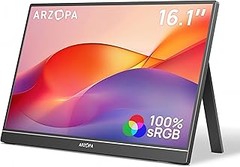
- Imágenes impresionantes: el panel IPS ofrece una reproducción precisa de colores e imágenes desde cualquier ángulo y el espacio de color sRGB al 99% proporciona imágenes vibrantes
- Triple protección ocular: la triple protección ocular de BenQ incluye optimizador visual, baja luz azul y tecnología sin parpadeos para una comodidad visual durante todo el día.
- Diseño de monitor premium: disfruta de una experiencia de visualización sin interrupciones con bisel ultrafino en los cuatro lados y diseño ergonómico para mayor concentración y comodidad
- Frecuencia de actualización de 144Hz: reacciona más rápido a los cambios, ofreciendo una experiencia de uso más fluida
- Certificación TÜV: este monitor cuenta con una calificación de confort visual TÜV de 5 estrellas y con la certificación TÜV Eyesafe 2.0, ofreciendo una comodidad visual excepcional, colores vibrantes.

Última actualización el 2026-10-11 / Enlaces de afiliados / Imágenes de la API para Afiliados
Problemas de conectividad con monitores USB-C
¿Te ha pasado que, al conectar tu monitor USB-C, sientes que todo debería fluir en perfecta armonía y, sin embargo, la imagen no aparece? Es más común de lo que crees. Los monitores USB-C son una maravilla tecnológica, pero pueden dar más de un dolor de cabeza si algo no encaja bien. Vamos a desglosar los problemas más frecuentes que puedes encontrarte y cómo solucionar esos inconvenientes de manera sencilla.
Cable inadecuado o dañado
Primero, hablemos del cable. A veces, lo más obvio puede ser lo que más nos afecta. Tu monitor puede estar perfecto, pero si usas un cable dañado o inadecuado, la conexión será un desastre. ¿Te suena familiar esa escena de estar peleándote con un cable que parece tener vida propia? Puede que, tras varios intentos, aún no logres ver nada en la pantalla.
Un cable USB-C está diseñado para transmitir tanto datos como energía. Si el cable está viejo o tiene alguna peladura, las señales pueden no llegar correctamente a tu monitor. Asegúrate de usar uno que esté en buen estado y que sea compatible. Considere este detalle: no todos los cables son iguales, así que siempre opta por uno que sea de buena calidad y, si es posible, de una marca reconocida.
Compatibilidad con dispositivos
Ahora, centrémonos en la compatibilidad. No vale de nada tener un monitor espectacular como el BenQ Monitor GW2490TE si tu ordenador no puede hablar el mismo idioma. Los monitores USB-C son versátiles, sí, pero pueden tener requisitos específicos dependiendo del modelo. Pregúntate, ¿tiene tu dispositivo la última actualización? ¿Es compatible con la resolución que deseas usar?
Digamos que tienes un portátil más antiguo que no soporta la tecnología USB-C al máximo nivel. Podrías encontrarte en una situación donde la pantalla se ve pixelada o, peor, el monitor ni se enciende. Para evitar este lío, verifica las especificaciones de ambos dispositivos. Monitores como el LG 27U730A-B ofrecen una calidad excepcional pero, si tu laptop no soporta esa salida, estarás desperdiciando su potencial.
Además, es útil recordar que no todos los puertos USB-C son iguales. Algunos son solo para carga, mientras que otros permiten salida de video. Así que, la próxima vez que conectes tu monitor y no funcione, quizás es momento de revisar si elegiste el puerto adecuado. Antes de salir corriendo a comprar un nuevo monitor, asegúrate de que tu equipo esté a la altura de lo que estás usando.
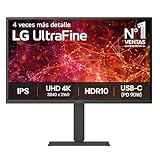
- Resolución 4K UltraFine HD (3840 x 2160) diseñada para creadores, diseñadores y profesionales que buscan precisión y calidad en cada detalle.
- Disfruta de colores vivos y realistas gracias a la compatibilidad con HDR10 y la amplia gama de colores DCI-P3 al 98%, que realzan cada detalle del contenido.
- Conecta y transfiere datos, video y carga rápida con un solo cable gracias al puerto USB Tipo-C(1).
- Amplía contenidos en la pantalla sin que pierdan resolución ni nitidez, gracias a su tecnología Super Resolution + y Black Stabilizer.
- Trabaja desde casa con la máxima comodidad y rendimiento gracias a su diseño ergonómico con ajustes de inclinación y altura, que garantizan una postura cómoda y personalizada.
Última actualización el 2026-10-11 / Enlaces de afiliados / Imágenes de la API para Afiliados
Problemas de visualización en monitores USB-C
A muchos les ha pasado: acaban de comprar un monitor USB-C nuevo y, emocionados, lo conectan a su laptop. Pero en lugar de una imagen espectacular, se encuentran con una resolución que no se ve tan bien como esperaban. Es frustrante y empieza a sonar esa musiquita de "¿qué está pasando aquí?". En este bloque, vamos a ver los problemas más comunes que se encuentran al usar un monitor USB-C, junto con algunas soluciones que pueden ayudarte a mejorar tu experiencia.
Resolución incorrecta
La primera impresión cuenta, y cuando se trata de monitores, la resolución puede hacer toda la diferencia. ¿Te ha pasado que notas que todo se ve borroso o que las imágenes carecen de esa nitidez que tanto se espera? Esto podría ser por una resolución incorrecta. A menudo, el monitor no se configura automáticamente a la capacidad máxima que puede ofrecer. Por ejemplo, si acabas de conectar un LG 27U730A-B, un monitor que ofrece una impactante resolución 4K UHD, y ves una imagen a 1080p, ¡hay un problemón!
Para solucionar esto, ve a la configuración de tu computadora. En Windows, por ejemplo, haz clic derecho en el escritorio, selecciona "Configuración de pantalla" y asegúrate de que la resolución esté ajustada a su nivel máximo. También, asegúrate de que los drivers de tu tarjeta gráfica estén actualizados, a veces, un simple update puede hacer maravillas.
Problemas de color y brillo
Ahora, hablemos de los colores. Si al conectar tu monitor notas que los colores parecen apagados o demasiado brillantes, eso puede ser un verdadero dolor de cabeza. ¿Alguna vez has visto una película y te das cuenta de que el cielo no es azul, sino más bien un valle de grises? Eso puede pasar si tu monitor no está calibrado correctamente. Los monitores como el BenQ Monitor GW2490TE vienen con características de optimización visual, que ayudan a reducir la luz azul y mejorar el confort visual, pero si no están bien configuradas, poco servirán.
Una solución rápida sería entrar en el menú del monitor y ajustar la configuración de brillo y color. Si tu monitor tiene opciones de "modo de imagen", prueba con los que son más cercanos a lo que deseas, suele haber modos como “Juego”, “Cine”, o “Oficina”. Además, si tienes problemas persistentes, considera calibrar el monitor de forma más técnica utilizando herramientas disponibles en línea o software específico para ajuste de color. ¡Verás cómo esa película se transforma y los colores cobran vida!
En fin, estos son dos de los problemas más comunes al usar monitores USB-C. La clave es estar siempre atentos a la configuración y no dudar en experimentar hasta dar con la visualización perfecta. ¡Que no se te escape ningún detalle!

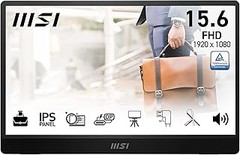
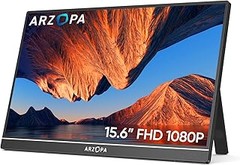
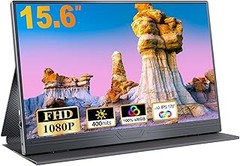
- [Clear and Bright Display] - Enjoy clear, crisp images thanks to the 15.6" FHD monitor with 1920x1080 resolution, 2000:1 contrast, 16:9 aspect ratio, and 400cd/m² brightness. Advanced IPS panel restores image details and gives it a high-quality feel.
- [Wide Compatibility] - With 2 USB Type-C ports and 1 Mini HDMI port, you can easily connect laptops, Macbooks, tablets, smartphones and more. It is also compatible with Xbox One and Nintendo Switch (Thunderbolt 3.0 or USB 3.1 Type C DP ALT-MODE.) to share happy moments with friends and family.
- [Eye Care & Image Quality] - Blue ray reduction decreases eye fatigue and with a 2.00 millisecond response time and HDR technology, real image details are restored. The 2 built-in speakers will help you when listening to music, watching movies or playing games.
- [ULTRA-THIN, ULTRALIGHT & PORTABLE] - Weighing only 780g, our external monitor is easy to carry and features a sturdy aluminum frame and 5mm thick ultra-thin edges on three sides. Suitable for travel, camping and outdoor games.
- [Protection Cover & Customer Service] - The protective cover prevents scratches, water and shock, can also be used as an adjustable stand. We provide 24/7 customer service. If any problem, please contact us.
Última actualización el 2026-10-10 / Enlaces de afiliados / Imágenes de la API para Afiliados
Fallos en la alimentación y carga
Una mañana, Carlos se prepara para una jornada de trabajo en casa. Conectó su nuevo monitor USB-C, listo para disfrutar de la calidad de imagen. Sin embargo, al poco tiempo, se dio cuenta de que el monitor no encendía. ¿Te suena familiar? Los problemas de alimentación y carga son más comunes de lo que piensas, y no siempre se deben a un fallo del monitor en sí. A continuación, te cuento sobre estos fallos y cómo solucionarlos para que no pierdas tiempo ni paciencia.
Monitor no recibe alimentación
Hay pocos momentos más frustrantes que enchufar tu monitor y ver que no hay señal. Pueden ser varias las causas detrás de este problema. Primero, asegúrate de que el cable de alimentación esté correctamente conectado tanto al monitor como a la toma de corriente. A veces, esos cables se aflojan sin que nos demos cuenta.
Si el cable está en su lugar, revisa el adaptador de energía. Algunos monitores USB-C requieren más voltaje del que las tomas USB tradicionales ofrecen. Por ejemplo, un monitor como el BenQ Monitor GW2490TE puede necesitar una conexión directa para evitar problemas de alimentación. Verifica que tu puerto USB-C tenga la capacidad adecuada para alimentar el dispositivo.
Otra cosa a tener en cuenta es el estado del monitor. Si, después de comprobar todo, sigue sin encender, puede ser que haya sufrido algún daño interno. En este caso, lo mejor es contactar con el soporte técnico o revisar la garantía, porque la reparación puede salir cara, y siempre es mejor estar cubierto en esos momentos.
Limitaciones de carga para dispositivos conectados
Ahora, pasemos a otro inconveniente que puede surgir: la limitación de carga para otros dispositivos conectados al monitor USB-C. Supongamos que estás trabajando en tu laptop mientras conectas tu teléfono para cargarlo a través del mismo monitor. Te das cuenta de que la laptop comienza a descargarse en lugar de cargarse. ¿Te ha pasado? A menudo, esto se debe a que no todos los monitores USB-C pueden entregar suficiente energía para soportar múltiples dispositivos.
En el caso del LG 27U730A-B, este monitor no solo tiene una increíble resolución 4K, sino también una capacidad de carga robusta. Sin embargo, si usas un monitor que no es tan potente, podrías encontrarte con que solo uno de los dispositivos obtiene la energía que necesita.
Asegúrate de revisar las especificaciones de cada monitor. Algunos modelos, incluso los portátiles como el 15.6 Inch Portable Monitor, tienen limitaciones en la cantidad de vatios que pueden proporcionar. Así que, si necesitas cargar varios dispositivos a la vez, es mejor optar por un modelo que ofrezca carga de alta potencia. Esto no solo te evitará dolores de cabeza, sino que también mantendrá tus dispositivos funcionando mientras trabajas.
Recuerda, tener un buen set de monitores USB-C puede parecer una gran ventaja, pero si no sabes cómo gestionar la alimentación y carga, puede convertirse en una pesadilla. ¡Investiga, verifica tus conexiones y elige bien!
Problemas de rendimiento y latencia
Cuando prendes tu nuevo monitor USB-C, la emoción por esa pantalla brillante y nítida puede perderse en un instante si te topas con problemas de rendimiento y latencia. Ese momento incómodo en el que el video se queda frizado mientras intentas hacer una videollamada o cuando tus juegos favoritos tienen ese lag que descontrola todo. Vamos a profundizar en estos inconvenientes comunes y de qué manera podemos darles una vuelta para solucionarlos.
Tasa de refresco reducida
La tasa de refresco es un detalle clave cuando se trata de disfrutar experiencias visuales fluidas. Piensa en ello como el pulso de tu monitor: cuántas veces puede actualizar la imagen cada segundo. Si tienes un monitor con una tasa de refresco reducida, como el LG 27U730A-B con 60 Hz, es probable que notes que las cosas se mueven de forma más lenta y, en ocasiones, un tanto entrecortada, especialmente al jugar o ver videos. No es para nada lo que esperabas de una pantalla de 4K.
Pero la cosa no se queda solo ahí. Un monitor que se queda corto en la tasa de refresco puede hacer que tu experiencia de usuario se sienta en punto muerto cuando tus ojos esperan una acción rápida. Si tu trabajo implica diseño gráfico o edición de video, notarás que las imágenes que aparecen en pantalla no se corresponden con el ritmo de tus movimientos. Así que, si te encuentras en esta situación y te toca elegir un monitor, considera el BenQ GW2490TE. Con su 144 Hz y tecnología Eye-Care, te ofrece una experiencia mucho más fluida y cómoda, sin apretar tanto tus ojos.
Desincronización de audio y vídeo
¿Has estado en medio de una conferencia virtual y de repente notas que lo que dice tu colega no coincide con lo que se ve en la pantalla? Esa es la maldita desincronización de audio y vídeo, y puede ser un verdadero dolor de cabeza. Cuando usas un monitor USB-C, este problema puede surgir más a menudo de lo que piensas. El sonido puede llegar antes que la imagen o viceversa, creando un espectáculo perturbador que rompe cualquier flujo de comunicación.
La razón detrás de este desajuste a menudo se relaciona con la latencia, que es el tiempo que tarda el monitor en procesar la señal de vídeo. Si usas un monitor como el 15.6 Inch Portable Monitor, a veces la conexión no es tan estable como debería, sobre todo si usas adaptadores de baja calidad. Para minimizar la desincronización, asegúrate de usar cables y conectores certificados y de buena calidad, además de verificar que tus controladores de gráficos estén actualizados. Así, no solo mejorarás la comunicación, sino que disfrutarás más de tus películas y series, porque, vamos, es horrible tener que ver a tu personaje favorito hablando en el momento equivocado.