Si estás buscando la manera de conectar un monitor USB C a tu ordenador o dispositivo compatible, has llegado al lugar adecuado. Instalar un monitor puede parecer complicado, pero entender los preparativos necesarios y resolver algunas dudas comunes es clave para disfrutar de una configuración óptima. En esta guía te mostraremos cada paso esencial para que puedas disfrutar de una experiencia visual mejorada y aumentar tu productividad en la oficina o en teletrabajo. ¡Vamos a empezar!
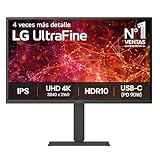
- Resolución 4K UltraFine HD (3840 x 2160) diseñada para creadores, diseñadores y profesionales que buscan precisión y calidad en cada detalle.
- Disfruta de colores vivos y realistas gracias a la compatibilidad con HDR10 y la amplia gama de colores DCI-P3 al 98%, que realzan cada detalle del contenido.
- Conecta y transfiere datos, video y carga rápida con un solo cable gracias al puerto USB Tipo-C(1).
- Amplía contenidos en la pantalla sin que pierdan resolución ni nitidez, gracias a su tecnología Super Resolution + y Black Stabilizer.
- Trabaja desde casa con la máxima comodidad y rendimiento gracias a su diseño ergonómico con ajustes de inclinación y altura, que garantizan una postura cómoda y personalizada.

Última actualización el 2026-10-09 / Enlaces de afiliados / Imágenes de la API para Afiliados
Preparativos antes de la instalación
A veces, la emoción de tener un nuevo monitor USB-C puede llevarte a querer enchufarlo y empezar a trabajar de inmediato. Pero antes de que eso pase, es fundamental hacer un pequeño alto. Tomarte un momento para realizar algunos preparativos puede ahorrarte mucho tiempo y frustraciones. ¿Alguna vez has estado en una situación en la que todo está listo y, de repente, un detalle se convierte en el mayor dolor de cabeza? Vamos a evitar eso.
Herramientas necesarias
Tal vez estés pensando que solo necesitas el monitor y el cable. Si bien son las piezas clave, no está de más tener a mano ciertas herramientas que facilitarán la configuración. Un destornillador de estrella puede ser útil para ajustar el soporte, mientras que un paño suave será ideal para limpiar la pantalla antes de colocarla en su lugar. No olvides también una extensión o regleta, sobre todo si en tu espacio de trabajo no tienes muchas tomas de corriente. Todo esto suma a que tu experiencia sea mucho más sencilla.
Además, asegúrate de tener algún dispositivo a mano para probar la conexión del monitor, ya sea un laptop, un PC o incluso un smartphone que soporte USB-C. Una vez que tengas tus herramientas listas y a tu dispositivo preparado, el siguiente paso será verificar que el monitor y tus otros dispositivos son compatibles.
Verificación de compatibilidad de dispositivos
¿Te has encontrado alguna vez intentando hacer funcionar un gadget, solo para descubrir que no encaja en tu configuración? Por eso es superimportante verificar la compatibilidad antes de conectar tu nuevo monitor USB-C. No todos los dispositivos son iguales. Por ejemplo, los modelos LG 27U730A-B y LG 27U631A-B son excelentes para trabajar con portátiles que tienen USB-C, pero es crucial que tu equipo sea de un modelo relativamente reciente para asegurarte de que funcione sin problemas.
Revisa las especificaciones técnicas de tu dispositivo. Si tienes un portátil nuevo o un smartphone de gama media hacia arriba, hay buenas posibilidades de que sea compatible. Pero, si tu máquina es un poco más antigua, puede que necesites un adaptador para hacer la conexión. Y si también quieres usar este monitor en diferentes dispositivos, verifica que todos ellos admitan la salida USB-C.
Recuerda, la instalación es solo el primer paso, tener todo funcionando desde el inicio puede hacer que todo este proceso sea mucho más fluido. Con el equipo necesario y la compatibilidad asegurada, estás listo para disfrutar de tu nuevo monitor en un santiamén.
No se han encontrado productos.
Conexión del monitor USB C
***¿Alguna vez te has encontrado con un monitor nuevo y te ha hecho rascártelo la cabeza al ver cómo conectarlo?*** Esa sensación de estar frente a la tecnología que promete volarte la cabeza, pero que te deja más confundido que cuando empezaste. En el universo de los monitores USB C, la conexión puede ser un juego de niños si sabes por dónde empezar. Vamos a ver cómo puedes conectar tu monitor sin complicaciones.
Métodos de conexión: directo y mediante adaptadores
La primera lección para conectar un monitor USB C es simple: conexiones directas son la mejor opción. Si tu portátil o PC tiene un puerto USB C, simplemente necesitas un cable USB C a USB C y ¡listo! Así de fácil. Este método te permite disfrutar de la calidad de video y, en muchos casos, incluso cargar el dispositivo al mismo tiempo.
Pero, ¿qué pasa si tu equipo no tiene ese puerto? Aquí entran los adaptadores en escena. Puedes usar adaptadores USB C a HDMI o DisplayPort. Esto te abre un mundo de posibilidades. Digamos que tienes el LG 27U730A-B, que tiene USB-C. Con un adaptador, puedes conectar un PC más antiguo que solo tiene HDMI. Así, lo dejas listo para disfrutar contenido en alta resolución. Recuerda: siempre revisa que los adaptadores soporten la resolución que necesitas. No quieres que tu majestuoso monitor se vea como si estuvieras en los 90, ¿verdad?
Cómo conectar a un portátil y a un PC de escritorio
Conectar un monitor a un portátil es pan comido. Conéctalo al puerto USB C, enciéndelo y, si todo va como se espera, deberías ver la pantalla ampliada o duplicada en un suspiro. Pero si por alguna razón no lo ves, no te estreses. A veces es necesario ajustar la configuración de pantalla en tu sistema operativo, como Windows o macOS. Simplemente ve a “Configuración de pantalla” y ajusta a tu gusto.
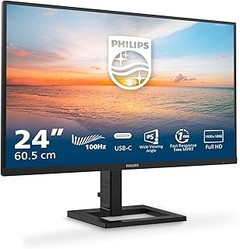
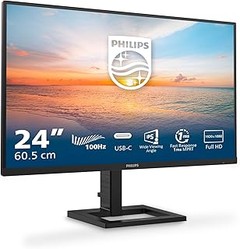
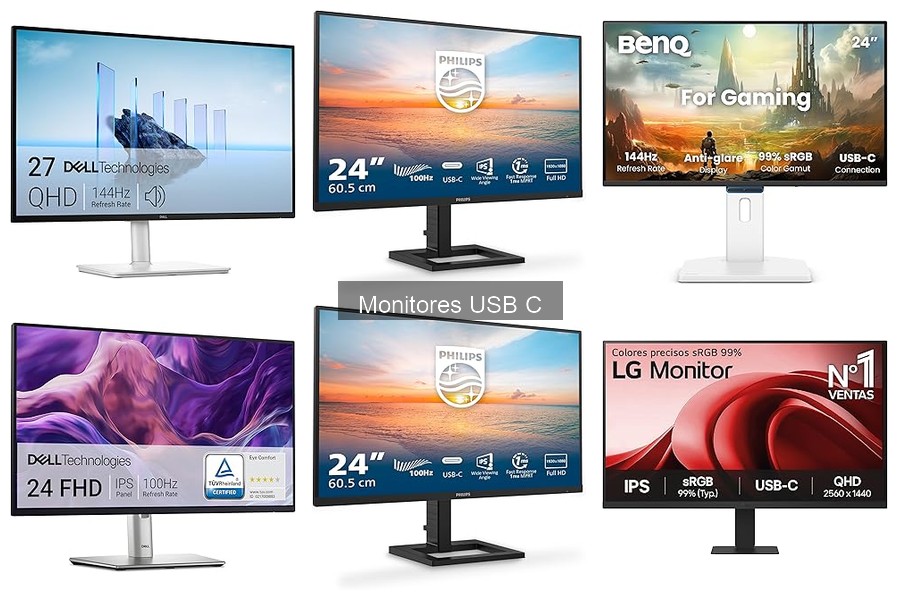
Ahora, si hablamos de un PC de escritorio, es un poco diferente. Los PC de escritorio antiguos quizás no tengan un puerto USB C, así que necesitarás de un adaptador HDMI a USB C. Conecta el adaptador al PC y luego el cable USB-C al monitor. Prueba encender todo y... voilà, ¡todo alineado! Si tienes un Philips 24E1N1300AE, su conexión sería bastante sencilla con esta técnica. Lo que más importa aquí es que te asegures de que cualquier adaptador que uses sea compatible y, por supuesto, ¡no olvides hacer ajustes de pantalla si es necesario!
Con estos pasos conseguidos, ya estás un paso más cerca de explotar el potencial de tu nuevo monitor USB C. Conecta, ajusta y disfruta de una experiencia visual como nunca antes.

- El panel IPS de LG ofrece colores nítidos y realistas desde cualquier ángulo, ofreciendo una calidad de imagen uniforme desde los 178º de visión.
- Diseño envolvente prácticamente sin bordes en 3 lados que te sumerge en una experiencia de uso más inmersiva y fluida a 100Hz..
- Detalles más nítidos en las zonas oscuras gracias al Black Stabilizer.
- Conecta, transfiere datos, video y carga tus dispositivos rápidamente con un solo cable USB Tipo-C(1).
- Crea un entorno de trabajo óptimo con las funciones de protección visual Modo Lectura y Flicker Safe antiparpadeo. Disfruta además de un soporte ajustable en inclinación para mayor comodidad.
Última actualización el 2026-10-09 / Enlaces de afiliados / Imágenes de la API para Afiliados
Configuración inicial del monitor
Recuerdo cuando compré mi primer monitor USB-C. Estaba emocionado por la calidad de imagen, pero al momento de conectarlo todo fue un enredo de cables y ajustes. Ese momento en que ves que la pantalla se queda negra y no sabes si es el cable o el monitor, puede ser desgastante. Así que hoy vamos a desmenuzar la configuración inicial del monitor para que puedas disfrutar de tu nueva pantalla sin dolores de cabeza.
Ajustes básicos de pantalla
Lo primero que necesitas hacer es conectar tu monitor. Puede parecer obvio, pero asegúrate de usar un buen cable USB-C para evitar problemas de conexión. Una vez esté conectado, tu computadora debería reconocerlo automáticamente. Si no es así, relájate. A veces solo hace falta un pequeño reinicio.
Cuando la pantalla esté activa, lo siguiente es ajustar el brillo y el contraste. Ni mucho ni poco, busca ese punto medio donde los colores se ven vibrantes pero no te estallen los ojos. Si tienes un modelo como el LG 27U730A-B, podrás aprovechar sus recomendaciones de brillo HDR10 para que las imágenes se vean espectaculares. No te olvides de activar el modo de luz azul si trabajas largas horas. ¡Tus ojos te lo agradecerán!
Personalización de la resolución y frecuencia de actualización
Ahora que tienes lo básico en orden, hablemos de la resolución y la frecuencia de actualización. Estas son dos claves para que tu experiencia visual sea la mejor posible. Si tienes un monitor como el Philips 24E1N1300AE, asegúrate de establecerla en FHD (1920x1080) para que todo se vea nítido. Y si estás con el LG 27U631A-B, gozando de su impresionante QHD 2560x1440, asegúrate de seleccionar esa resolución en la configuración de pantalla de tu computadora.
La frecuencia de actualización también es clave. Para actividades cotidianas, 60Hz está bien, pero si te gusta jugar, selecciona 120Hz si tu monitor lo permite. Un ejemplo es el Philips 24E1N1300AE, que además cuenta con Adaptive Sync, haciéndolo perfecto para esos juegos frenéticos donde cada detalle cuenta.
Así que, en resumen, no te apures, ve paso a paso. Establece la resolución que mejor se adapte a tu monitor y, si es necesario, ajusta la frecuencia para disfrutar de cada imagen al máximo. Con estos simples pasos, estarás listo para sacarle el jugo a tu nuevo monitor USB-C. ¡A disfrutar de la experiencia visual!
Solución de problemas comunes
Cuando decides conectar un monitor USB-C, es normal que surjan ciertos inconvenientes. Nada más conectar el cable, empiezan las dudas: ¿está bien todo? ¿Por qué no aparece nada en la pantalla? Estos problemas son más comunes de lo que piensas, pero no te preocupes, aquí vamos a desmenuzarlos y darte soluciones sencillas que puedas aplicar en tu día a día.
Problemas de conexión y cómo resolverlos
¿Te ha pasado que conectas tu monitor y no ves nada, como si el ancho de banda estuviera en standby? Esto puede deberse a varios factores. Primero, asegúrate de que el cable USB-C esté correctamente insertado en tu dispositivo. Un ingrediente clave en este rompecabezas es verificar que tu tipo de dispositivo sea compatible con el monitor. No todos los puertos USB-C son iguales, algunos solo permiten carga, mientras que otros pueden transferir datos o video. Así que, ojo ahí.
Si después de revisar todo sigue sin funcionar, prueba reiniciar tu computadora. A veces, un simple reinicio puede ser el empujón que necesita la conexión. Por último, si utilizas un adaptador, asegúrate de que también sea compatible con el uso de video. Recuerda que la calidad del adaptador puede ser determinante, un adaptador de baja calidad puede hacer más mal que bien.
Ajustes de color y calibración
Una vez que logres que tu monitor esté funcionando, lo siguiente es asegurarte de que los colores se vean tal como los deseas. ¿Alguna vez te has encontrado con imágenes que parecen deslavadas o con colores que no se ven naturales? Ahí es donde entra en juego la calibración. No tienes que ser un experto para ajustar la configuración. En la mayoría de los monitores, acceder al menú de configuración es bastante intuitivo.
Por ejemplo, si tienes el LG 27U730A-B, puedes ajustar la temperatura del color y la saturación directamente desde su menú. La opción de hacer uso del HDR10 también te permitirá obtener colores más vivos. En cambio, si optaste por el Philips 24E1N1300AE, podrías beneficiarte de la función Adaptive Sync para una visualización más fluida, especialmente en juegos. Así, no solo verás mejor, sino que tus ojos también te lo agradecerán.
Recuerda que cada monitor tiene sus peculiaridades. No dudes en experimentar un poco con los ajustes hasta que encuentres la configuración que más te guste. ¡Te sorprenderás con la diferencia que puede hacer un par de clicks!