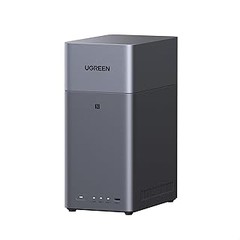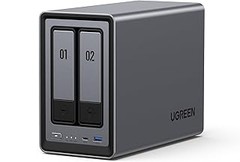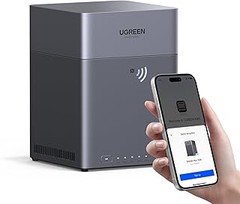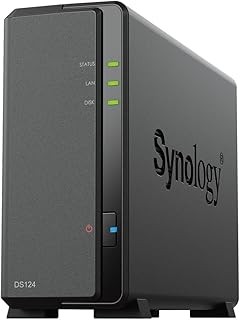
Acceder a un NAS de forma remota puede parecer un desafío, especialmente si buscas optimizar tu productividad en el teletrabajo. La buena noticia es que tenemos una solución para ti: en esta guía práctica te mostraremos cómo configurar y conectar tu dispositivo de almacenamiento en red desde cualquier lugar. Aprenderás desde los aspectos básicos hasta los detalles técnicos, todo con el objetivo de que puedas disfrutar de tus archivos de manera segura y sencilla. Así que prepárate para simplificar tu acceso y aprovechar al máximo tu NAS.

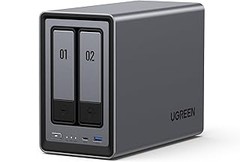
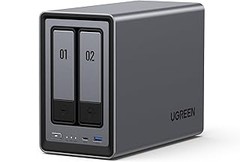
- Potente hardware y rendimiento multitarea fluido - Equipado con el procesador Intel N100 de 12.ª generación, memoria DDR5 y un puerto de red de alta velocidad 2,5 GbE, ofrece una transmisión de datos rápida y estable para el uso diario. En condiciones de red compatibles, permite transferir archivos grandes con mayor eficiencia y ejecutar varias aplicaciones al mismo tiempo con una experiencia más fluida, ideal para hogares y pequeñas oficinas.
- Amplia capacidad de expansión y gran almacenamiento - Cuenta con dos bahías SATA de 3,5 pulgadas y dos ranuras M.2 NVMe, con una capacidad máxima compatible de hasta 80 TB. Es ideal para centralizar copias de seguridad de fotos, vídeos, documentos y bibliotecas multimedia 4K. Una solución práctica para usuarios avanzados, creadores de contenido y pequeños equipos. Discos duros no incluidos.
- Gestión inteligente de fotos con IA - El álbum inteligente con IA ayuda a organizar automáticamente tus fotos por rostros, escenas, objetos y ubicaciones, y facilita la detección y eliminación de fotos duplicadas para ahorrar espacio y tiempo. También admite copias de seguridad desde móviles u ordenadores, manteniendo tus recuerdos importantes guardados y mejor organizados. Además, permite disfrutar de fotos y vídeos en televisores inteligentes y otros dispositivos para crear una experiencia de entretenimiento en casa.
- Nube privada segura y acceso multiplataforma - Guarda tus datos en tu propia nube privada local y mantén un mayor control sobre tus archivos, sin cuotas mensuales para el almacenamiento privado local. Compatible con Windows, macOS, Android, iOS, televisores inteligentes y navegadores web, permite acceder, gestionar y compartir archivos de forma cómoda desde diferentes dispositivos, tanto en casa como fuera de ella.
- Diseño práctico, refrigeración eficiente y soporte fiable - El sistema UGOS Pro ofrece una configuración sencilla e intuitiva, adecuada incluso para usuarios que utilizan un NAS por primera vez. Su estructura metálica ayuda a mejorar la disipación del calor para un funcionamiento estable a largo plazo, mientras que los puertos USB 3.2 y Type-C Gen2 facilitan la conexión de dispositivos externos. Incluye garantía de 2 años y soporte técnico profesional.
Última actualización el 2026-11-06 / Enlaces de afiliados / Imágenes de la API para Afiliados
Introducción al acceso remoto de un NAS
Cuando un amigo te llama con voz emocionada para contarte que ha estado usando su NAS para ver películas y trabajar desde la playa, te preguntas si también podrías hacerlo tú. La idea de tener acceso a todos tus archivos sin importar dónde estés se siente como magia, y en realidad, no está tan lejos de la realidad. Poder acceder a ese NAS desde cualquier lugar puede cambiar las reglas del juego, sobre todo si trabajas desde casa o en una pequeña oficina.
Acceder de forma remota a un NAS (Sistema de Almacenamiento Conectado a la Red) te brinda la libertad de acceder a documentos, videos y fotos sin tener que estar siempre en el mismo sitio. No solo se trata de conveniencia, sino también de seguridad. Por eso, en este artículo, vamos a desglosar cómo configurarlo para que puedas disfrutar de esa flexibilidad.
¿Qué es un NAS y por qué necesitas acceso remoto?
Hay quienes piensan que un NAS es solo un disco duro grande. Pero, ¿realmente entiendes lo que ofrece? Un NAS no es solo almacenamiento, es una solución completa para mantener tus archivos organizados y disponibles siempre que lo necesites. A diferencia de una nube pública, un NAS te permite tener el control total sobre tus datos, además de brindar la opción de acceder a ellos desde cualquier lugar.
Contar con acceso remoto significa que podrás trabajar desde un café, revisar fotos familiares en casa de un amigo o tener acceso a presentaciones en cualquier lugar en el que te encuentres. ¿Acaso no es tentador? Este acceso no solo es práctico, también es seguro, si sigues algunos pasos básicos de protección.
Pasos para configurar el acceso remoto a tu NAS
No te preocupes, no necesitas ser un genio de la tecnología para lograrlo. Con unos cuantos pasos, tu NAS estará listo para funcionar como un verdadero aliado en tu día a día. Aquí te explico cómo hacerlo:
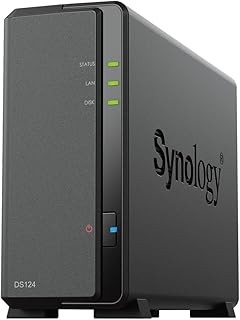
1. Configuración inicial: Asegúrate de que tu NAS esté en la misma red que tu router y de que se encienda correctamente. Modelos como el Synology DS223J son bastante sencillos de configurar con su interfaz intuitiva.
2. Acceder a la interfaz de usuario: Cada NAS tiene su propia dirección IP. Esto suele estar indicado en la documentación que viene con él. Accede a esa dirección a través de un navegador web.
3. Habilitar el acceso remoto: Busca la opción de configuración remota. Esto suele estar en “Configuración de red” o “Acceso externo”. Solo sigue las instrucciones para habilitarla.
4. Configurar el acceso seguro: Es vital que configures una conexión segura, como una VPN, para asegurarte que tus datos se mantendrán a salvo. Aquí es donde entra la ventaja de tener un NAS como el UGREEN NASync DXP2800, que tiene opciones robustas de seguridad integradas.
5. Prueba tu configuración: Una vez que hayas hecho todo esto, intenta acceder a tu NAS desde un dispositivo que no esté conectado a tu red. Esto podría ser tu móvil usando datos móviles o tratando desde casa de un amigo.
Con estos pasos, tendrás acceso a tu NAS desde cualquier lugar y evitarás la frustración de no poder encontrar esos documentos importantes cuando más los necesitas. Ten en cuenta que cada modelo puede tener variaciones, así que siempre es bueno revisar el manual o buscar guías específicas del fabricante.
Con un acceso remoto a tu NAS, ya no tendrás que estar anclado a tu oficina o sala de estar. En cambio, podrás surfear en la playa mientras trabajas o accedes a tus recuerdos familiares. ¡Eso es lo que realmente se llama vivir la vida al máximo!
- Almacenamiento de datos centralizado: consolide hasta 36 TB de datos y disfrute del 100% de propiedad de datos y formulario de acceso multiplataforma en cualquier lugar
- Sistema de archivos de próxima generación: aproveche la autorreparación de archivos, instantáneas de datos ultrarrápidas, clonación rápida de datos.
- Uso compartido y sincronización seguras: acceda y comparta archivos y medios de forma segura desde cualquier lugar, y mantenga a clientes, colegas y colaboradores en la misma página.
- Protección de datos sencilla: Realice una copia de seguridad de su biblioteca multimedia o repositorio de documentos en una variedad de destinos.
- Cámara de vigilancia versátil: protege tus instalaciones con herramientas de monitoreo flexibles.
Última actualización el 2026-11-05 / Enlaces de afiliados / Imágenes de la API para Afiliados
Preparativos previos para la configuración
Antes de lanzarse a la aventura de configurar tu NAS, hay un par de cosas que debes tener en cuenta. Te cuento: hace poco, un amigo me dijo que intentaba acceder a su NAS desde la playa (sí, el tipo no para). Cuando llegó el momento, se dio cuenta de que ni siquiera tenía su información lista. Una pesadilla. Así que, quédate conmigo, te voy a explicar cómo evitar que eso te pase a ti. Aquí van los preparativos esenciales.
Verificación de la conexión a internet
La primera parada en este viaje virtual es asegurarte de que tu conexión a internet esté en forma. Puede parecer obvio, pero no hay nada más frustrante que querer acceder a tu NAS solo para descubrir que tu red está caída. Así que, antes de cualquier otra cosa, haz un chequeo rápido.
*¿Cómo hacerlo?*Puedes conectar un dispositivo como tu smartphone o laptop y probar si navegas sin problemas. Si estás usando WiFi, ¿por qué no acercarte al router y ver si las luces están en verde? Si ves algo raro, reinicia el modem o router, en el 90% de los casos, eso lo soluciona. Ahora, si tu conexión es débil, considera hacerle un upgrade. Un NAS como el UGREEN NASync DXP2800 con conexión de 2,5 GbE te asegurará velocidades que ni te imaginabas.
Acceso a la interfaz de configuración del NAS
Una vez que tienes la conexión confirmada, el siguiente paso es acceder a la interfaz de configuración de tu NAS. Esta es tu puerta de entrada al mundo del almacenamiento en red, así que es mejor no subestimar su importancia.
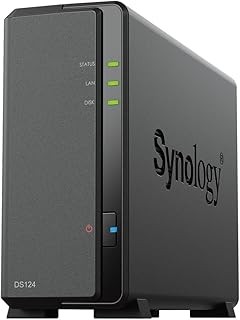
*Piensa en esto:* tu NAS es como un coche. Si no tienes las llaves o no sabes cómo funciona, va a estar parado. Para acceder, simplemente abre tu navegador e ingresa la dirección IP de tu NAS. Esta suele estar en la documentación que viene con el dispositivo o puedes encontrarla en la configuración del router. Algunos modelos, como el Synology DS223J, tienen aplicaciones que te facilitan la vida con esto, ofreciendo un acceso más amigable.
Puedes encontrarte con una pantalla de inicio que te pedirá tu usuario y contraseña. Si nunca has hecho esto antes, consulta el manual del dispositivo, muchas veces vienen configurados de forma predeterminada. Una vez dentro, explora el menú. Familiarizarte con las opciones te hará la vida más fácil cuando llegue el momento de subir archivos o gestionar el almacenamiento. No te asustes si al principio te parece complicado. Como todo en la vida, con un poco de práctica te convertirás en un maestro de tu NAS.

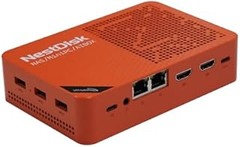
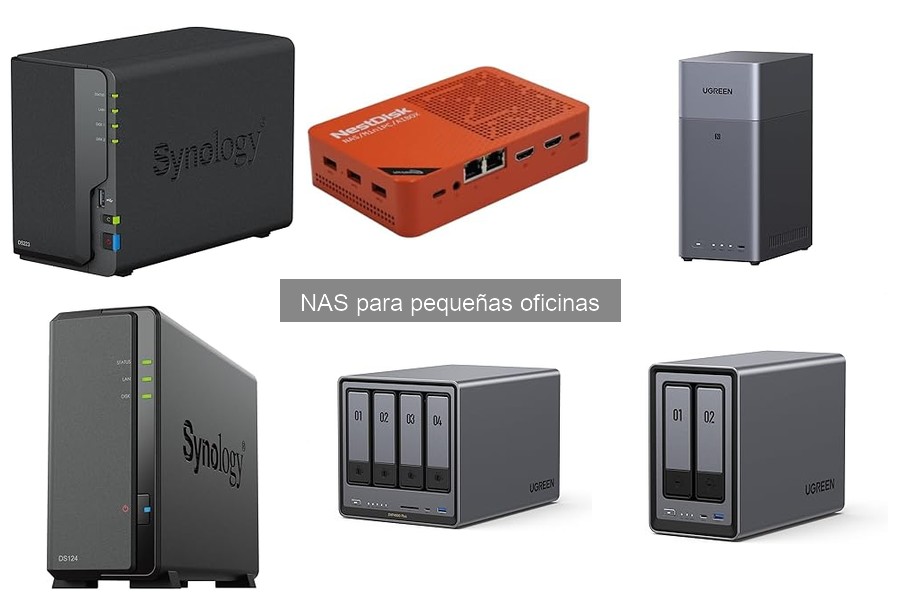
- [Nube privada Plug-and-Play para el hogar y la pequeña oficina] Experimente una instalación en la nube privada sin problemas. El YOUYEETOO Nest Disk viene con OpenMediaVault (OMV) preinstalado, simplemente conéctelo a la fuente de alimentación y a su red para comenzar. Administre datos personales, bibliotecas multimedia y copias de seguridad de forma segura desde cualquier dispositivo, y conviértase en un versátil PC de cine en casa (HTPC) o centro de red para satisfacer todas sus necesidades digitales.
- [Centro de almacenamiento NVMe de 4 bahías de alta velocidad] Desbloquee un rendimiento excepcional con soporte para hasta cuatro SSD NVMe (hasta un total de 16 TB). Esta arquitectura ofrece transferencias de red internas ultrarrápidas y acceso multidispositivo sin problemas, ideal para almacenamiento familiar compartido, almacenamiento creativo de proyectos o archivos empresariales. Combinado con Wi-Fi 6 estable y conectividad Bluetooth 5.2, garantiza un intercambio y sincronización de datos eficientes en todo su ecosistema.
- 【Potente DDR5 de 12 GB para realizar múltiples tareas sin problemas】 Haga frente a tareas exigentes con confianza. La RAM LPDDR5 de 12 GB, con su alto ancho de banda y baja latencia, le permite ejecutar múltiples servicios, máquinas virtuales, juegos ligeros o transmisión de video 4K impecable al mismo tiempo. Es el motor confiable tanto para el entretenimiento doméstico como para el trabajo productivo en la oficina.
- [Estación de trabajo de PC todo en uno que ahorra espacio] Maximice su espacio de trabajo con un diseño delgado y ultracompacto (146×97,5×32 mm) que se ajusta discretamente detrás de un monitor. Conviértalo instantáneamente en una computadora de escritorio totalmente equipada conectando un teclado, mouse y pantalla. Perfecto para tareas diarias como la edición de documentos, aprendizaje en línea y navegación web, es la solución todo en uno definitiva para entornos compactos.
- [Pantalla triple 4K para mejorar la productividad y el entretenimiento] Amplíe su espacio de trabajo visual o cine en casa. Con soporte para una salida de pantalla triple 4K @ 60Hz a través de puertos HDMI duales y USB-C, puede aumentar la productividad a través de múltiples pantallas para análisis financieros o edición de vídeo, o disfrutar de una experiencia de centro de medios cinematográficos con una reproducción perfecta de alta definición.
Última actualización el 2026-11-05 / Enlaces de afiliados / Imágenes de la API para Afiliados
Pasos para configurar el acceso remoto
Recuerda aquella ocasión en la que necesitabas acceder a un archivo importante desde tu casa, pero te encontraste con el mensaje: “Acceso denegado”? Esa frustración puede desaparecer con unos pocos pasos sencillos para configurar el acceso remoto a tu NAS. Aquí te cuento cómo hacerlo, desde la comodidad de tu oficina o donde quieras que estés.
Configuración de los ajustes de red
La primera parada en esta aventura es asegurarte de que la red que conecta tu NAS está lista para abrirse al mundo exterior. No se trata solo de conectar cables, necesitas hacer algunos ajustes para que el NAS sepa cómo comunicarse con el resto de Internet.
Primero, verifica la dirección IP. Si tu NAS tiene una IP estática, genial, porque esto facilita mucho el acceso. Si no, tendrás que cambiarla para que no cambie cada vez que reinicies tu router. Te puedes meter en la configuración del dispositivo a través de su interfaz web, generalmente accesible desde un navegador, usando la dirección IP local que se te asignó.
Luego, asegúrate de que el puerto de acceso remoto esté habilitado. Las configuraciones más comunes incluyen puertos como el 5000 o 5001, pero revisa la documentación de tu dispositivo. Hablando de seguridad, nunca viene mal habilitar el Firewall en tu NAS, esto evita accesos no deseados, manteniendo tus datos a salvo.
Por último, si tu red tiene un sistema de NAT (Traducción de Direcciones de Red), será necesario configurar los port forwarding. Esto permite que los datos de Internet fluyan hacia el NAS y viceversa. Con todo esto listo, ya deberías tener una base sólida para tu acceso remoto.
Activación de servicios de acceso remoto
Aquí llega la parte que realmente hará sentir que tienes el control en tus manos. Activar los servicios de acceso remoto puede sonar complicado, pero en realidad es bastante sencillo. Este paso es esencial para que puedas acceder a tu NAS desde cualquier lugar.
Entra de nuevo en la interfaz de administración de tu NAS y busca la opción del servicio “Acceso remoto” o “MyCloud”, dependiendo del modelo que tengas. Una vez dentro, muchos dispositivos ofrecen un asistente que te guiará en el proceso. Además, algunas marcas como Synology tienen aplicaciones que simplifican este proceso aún más.
Si cuentas con un NAS como el UGREEN NASync DXP2800, simplemente habilita características como QuickConnect, que permite acceder a tus archivos sin complicaciones. Para los de Synology, utilizar su aplicación de “Synology Drive” te ofrecerá una fecha de acceso mucho más amigable, con una interfaz limpia y sencilla.
Recuerda activar también las opciones de sincronización en la nube si deseas que tus archivos estén siempre a mano, además de mantener un respaldo. Así, si surge un imprevisto, tus datos estarán seguros. Con estos servicios habilitados, ya estás listo para ver lo que sucede en tu NAS mientras tomas un café en tu salón. ¡El mundo es tu oficina!
Métodos para acceder a tu NAS de forma remota
¿Te has encontrado alguna vez tratando de acceder a tus archivos en la oficina desde tu casa y sintiendo que te falta algo vital? El NAS (Network Attached Storage) se convierte en tu mejor aliado en estos momentos. Gracias a su capacidad de almacenar y compartir archivos, puedes acceder a toda tu información con solo unos clics. En este apartado, te voy a contar cómo puedes acceder a tu NAS de forma remota, ya sea a través de aplicaciones móviles o desde un navegador web.
Acceso a través de aplicaciones móviles
¿Te acuerdas de esa vez que necesitabas un documento urgente mientras esperabas a que te atendieran en el dentista? Aquí es donde las aplicaciones móviles demuestran su verdadero potencial. Con la mayoría de los NAS modernos, puedes descargar apps específicas que te permiten conectarte desde cualquier parte.
Por ejemplo, si tienes un *Synology DS223J NAS*, la aplicación *Synology Drive* es ideal para gestionar y acceder a tus archivos en la palma de tu mano. ¿Por qué es útil? Porque te puede permitir ver tus fotos, vídeos e incluso documentos de trabajo sin complicaciones.
Al abrir la aplicación, debes asegurarte de estar conectado a Internet. Una vez dentro, sólo tendrás que introducir la dirección de tu NAS y tus credenciales. La interfaz es bastante intuitiva, y en un par de toques ya estarás dentro. Si tienes más de un dispositivo, la app te permite sincronizar archivos de manera sencilla. Así, podrás ver qué archivos has subido y cuáles son los más recientes. No más sorpresas.
Conexión desde un navegador web
En días en los que no tienes la aplicación a mano, o simplemente no te apetece instalar nada, acceder a tu NAS desde un navegador web es otra opción que nunca falla. Piensa en esos momentos en que estás en el trabajo y necesitas que alguien acceda a un archivo que está en tu NAS. Si tu dispositivo está conectado a la red, simplemente puedes enviarle la URL de acceso y subir archivos sin problemas.
Por ejemplo, con un *UGREEN NASync DXP2800*, conectar desde el navegador es igual de fácil. Solo tienes que ingresar la dirección IP de tu NAS en la barra del navegador, iniciar sesión y voilà, ya estás dentro. La ventaja aquí es que no necesitas instalaciones adicionales: funciona en cualquier navegador moderno.
¿Recuerdas esa presentación que tenías que enviar a última hora? Un pequeño truco: puedes añadir marcadores a tus navegadores favoritos, así, tendrás tu NAS siempre a un clic. En resumen, cualquiera de las dos formas de conexión te dará acceso rápido a tus archivos. La elección entre la app y el navegador depende de tu estilo de trabajo y donde te encuentres.
Ahora ya tienes una guía práctica para acceder a tu NAS de forma remota. ¡No dejes que la distancia te frene a la hora de acceder a tus archivos!