Instalar un NAS puede parecer complicado, pero es esencial para aumentar la productividad y la seguridad de los datos en pequeñas oficinas. Con la creciente necesidad de un acceso eficiente y compartido a la información, encontrar una solución adecuada se vuelve crucial. En esta guía, aprenderemos de manera sencilla cómo realizar la instalación de un NAS, abordando cada paso del proceso. Al finalizar, podrás disfrutar de un sistema que optimiza el flujo de trabajo y mejora la gestión documental en tu entorno laboral.

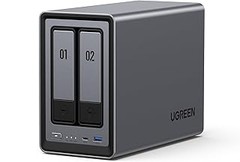
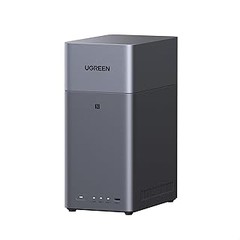
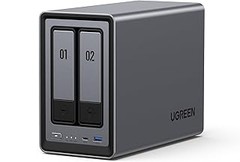
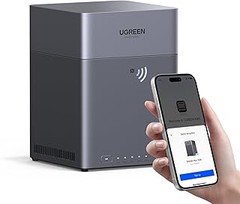
- Potente hardware y rendimiento multitarea fluido - Equipado con el procesador Intel N100 de 12.ª generación, memoria DDR5 y un puerto de red de alta velocidad 2,5 GbE, ofrece una transmisión de datos rápida y estable para el uso diario. En condiciones de red compatibles, permite transferir archivos grandes con mayor eficiencia y ejecutar varias aplicaciones al mismo tiempo con una experiencia más fluida, ideal para hogares y pequeñas oficinas.
- Amplia capacidad de expansión y gran almacenamiento - Cuenta con dos bahías SATA de 3,5 pulgadas y dos ranuras M.2 NVMe, con una capacidad máxima compatible de hasta 80 TB. Es ideal para centralizar copias de seguridad de fotos, vídeos, documentos y bibliotecas multimedia 4K. Una solución práctica para usuarios avanzados, creadores de contenido y pequeños equipos. Discos duros no incluidos.
- Gestión inteligente de fotos con IA - El álbum inteligente con IA ayuda a organizar automáticamente tus fotos por rostros, escenas, objetos y ubicaciones, y facilita la detección y eliminación de fotos duplicadas para ahorrar espacio y tiempo. También admite copias de seguridad desde móviles u ordenadores, manteniendo tus recuerdos importantes guardados y mejor organizados. Además, permite disfrutar de fotos y vídeos en televisores inteligentes y otros dispositivos para crear una experiencia de entretenimiento en casa.
- Nube privada segura y acceso multiplataforma - Guarda tus datos en tu propia nube privada local y mantén un mayor control sobre tus archivos, sin cuotas mensuales para el almacenamiento privado local. Compatible con Windows, macOS, Android, iOS, televisores inteligentes y navegadores web, permite acceder, gestionar y compartir archivos de forma cómoda desde diferentes dispositivos, tanto en casa como fuera de ella.
- Diseño práctico, refrigeración eficiente y soporte fiable - El sistema UGOS Pro ofrece una configuración sencilla e intuitiva, adecuada incluso para usuarios que utilizan un NAS por primera vez. Su estructura metálica ayuda a mejorar la disipación del calor para un funcionamiento estable a largo plazo, mientras que los puertos USB 3.2 y Type-C Gen2 facilitan la conexión de dispositivos externos. Incluye garantía de 2 años y soporte técnico profesional.
Última actualización el 2026-11-05 / Enlaces de afiliados / Imágenes de la API para Afiliados
¿Qué es un NAS y por qué utilizarlo en una oficina?
En la esquina de una pequeña oficina, un grupo de colegas observa intrigado cómo un compañero trabaja en su computadora, transferiendo archivos de un lugar a otro. De repente, uno de ellos suelta: “¿No sería más fácil tener todo en un solo sitio? Algo así como un almacenamiento en red”. Y aquí es donde entra el famoso NAS, que no es un acrónimo de un cantante famoso, sino de Network Attached Storage. Pero, ¿qué es realmente un NAS y por qué podría ser esa herramienta mágica que tu oficina necesita?
Un NAS es básicamente un dispositivo que se conecta a tu red local y permite que varios usuarios accedan de forma centralizada a archivos, documentos y medios. Imagina que tu oficina se convierte en un lugar donde la colaboración es pan de cada día, donde todos pueden obtener lo que necesitan sin perder tiempo buscando en discos duros externos o correos electrónicos. La oportunidad está ahí, y el NAS es la llave que puede abrir esa puerta.
Ventajas de usar un NAS en una pequeña oficina
La vida en la oficina se ha vuelto más digital que nunca. Los documentos están volando de un lugar a otro, y las reuniones se hacen más rápidas cuando todos pueden acceder a la misma información. ¿Sabías que el 44% de los empleados consideran que perder tiempo buscando archivos es uno de sus mayores inconvenientes laborales? Tener un NAS puede cambiar eso.
Primero, centraliza el almacenamiento. Todos los archivos quedan guardados en un mismo lugar, lo que significa que no tienes que preocuparte por versiones diferentes del mismo documento. Si tu compañero hace algo y tú no lo sabes, puedes ver al instante lo que ha hecho. Esto promueve una mayor colaboración y evita que alguien esté trabajando en un proyecto antiguo sin darse cuenta.
Otras ventajas incluyen la seguridad. Con un NAS, puedes configurar respaldos automáticos de tus archivos, así que en caso de cualquier desastre, no perderás información valiosa. Esto es vital en un entorno laboral donde un simple error puede costar mucho tiempo y dinero.
¿Cómo elegir un NAS adecuado para tu oficina?
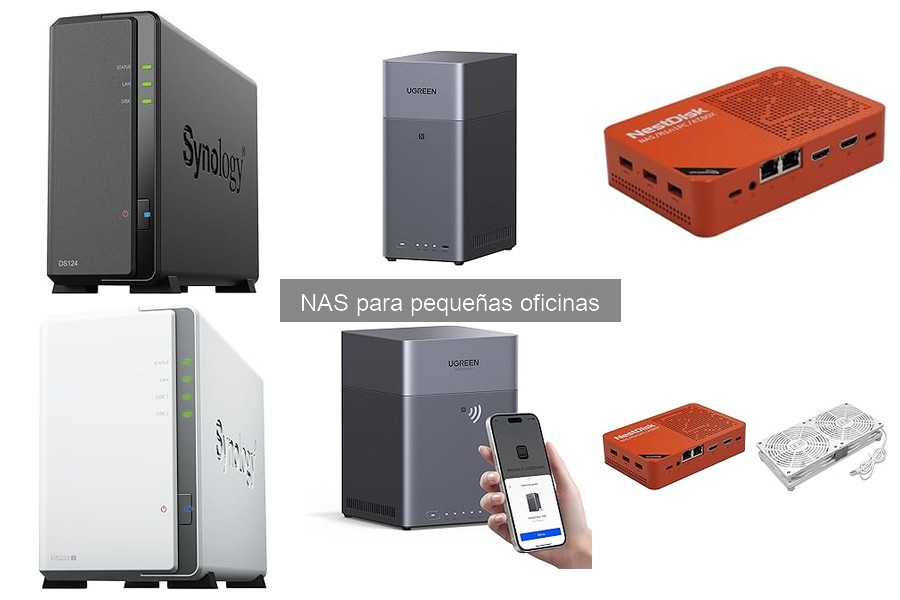
No todos los NAS son iguales. Así como no comprarías el primer coche que veas, tampoco deberías elegir el primer dispositivo NAS que se presente. Las diferencias entre ellos pueden ser abismales. Por ejemplo, si estás evaluando el UGREEN NASync DXP2800, te encuentras con un dispositivo compacto, de dos bahías, ideal para una oficina pequeña. Tiene un CPU Intel N100 que le proporciona un buen rendimiento y 8 GB de RAM DDR5, más que suficiente para tareas básicas.
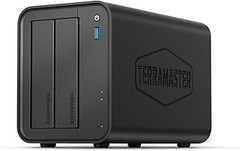
Por otro lado, si tu oficina es más grande y requiere un almacenamiento robusto, TERRAMASTER Almacenamiento NAS F4-425 Plus podría ser la elección correcta. Con sus cuatro bahías y un CPU Intel N150, además de tener 16 GB de RAM DDR5, este equipo está diseñado para manejar múltiples tareas simultáneamente. ¡No querrás quedarte corto en un aspecto así!
Si la flexibilidad es tu prioridad, el youyeetoo Nest Disk NAS es perfecto. Al poder expandirse hasta 16 TB y un diseño que también permite funciones de mini PC, te brinda tanto versatilidad como comodidad.
Al elegir un NAS, piensa en cuántos usuarios van a acceder al dispositivo, el tipo de archivos que manejarán y, por supuesto, el presupuesto. Tomar la decisión correcta puede hacer que la eficiencia de tu oficina se dispare.

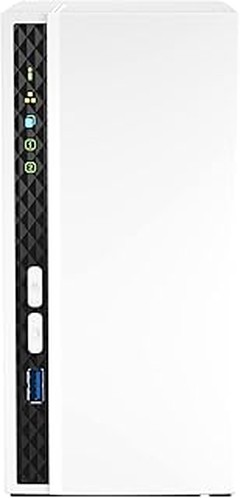
- Potente NAS de 4 Bahías con Triple Expansión M.2: Impulsado por el procesador Intel N150 de cuatro núcleos (hasta 3.6 GHz) y memoria 16GB DDR5, el almacenamiento NAS F4-425 Plus ofrece un rendimiento de alta eficiencia para usuarios exigentes. Su innovador diseño con triple SSD M.2 admite caché SSD o agrupaciones de almacenamiento independientes, proporcionando flexibilidad y aceleración excepcionales para tareas intensivas en datos.
- Doble Puertos LAN 5GbE hasta 1020 MB/s: Con dobles interfaces de red 5GbE, este almacenamiento conectado a red admite agregación de enlaces y SMB Multichannel, logrando velocidades de lectura/escritura secuencial de hasta 1020 MB/s. Ideal para editores de video, equipos creativos y pequeñas oficinas que requieren acceso rápido y confiable a los datos.
- Almacenamiento Masivo de 144TB con Protección TRAID Flexible: El NAS de 4 bahías F4-425 Plus soporta hasta 144TB de capacidad total (4× HDD + 3× SSD M.2). La tecnología exclusiva TRAID de TerraMaster optimiza automáticamente la capacidad mientras proporciona sólida protección de datos, con funciones avanzadas como instantáneas TFSS e HyperLock-WORM para mayor seguridad de datos.
- Centro Todo en Uno para Profesionales, Empresas y Hogares: Desde expertos ejecutando Docker, Máquinas Virtuales y Portainer, hasta pequeñas empresas utilizando TerraMaster BBS (Suite de Copias de Seguridad Empresariales), y familias disfrutando de Plex/Emby/Jellyfin con transcodificación 4K/8K. El servidor NAS F4-425 Plus satisface diversas necesidades. Aplicaciones integradas como QB/Torrent/Transmission simplifican las descargas, mientras TNAS Mobile permite control remoto completo.
- Montaje de Unidades de Datos y Diseño de Aluminio Confiable: Integre fácilmente su almacenamiento existente instalando primero TOS 6 en una unidad nueva. A diferencia de otros sistemas NAS que requieren formateo de discos, la tecnología de Montaje Directo de Unidades de Datos de TerraMaster permite conectar en caliente la unidad de datos existente para acceso instantáneo, garantizando que todos sus archivos permanezcan seguros e intactos. Alojado en un chasis duradero de aleación de aluminio con bandejas Push-Lock para HDD, este gabinete NAS combina conveniencia, seguridad y confiabilidad para uso a largo plazo.
Última actualización el 2026-11-05 / Enlaces de afiliados / Imágenes de la API para Afiliados
Requisitos previos para la instalación del NAS
Cuando te decides a incorporar un NAS (Network Attached Storage) en tu pequeña oficina, hay algo fundamental que no puedes dejar al azar: la preparación. No es solo enchufar y listo, sino que hay unos pasos previos que debes seguir para evitar quebraderos de cabeza más tarde. Pregúntate, ¿tienes todos los elementos necesarios a mano? Aquí vamos a desglosar lo que realmente necesitas.
Elementos necesarios para la instalación
Antes de que empieces a conectar cables, haz una lista de los elementos imprescindibles que no pueden faltar en tu set-up. Primero, por supuesto, está el NAS en sí. Considera opciones como el UGREEN NASync DXP2800 o el TERRAMASTER Almacenamiento NAS F4-425 Plus, ambos cuentan con hardware potente y son ideales para el trabajo en equipo. Necesitarás tener un disco duro compatible ya que muchos modelos vienen sin ellos.
No olvides los cables de red apropiados. Un buen cable Ethernet Cat 5e o superior te garantizará una conexión rápida y constante. Y no te preocupes, no es necesario hacer una inversión gigante en un switch si tu red es básica, muchas veces, el router que ya tienes en la oficina es más que suficiente. Para la instalación, asegúrate de tener a mano un destornillador, ya que algunos modelos requieren un poco de ensamblaje.
Por otro lado, un arrancador de corriente de calidad puede ser tu salvación para evitar cortes repentinos. Recuerda, mantener la integridad de tus datos es prioritario. Finalmente, tener acceso a un ordenador que te sirva para configurar y gestionar tu NAS es clave. ¿Ya tienes todo?
Consideraciones sobre la red en la oficina
No puedes pasar por alto que el rendimiento de tu NAS depende directamente de la red de tu oficina. Hay una serie de consideraciones que pueden hacer la diferencia entre una experiencia fluida o un verdadero dolor de cabeza. ¿Has notado que algunas veces el internet va lento? Eso podría ser un síntoma de que no tienes el ancho de banda adecuado.
Asegúrate de que tu router tenga la capacidad suficiente para soportar el tráfico que tu NAS generará. Si por ejemplo, eliges el youyeetoo Nest Disk NAS, que tiene capacidades para videos 4K, asegúrate de contar con un router que pueda manejar esa carga. Revisa si tu conexión es de al menos 1 Gbps, aunque lo ideal son velocidades más altas, como las que ofrecen dispositivos de 5GbE como el TERRAMASTER.
También es recomendable segmentar tu red. ¿Qué significa esto? Que puedes tener una red dedicada para el NAS, especialmente si en la oficina manejan muchas transferencias de archivos grandes. Y si te animas, considera la posibilidad de configurar un VPN para mantener la seguridad de tus datos. Ten en cuenta estos detalles porque su impacto será crucial en el rendimiento general de tu NAS y, en consecuencia, en el flujo de trabajo de tu oficina.

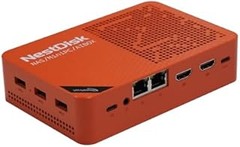
- [Nube privada Plug-and-Play para el hogar y la pequeña oficina] Experimente una configuración de nube privada sin esfuerzo. El YOUYEETOO Nest Disk viene con OpenMediaVault (OMV) preinstalado, simplemente conéctelo a la fuente de alimentación y a su red para comenzar. Administre datos personales, bibliotecas multimedia y copias de seguridad de forma segura desde cualquier dispositivo, y conviértase en un versátil PC de cine en casa (HTPC) o centro de red para satisfacer todas sus necesidades digitales.
- [Centro de almacenamiento NVMe de 4 bahías de alta velocidad] Desbloquee un rendimiento excepcional con soporte para hasta cuatro SSD NVMe (hasta un total de 16 TB). Esta arquitectura ofrece transferencias de red internas ultrarrápidas y acceso multidispositivo fluido, ideal para almacenamiento familiar compartido, almacenamiento creativo de proyectos o archivos empresariales. Combinado con Wi-Fi 6 estable y conectividad Bluetooth 5.2, garantiza un intercambio y sincronización de datos eficientes en todo su ecosistema.
- [Potente DDR5 de 12 GB para realizar múltiples tareas sin problemas] Haga frente a tareas exigentes con confianza. La RAM LPDDR5 de 12 GB, con su alto ancho de banda y baja latencia, le permite ejecutar múltiples servicios, máquinas virtuales, juegos ligeros o transmisión de video 4K impecable al mismo tiempo. Es el motor confiable tanto para el entretenimiento doméstico como para el trabajo productivo en la oficina.
- [Estación de trabajo Mini PC todo en uno que ahorra espacio] Maximice su espacio de trabajo con un diseño delgado y ultracompacto (146 × 97,5 × 32 mm) que se ajusta discretamente detrás de un monitor. Conviértalo instantáneamente en una computadora de escritorio totalmente equipada conectando un teclado, mouse y pantalla. Perfecto para tareas diarias como edición de documentos, aprendizaje en línea y navegación web, es la solución todo en uno definitiva para entornos compactos.
- [Pantalla triple 4K para mejorar la productividad y el entretenimiento] Amplíe su espacio de trabajo visual o cine en casa. Con soporte para la reproducción triple 4K @ 60Hz a través de dos puertos HDMI y USB-C, puede aumentar la productividad multipantalla para análisis financieros o edición de video, o disfrutar de una experiencia de centro de medios cinematográficos con una reproducción perfecta de alta definición.
Última actualización el 2026-11-05 / Enlaces de afiliados / Imágenes de la API para Afiliados
Pasos para instalar el UGREEN NASync DXP2800
No hay nada más satisfactorio que ver cómo algo que parecía complicado se convierte en un juego de niños, ¿verdad? Así es como se siente al instalar un NAS. En esta ocasión, vamos a desglosar el proceso de instalación del UGREEN NASync DXP2800 paso a paso, para que puedas disfrutar de la tranquilidad que ofrece este dispositivo en tu pequeña oficina.
Configuración del hardware
Aquí comienza la aventura. Al abrir la caja del UGREEN NASync DXP2800, lo primero que llama la atención es su diseño compacto y moderno. Pero antes de dejarte llevar por la estética, es hora de trabajar en la configuración del hardware. Primero, asegúrate de tener a mano unos buenos discos duros, ya que este NAS tiene dos bahías que podrás llenar con el almacenamiento que más te convenga.
Coloca los discos en las bahías correspondientes, es un proceso sencillo, ya que solo necesitarás deslizar los discos en su lugar hasta que escuches un pequeño clic. Recuerda que el almacenamiento puede ser en formato de 2,5” o 3,5”, así que verifica la compatibilidad de tus discos.
Una vez instalados, conecta el NAS a una fuente de alimentación y a tu red local utilizando un cable Ethernet. En pocos minutos, tendrás todo listo para pasar a la siguiente fase. Este momento es clave: asegúrate de que todos los cables estén bien colocados, ya que esto facilitará la configuración posterior. Y voilà, ¡ya tienes el hardware listo para funcionar!
Inicialización y configuración del software
Lo sé, la parte técnica puede parecer abrumadora, pero aquí es donde empieza realmente la magia. Con el hardware en su sitio, es tiempo de encender el UGREEN NASync DXP2800 y acceder a su interfaz de administración. Una vez encendido, puedes buscar la dirección IP del dispositivo en tu router o usar el software incluido en la caja, que facilita este paso.
Si tu router lo permite, puedes ingresar esa dirección IP en un navegador web. En cuanto accedas, el sistema te guiará a través de un asistente de configuración. Este primer paso ya te hará sentir como un experto. Sigue las instrucciones en pantalla, que son bastante intuitivas.
Ahora es el momento de configurar los discos. Asegúrate de elegir la opción adecuada para ti: ¿prefieres una configuración RAID para mayor seguridad, o simplemente almacenar los datos en discos independientes? Una vez decidido, procederás a formatear los discos y establecer los permisos necesarios para los usuarios que accederán al NAS.
Recuerda que la seguridad es clave, establece contraseñas y, si tienes varios usuarios en tu oficina, asigna diferentes niveles de acceso para proteger tus datos. Así, cada uno puede utilizar el NAS sin comprometer la información de los demás. Cuando termines, ¡estarás lista para disfrutar de toda la versatilidad que ofrece el UGREEN NASync DXP2800!
Pasos para instalar el TERRAMASTER F4-425 Plus
A menudo, la idea de instalar un NAS puede parecer una montaña que escalar. Sin embargo, el TERRAMASTER F4-425 Plus es uno de esos equipos que hacen que todo el proceso sea mucho más sencillo. En lugar de perdernos entre cables y configuraciones complicadas, vamos a desglosar esto paso a paso. ¿Listo para darle un nuevo hogar a tus datos?
Instalación de discos duros y configuración inicial
Cualquiera que haya tenido que lidiar con la instalación de un dispositivo sabe que la primera impresión siempre cuenta. Con el TERRAMASTER, esa impresión empieza en el momento en que abrimos la caja. Al sacarlo, lo primero que notamos es su diseño robusto y su espacio para hasta cuatro discos duros. La instalación de los discos es un juego de niños. Cada bahía tiene un diseño intuitivo, así que simplemente tendrás que deslizar los discos en su lugar.
Una vez que has instalado los discos, es momento de conectar el NAS. Asegúrate de tener el cable de corriente y el cable Ethernet listos. Conecta todo y enciéndelo. Aquí es donde llega la parte emocionante: la configuración inicial. Si tienes un PC a la mano, accede a la interfaz web a través de tu navegador escribiendo la dirección IP que aparece en el manual. Al instante, estarás en una especie de asistente que te guiará para configurar el RAID (un sistema para manejar varios discos duros como un solo bloque de información). Si no sabes mucho del tema, elige la configuración básica “RAID 0” o “RAID 1” para empezar. Esto te permitirá disfrutar de un equilibrio entre velocidad y seguridad en poco tiempo.
Finalmente, asegúrate de crear una cuenta de administrador. Esto te dará acceso total al sistema y podrás gestionar otros usuarios, carpetas y permisos más adelante. Con estos pasos completados, ya estás en camino y tu NAS está listo para funcionar.
Acceso remoto y ajustes de seguridad
Una vez instalado y configurado tu TERRAMASTER F4-425 Plus, no puedes olvidar la importancia de la seguridad y el acceso remoto. En la era digital, tener acceso a tus archivos desde cualquier lugar es clave, pero hacerlo de forma segura es igual de esencial.
Acceder de forma remota es bastante sencillo. A través de la interfaz web, busca la opción para habilitar el acceso remoto. Muchas veces, esto implica registrar tu dispositivo en un servicio de DDNS (Dynamic Domain Name System), que a grandes rasgos te permite acceder a tu NAS usando un nombre de dominio fácil de recordar, en lugar de tener que recordar la dirección IP. Una vez hecho esto, verifica que sea accesible desde el exterior. Puedes probarlo desde tu móvil con conexión de datos, y si todo está en orden, podrás acceder a tus archivos de forma segura desde cualquier parte que desees.
En cuanto a la seguridad, tu NAS es como un casillero digital, y tú eres quien tiene las llaves. Hacer una configuración adecuada de permisos para los usuarios es fundamental. Decide quién puede acceder a qué carpetas y qué tipo de acciones pueden realizar (ver, editar, eliminar). Además, no olvides activar funciones como el cifrado de datos y garantizar que tu NAS tenga siempre la última actualización del sistema operativo. Esto evitará que vulnerabilidades conocidas sean explotadas y mantendrá tus archivos a salvo.
Así que no lo subestimes: ajustar tu NAS no es solo acerca de tener acceso desde cualquier lugar, sino de asegurar que ese acceso sea seguro. ¿Te atreves a ponerlo en práctica?