Los dispositivos NAS se han convertido en una herramienta esencial para la organización de datos en pequeñas oficinas, pero no están exentos de problemas comunes que pueden afectar la productividad. Es frecuente que los usuarios se enfrenten a cuestiones de conectividad, rendimiento o configuración que pueden resultar frustrantes. Aquí exploraremos las dificultades más habituales al usar un NAS y cómo solucionarlas, brindando soluciones prácticas que ayudarán a optimizar su uso. Con esta guía, podrás mantener tu flujo de trabajo en perfecto estado y aprovechar al máximo tu infraestructura de almacenamiento.

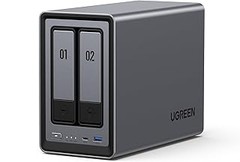
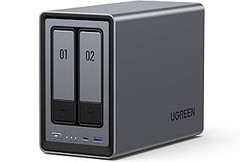
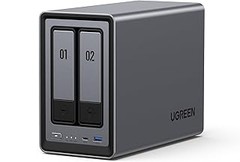
- Potente hardware y rendimiento multitarea fluido - Equipado con el procesador Intel N100 de 12.ª generación, memoria DDR5 y un puerto de red de alta velocidad 2,5 GbE, ofrece una transmisión de datos rápida y estable para el uso diario. En condiciones de red compatibles, permite transferir archivos grandes con mayor eficiencia y ejecutar varias aplicaciones al mismo tiempo con una experiencia más fluida, ideal para hogares y pequeñas oficinas.
- Amplia capacidad de expansión y gran almacenamiento - Cuenta con dos bahías SATA de 3,5 pulgadas y dos ranuras M.2 NVMe, con una capacidad máxima compatible de hasta 80 TB. Es ideal para centralizar copias de seguridad de fotos, vídeos, documentos y bibliotecas multimedia 4K. Una solución práctica para usuarios avanzados, creadores de contenido y pequeños equipos. Discos duros no incluidos.
- Gestión inteligente de fotos con IA - El álbum inteligente con IA ayuda a organizar automáticamente tus fotos por rostros, escenas, objetos y ubicaciones, y facilita la detección y eliminación de fotos duplicadas para ahorrar espacio y tiempo. También admite copias de seguridad desde móviles u ordenadores, manteniendo tus recuerdos importantes guardados y mejor organizados. Además, permite disfrutar de fotos y vídeos en televisores inteligentes y otros dispositivos para crear una experiencia de entretenimiento en casa.
- Nube privada segura y acceso multiplataforma - Guarda tus datos en tu propia nube privada local y mantén un mayor control sobre tus archivos, sin cuotas mensuales para el almacenamiento privado local. Compatible con Windows, macOS, Android, iOS, televisores inteligentes y navegadores web, permite acceder, gestionar y compartir archivos de forma cómoda desde diferentes dispositivos, tanto en casa como fuera de ella.
- Diseño práctico, refrigeración eficiente y soporte fiable - El sistema UGOS Pro ofrece una configuración sencilla e intuitiva, adecuada incluso para usuarios que utilizan un NAS por primera vez. Su estructura metálica ayuda a mejorar la disipación del calor para un funcionamiento estable a largo plazo, mientras que los puertos USB 3.2 y Type-C Gen2 facilitan la conexión de dispositivos externos. Incluye garantía de 2 años y soporte técnico profesional.
Última actualización el 2026-10-09 / Enlaces de afiliados / Imágenes de la API para Afiliados
Problemas frecuentes al utilizar un NAS
¿Alguna vez te has sentido perdido ante un dispositivo que parece más complicado que un rompecabezas? Así se sienten muchas personas cuando empiezan a usar un NAS (Network Attached Storage), especialmente en entornos de trabajo como pequeñas oficinas. Sin embargo, no hay que rendirse, a continuación te contaré sobre los problemas más comunes que surgen y cómo solucionarlos para que puedas aprovechar al máximo esta herramienta.
Dificultades de acceso a los datos
¡Qué frustrante es cuando intentas acceder a tus archivos y te topas con un “acceso denegado”! Este es uno de los problemas más frecuentes al utilizar un NAS. Muchas veces, los usuarios no configuran correctamente sus permisos de acceso, lo que causa que solo algunos dispositivos puedan visualizar o editar los datos.
Asegúrate de que todos los dispositivos que necesitan acceso al NAS estén conectados a la misma red. Una simple desconexión del Wi-Fi puede dejar a tus compañeros de oficina fuera de los archivos importantes. Además, verifica los ajustes de usuario en el panel de control del NAS. Crear grupos de acceso puede ayudarte a gestionar quién ve qué, evitando que alguien que no debería tenga acceso. En definitiva, comprender cómo funcionan los permisos es clave para que todos puedan acceder a la información que necesitan sin problemas.
Si te encuentras en una situación en la que, a pesar de todo, no puedes entrar a tus archivos, reiniciar el NAS puede ser una solución efectiva. Muchas veces, un simple reinicio resuelve conflictos temporales que bloquean el acceso. Recuerda también que mantener el software actualizado es fundamental, las actualizaciones suelen corregir errores que pueden afectar el acceso.
Problemas de velocidad de transferencia
Estás en plena sesión de trabajo, tienes que compartir un archivo grande y, de repente, te das cuenta de que la velocidad de transferencia es más lenta que una tortuga. ¡Qué desilusión! La velocidad de transferencia es otro dolor de cabeza común entre los usuarios de NAS, y las razones pueden ser múltiples.
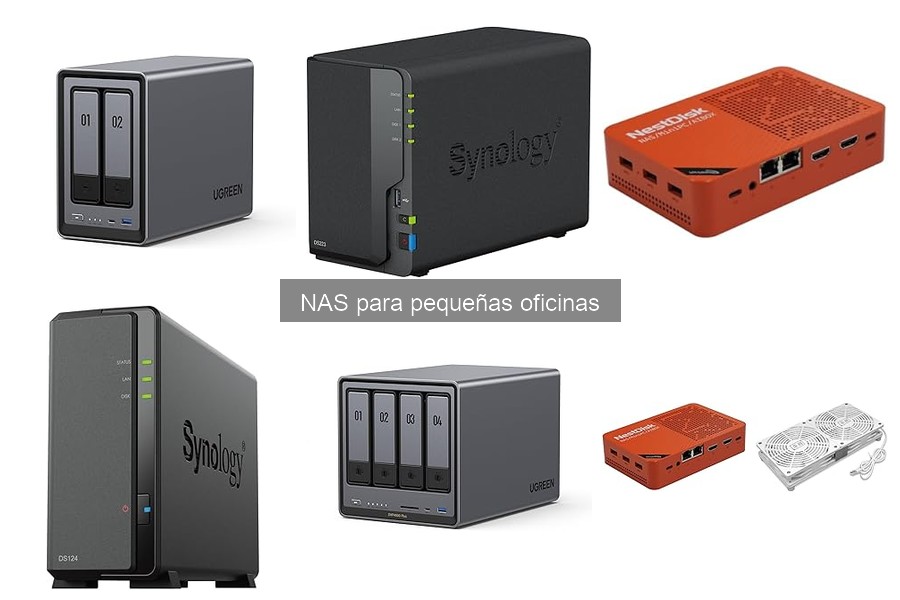
Uno de los factores más importantes es la conexión de red. Si tu NAS está conectado a través de un cable Ethernet, asegúrate de que sea un cable de alta calidad y que esté conectado a un router que soporte velocidades rápidas. Por ejemplo, si estás utilizando el NAS UGREEN NASync DXP2800, que tiene soporte para 2,5 GbE, necesitas un router acorde para aprovechar esa velocidad. En cambio, si optas por el UGREEN NASync DH2300, podría ser suficiente para usuarios que no manejan archivos extremadamente pesados, pero igual vale la pena echar un vistazo a la infraestructura de tu red.
Otro punto a revisar es la configuración de tu NAS. A veces, hay opciones de rendimiento que están desactivadas por defecto. Consulta el manual de tu dispositivo, es posible que necesites habilitar configuraciones como la compresión de datos o ajustar los parámetros de red para optimizar la velocidad de transferencia.
Para mayor eficiencia, también es recomendable organizar tus archivos. Imagina tener una nube desordenada, cada vez que intentas acceder a algo, pasas más tiempo buscando que transferiendo archivos. ¿La solución? Crea carpetas específicas y divide tu trabajo en secciones. Así, podrás encontrar lo que necesitas más rápido y facilitarás a los demás en el equipo.
Al fin y al cabo, el NAS debería ser tu aliado en la oficina, facilitando el acceso y la transferencia de datos. Identificando y resolviendo estos problemas comunes, podrás disfrutar de sus ventajas al máximo y hacer de tu pequeño espacio de trabajo un lugar mucho más eficiente.

- Sin cuotas mensuales: Una compra para almacenar todos tus recuerdos familiares. Al eliminar costos de almacenamiento en la nube, ahorras 719,88 € al año* (basado en el paquete estándar de 59,99 €/mes para 12 TB).
- Fácil compartir en todos los dispositivos: Configura tu NAS en segundos y comparte archivos en Windows, macOS, Android, iOS, navegadores web y Smart TVs. Accede a tus datos de forma segura en cualquier momento y lugar, desde cualquier dispositivo.
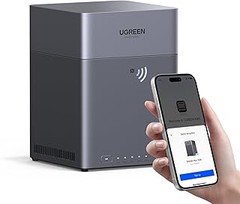
- App intuitiva: Conéctate con un solo toque gracias al módulo NFC integrado. Sin configuraciones complicadas: disfruta de un acceso fluido y seguro a tus datos, tan sencillo como con un servicio en la nube.
- Este NAS de 2 bahías admite salida 4K Ultra HD y organiza automáticamente tus películas y subtítulos. Conéctalo fácilmente via HDMI, DLNA o app TV directamente a tu televisor para disfrutar de tus películas favoritas en familia en cualquier momento.
- Álbum de fotos AI: La inteligencia artificial organiza automáticamente fotos por rostros, escenas y lugares, elimina duplicados y crea álbumes personalizados de crecimiento infantil. Todos los momentos preciados se guardan sin esfuerzo y se comparten con la familia via código QR o enlace.
Última actualización el 2026-10-10 / Enlaces de afiliados / Imágenes de la API para Afiliados
Soluciones para problemas de acceso a los datos
¿Has estado en esa situación en la que necesitas acceder a un archivo importante y, de repente, tu NAS decide hacerse el misterioso? Sabemos lo frustrante que es. A veces esas pequeñas cajas de almacenamiento pueden convertirse en verdaderos quebraderos de cabeza. Pero no te preocupes, aquí te traemos dos soluciones esenciales para que puedas deshacerte de esos problemas de acceso a los datos y tengas todo bajo control.
Verificación de configuraciones de red
Imagina a tu compañero de trabajo debatiendo por qué el NAS no aparece en su explorador de archivos. En estos momentos, el primer paso que deberías adoptar es la verificación de configuraciones de red. A menudo, el problema no radica en el dispositivo en sí, sino en cómo está conectado a la red inicial. Aquí te explicamos qué revisar:
1. Revisar cables y conexiones: Asegúrate de que todo esté bien conectado. Un cable Ethernet suelto puede llevar a que el NAS no se reconozca en la red. Si utilizas un switch o router, comprueba que están funcionando correctamente.
2. Verificar direcciones IP: Cada dispositivo en una red necesita una dirección IP. Verifica que tu NAS esté recibiendo una dirección IP correcta. Puedes encontrar esta información en la configuración del router. Recuerda que, si está configurado para una IP dinámica, podría cambiar en cada reinicio. La solución fácil: asignarle una IP estática en la configuración del NAS.
3. Firewall y antivirus: A veces, el firewall de tu ordenador o el antivirus puede estar bloqueando la conexión. Haz una prueba desactivándolos temporalmente para ver si ese es el problema.
¿Te suena haber hecho esto y seguir sin suerte? Puede ser un poco doloroso, pero paciencia, que hay más por hacer.
Actualización del firmware del NAS
Una vez aclarados los aspectos de la red, si el problema persiste, lo siguiente que deberías hacer es actualizar el firmware del NAS. Aunque suene técnico, es un proceso sencillo que puede resolver fallos o mejorar funciones.
Las actualizaciones son indispensables porque los fabricantes lanzan parches para solucionar problemas de seguridad o rendimiento. Aquí algunos pasos clave:
1. Accede al panel de administración de tu NAS: Esto se hace normalmente escribiendo la dirección IP del NAS en tu navegador. Si no sabes cuál es, revisa el manual o usa la app de configuración que suelen ofrecer los fabricantes.
2. Busca la sección de firmware: En el menú, encontrarás una opción que dirá algo como “Actualizaciones” o “Firmware”. Sé curioso aquí, es donde la magia sucede.
3. Realiza la actualización: Si hay una actualización disponible, síguela al pie de la letra. Asegúrate de que el NAS esté conectado a la corriente durante el proceso, ya que un fallo de energía podría corromper el sistema.
Por ejemplo, si tienes un UGREEN NASync DXP2800, asegúrate de que tu firmware esté en la última versión. Este modelo tiene un gran rendimiento, así que un firmware desactualizado puede limitar su funcionalidad.
Aplicando estas dos soluciones básicas, deberías estar en camino de resolver la mayoría de los problemas de acceso a los datos que tu NAS podría estar presentando. La tecnología puede ser complicada a veces, pero con un poquito de esfuerzo, ¡tú tienes el control!

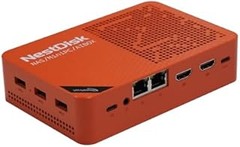
- [Nube privada Plug-and-Play para el hogar y la pequeña oficina] Experimente una instalación en la nube privada sin problemas. El YOUYEETOO Nest Disk viene con OpenMediaVault (OMV) preinstalado, simplemente conéctelo a la fuente de alimentación y a su red para comenzar. Administre datos personales, bibliotecas multimedia y copias de seguridad de forma segura desde cualquier dispositivo, y conviértase en un versátil PC de cine en casa (HTPC) o centro de red para satisfacer todas sus necesidades digitales.
- [Centro de almacenamiento NVMe de 4 bahías de alta velocidad] Desbloquee un rendimiento excepcional con soporte para hasta cuatro SSD NVMe (hasta un total de 16 TB). Esta arquitectura ofrece transferencias de red internas ultrarrápidas y acceso multidispositivo sin problemas, ideal para almacenamiento familiar compartido, almacenamiento creativo de proyectos o archivos empresariales. Combinado con Wi-Fi 6 estable y conectividad Bluetooth 5.2, garantiza un intercambio y sincronización de datos eficientes en todo su ecosistema.
- 【Potente DDR5 de 12 GB para realizar múltiples tareas sin problemas】 Haga frente a tareas exigentes con confianza. La RAM LPDDR5 de 12 GB, con su alto ancho de banda y baja latencia, le permite ejecutar múltiples servicios, máquinas virtuales, juegos ligeros o transmisión de video 4K impecable al mismo tiempo. Es el motor confiable tanto para el entretenimiento doméstico como para el trabajo productivo en la oficina.
- [Estación de trabajo de PC todo en uno que ahorra espacio] Maximice su espacio de trabajo con un diseño delgado y ultracompacto (146×97,5×32 mm) que se ajusta discretamente detrás de un monitor. Conviértalo instantáneamente en una computadora de escritorio totalmente equipada conectando un teclado, mouse y pantalla. Perfecto para tareas diarias como la edición de documentos, aprendizaje en línea y navegación web, es la solución todo en uno definitiva para entornos compactos.
- [Pantalla triple 4K para mejorar la productividad y el entretenimiento] Amplíe su espacio de trabajo visual o cine en casa. Con soporte para una salida de pantalla triple 4K @ 60Hz a través de puertos HDMI duales y USB-C, puede aumentar la productividad a través de múltiples pantallas para análisis financieros o edición de vídeo, o disfrutar de una experiencia de centro de medios cinematográficos con una reproducción perfecta de alta definición.
Última actualización el 2026-10-10 / Enlaces de afiliados / Imágenes de la API para Afiliados
Mejorar la velocidad de transferencia
A menudo, en una pequeña oficina, el flujo de trabajo se puede ver afectado por la velocidad de transferencia de datos. Visualiza a un grupo de empleados esperando a que se carguen los archivos necesarios para avanzar en un proyecto urgente. La frustración crece a medida que el reloj avanza y el NAS (Network Attached Storage) parece más lento que una tortuga. ¿Te has sentido así? La buena noticia es que hay soluciones a este problema, y una de las más efectivas es mejorar la velocidad de transferencia.
Optimización de la configuración del NAS
La configuración del NAS es un factor crucial cuando se trata de velocidad. Una mala configuración puede ser como intentar correr con zapatos de plomo: simplemente no vas a llegar lejos. Comenzar por acceder a la interfaz de administración del NAS puede parecer complicado, pero no lo es tanto. Un paso básico y fundamental es asegurarte de que estás usando el protocolo adecuado. SMB (Server Message Block) es ideal para Windows, mientras que AFP (Apple Filing Protocol) se ajusta mejor a dispositivos Apple. Elegir el protocolo correcto no solo facilita la conexión, sino que también puede aumentar la velocidad de transferencia dramáticamente.
Otro aspecto a considerar es la segmentación de la red. Si tu NAS está en una red congestión, será como intentar escuchar música en una fiesta ruidosa. Por eso, siempre es recomendable crear una subred exclusiva para el NAS y otros dispositivos que necesiten acceder a él. Esto puede ser tan simple como asignar un router dedicado o segmentar con VLANs (Redes de Área Local Virtuales), lo que permitirá un tráfico más limpio y rápido.
Y no olvides el almacenamiento adecuado. Algunas unidades son más rápidas que otras. Optar por un NAS que soporte discos duros HDD de alta velocidad o, mejor aún, SSD (discos de estado sólido) puede marcar una diferencia notable. Así que, si estás viendo que un disco duro viejo se arrastra, considera realizar un upgrade que, aunque inicialmente pueda parecer un gasto, se traduce en ahorro de tiempo y fricciones en el trabajo.
Selección del hardware adecuado
La elección del hardware puede ser un juego de ajedrez para un negocio. No es solo un tema de capacidades, sino también de cómo esos componentes trabajan juntos. Por ejemplo, el UGREEN NASync DXP2800 es un gran candidato. Con CPU Intel N100 de cuatro núcleos y 8 GB de RAM DDR5, esta máquina es capaz de manejar múltiples tareas sin despeinarse. Esto significa que, incluso con varios empleados accediendo al NAS al mismo tiempo, la velocidad de transferencia se mantiene sólida. La conectividad con puertos de 2,5 GbE ayuda a que las transferencias sean eficientes y rápidas, una ventaja crucial para el trabajo diario.
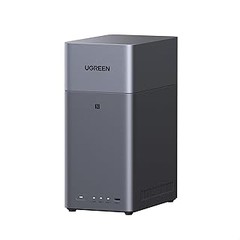
Por otro lado, si el equipo busca algo un poco más ligero, el UGREEN NASync DH2300 puede ser ideal. Aunque tiene 4 GB de RAM y una conexión LAN de 1GbE, es perfecto para oficinas pequeñas que no requieren una carga de trabajo intensa pero aún así desean un rendimiento fiable. Este modelo es especialmente útil para principiantes, donde la sencillez de instalación y operación son fundamentales.
Finalmente, el youyeetoo Nest Disk NAS se presenta como una opción premium. Con capacidades que alcanzan hasta 16 TB y 12GB de RAM, y soporte para conexiones duales de 2,5 GbE/WiFi 6, este modelo es perfecto para oficinas en crecimiento que buscan futuro. Por su alto rendimiento, es ideal para aquellos que trabajan con grandes archivos multimedia o que manejan bases de datos pesadas.
En resumen, la velocidad de transferencia puede ser optimizada a través de una configuración adecuada y la correcta elección de hardware. Con opciones como el UGREEN NASync DXP2800, el UGREEN NASync DH2300, y el youyeetoo Nest Disk NAS, cada oficina puede encontrar el equilibrio perfecto entre velocidad, capacidad y costo.
Errores de conectividad en la red
Si alguna vez te has encontrado con que tu NAS no aparece en la red, sabrás que es como buscar una aguja en un pajar. Te sientes estancado, como si todos los archivos y documentos que necesitas estuvieran a unos pocos pasos de distancia, pero no puedes alcanzarlos. La conectividad es clave para que un NAS funcione como debe, y aquí vamos a desglosar los errores más comunes que pueden presentarse.
Diagnósticos de red y herramientas útiles
Antes de entrar en pánico, es esencial saber cómo diagnosticar los problemas de conectividad. Muchas veces, la solución es más sencilla de lo que parece. Comenzar con un ping a la dirección IP del NAS es una buena manera de confirmar si el dispositivo está accesible en la red. ¿No sabes lo que es un ping? Simplemente es un comando que envía una señal desde tu ordenador a otro dispositivo en la red para ver si responde.
Hay herramientas como Angry IP Scanner, que permite escanear tu red y encontrar todos los dispositivos conectados. Con esto, podrás ver si tu NAS aparece en la lista. Si no lo hace, es posible que haya un problema de configuración en tu router o en la propia unidad.
Además, si tienes un modelo como el UGREEN NASync DXP2800, que permite múltiples configuraciones de red, asegúrate de que está correctamente conectado a tu módem o conmutador. Revisa también el cable ethernet, una mala conexión puede ser la causa más obvia y fácil de resolver.
Para los que están empezando, herramientas como Fing son perfectas para hacer un diagnóstico rápido desde tu teléfono. Te dirán si tu NAS está en la red, y podrá darte información útil sobre otros dispositivos.
No olvides que, en ocasiones, reiniciar ambos dispositivos (tu router y el NAS) puede resolver problemas de conectividad. ¿Te ha pasado alguna vez que algo no funciona y después de un simple "off-on" todo vuelve a la normalidad? A veces, es tan sencillo como eso.
En resumen, para abordar errores de conectividad en tu red NAS, inicia con diagnósticos simples y usa herramientas accesibles que te ayuden a identificar en qué punto se encuentra el problema. Esto puede ahorrarte tiempo y frustración, haciendo que tu trabajo en la oficina fluya sin inconvenientes. En el mundo de los NAS, saber manejar estos inconvenientes es esencial para mejorar la eficiencia y asegurarte de que todo funcione a la perfección.