Actualizar el firmware de tu router WiFi 6E es fundamental para garantizar su óptimo rendimiento y seguridad. A menudo, ignoramos esta tarea, lo que puede resultar en conexiones inestables y vulnerabilidades en nuestra red. Aquí encontrarás una guía sencilla y práctica para realizar esta actualización, lo que no solo mejorará la estabilidad de tu conexión, sino que también potenciará la seguridad de tus dispositivos. Mantener tu firmware al día es un paso clave hacia una experiencia de teletrabajo más eficiente y segura.
No se han encontrado productos.
Importancia de mantener el firmware actualizado
Cuando piensas en tu router, probablemente lo consideres solo como la máquina que te conecta a Internet, pero es mucho más que eso. Es como el corazón de tu casa digital. Mantener el firmware actualizado es esencial para garantizar su funcionamiento óptimo. ¿Sabías que un firmware desactualizado puede dejarte vulnerables a ataques cibernéticos? Imagínate: entras a tu red para trabajar o ver series y, de repente, te das cuenta de que has estado navegando en un mundo lleno de riesgos.
La actualización del firmware es como darle un chequeo médico a tu router. Sin estas actualizaciones, tu dispositivo puede volverse más lento, perder conectividad, o incluso fallar en funciones que podrían ser cruciales para un hogar cada vez más inteligente.
¿Qué es el firmware y por qué es clave para tu router?
Desde el primer día que compraste tu router, su firmware ha sido el sistema operativo que le da vida. Es un conjunto de instrucciones que le dice al hardware cómo comportarse. Por ejemplo, si tu router tiene problemas para conectar dispositivos o el WiFi se corta cada dos por tres, puede ser porque el firmware ya no está optimizado para las nuevas tecnologías.
Cada vez que los fabricantes lanzan mejoras o parches de seguridad, es como si te dieran una segunda oportunidad de aprovechar al máximo tu router. Con el creciente uso de dispositivos IoT (Internet de las Cosas) en casa, un firmware desactualizado se convierte en un punto de entrada para los hackers. ¿Te gustaría que intrusos ajenos entraran a tu red? Seguro que no.
Pasos para mantener tu firmware al día
Ahora que sabes lo importante que es el firmware, te debes estar preguntando: "¿Cómo hago para que mi router esté siempre actualizado?" No te preocupes, aquí van unos pasos sencillos que puedes seguir.
1. Accede a la interfaz del router: Abre tu navegador y escribe la dirección IP de tu router (normalmente es algo como 192.168.1.1 o 192.168.0.1).
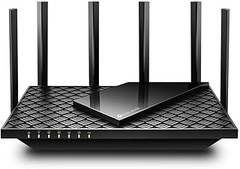
2. Busca la sección de actualizaciones de firmware: Dependiendo del modelo, puede estar bajo “Administración”, “Actualizaciones” o algo similar. La mayoría de los routers modernos, como el TP-Link Archer AXE75 o el Tenda AX5700, tienen opciones intuitivas.
3. Verifica si hay actualizaciones disponibles: Generalmente hay un botón que dice "Buscar actualizaciones". Si hay una nueva versión, el router te ofrecerá la opción de instalarla.
4. Sigue las instrucciones: Es un proceso que suele tardar unos minutos. No apagues el dispositivo durante la actualización, ya que esto podría dañarlo.
5. Reinicia tu router: Una vez finalizada la actualización, reiniciarlo garantiza que todos los cambios se apliquen correctamente.
Hacer esto de forma regular te ayudará a maximizar la eficiencia de tu router. Recuerda: un router actualizado no solo mejora la velocidad de conexión, también te protege. En un mundo donde la seguridad digital es crucial, no subestimes la importancia de estos pequeños pasos.
Así que, ¿te animas a hacerle ese chequeo a tu router hoy mismo? ¡No dejes que la pereza te cueste atascos en la red!
No se han encontrado productos.
Pasos para actualizar el firmware de tu router WiFi 6E
Cuando un amigo te dice que su conexión a Internet está más lenta que un caracol en una maratón, no puedes evitar pensar en la última vez que actualizó el firmware de su router. A menudo, esas pequeñas actualizaciones son las claves para disfrutar de un servicio rápido y sin interrupciones. Si tienes un router WiFi 6E, es vital que te asegures de que su software esté al día. Mantener el firmware actualizado no solo mejora el rendimiento, sino que también refuerza la seguridad de tu red. Aquí te dejo los pasos fáciles para que no te quede ninguna duda.
Verificación de la versión actual del firmware
Antes de lanzarte a descargar la actualización, es crucial saber con qué versión de firmware estás trabajando. ¿Sabes ese momento en que revisas tus aplicaciones y ves que hay unas cuantas que piden a gritos una actualización? Lo mismo pasa con tu router. Veamos cómo hacerlo.
Primero, conecta tu dispositivo (puede ser un ordenador o tu móvil) a la red WiFi del router. Abre un navegador y escribe la dirección que corresponde a tu router. Esto suele ser algo como 192.168.1.1 o 192.168.0.1, suele estar en la etiqueta del dispositivo. Al acceder, deberás ingresar el nombre de usuario y la contraseña (deberías encontrarlas en el manual o en el mismo router si no las has cambiado). Dentro del panel de configuración, busca la sección de “Estado” o “Acerca de”. Ahí podrás ver la versión actual del firmware.
Recuerda que, si la versión es anterior a la que ofrece el fabricante, es momento de pasar al siguiente paso: ¡la actualización!
Descarga del nuevo firmware
Ya sabes qué versión tienes, así que ahora es tiempo de ponerte manos a la obra. Navega hasta la página web del fabricante de tu router. Aquí es donde la paciencia se convierte en tu mejor amiga. Busca la sección de descargas o soporte técnico, donde podrás encontrar el firmware más reciente para tu modelo específico.
Asegúrate de descargar la versión correcta. No querrás ponerle a tu TP-Link Archer AXE75 el firmware de un modelo antiguo o de otra marca. Haz clic en “Descargar” y guarda el archivo en un lugar que puedas encontrar fácilmente. Es como guardar esa receta de tu abuela en una carpeta especial, porque sabes que la vas a usar.
Finalmente, antes de realizar la actualización, es recomendable que hagas una copia de seguridad de la configuración actual de tu router. Así, si algo sale mal,- como esa vez que intentaste hacer pancakes y terminó siendo un desastre en la cocina- tendrás a dónde regresar. Ahora que tienes el nuevo firmware a mano y preparado, ¡ya estás listo para actualizar tu router!

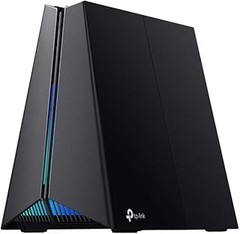
- WiFi 6E Marca la Diferencia - Ancho de banda de hasta 160 MHz, menos interferencias en la banda de 6GHz.
- AX5700 Tribanda - El WiFi AX5700 ofrece velocidades de hasta 5665 Mbps. Podrás disfrutar de streaming 4K/8K fluido, juegos AR/VR y descargas rapidísimas.
- CPU de Cuatro Núcleos de 1.7GHz - Equipado con CPU de cuatro núcleos de 1.7GHz, un procesador más potente para mejorar tu experiencia con menos interferencias.
- WiFi en Todo tu Hogar - 5 antenas de 6dbi y 7 FEM de alta potencia combinadas para extender la cobertura WiFi, lo que garantiza conexiones más rápidas y estables.
- Cobertura Mesh Ampliada con WiFi+ - Con la función WiFi+, el router RX27 Pro se puede configurar fácilmente para conectar cualquier dispositivo compatible con WiFi+ y cubrir con facilidad grandes superficies. RX27 Pro puede conectarse en red con Tenda WiFi 6 Mesh, como MX12, MX15.

Última actualización el 2026-10-11 / Enlaces de afiliados / Imágenes de la API para Afiliados
Consejos para una actualización exitosa
Actualizar el firmware de tu router WiFi 6E puede sonar a tarea complicada, pero en realidad es un paso vital para mantener tu red en óptimas condiciones. Piensa en tu router como una máquina que necesita un mantenimiento regular. Recientemente, un amigo se encontró con un problema de conexión constante, tras investigar, descubrió que su dispositivo estaba desactualizado, y darle ese pequeño empujón a la actualización solucionó todo. Así que, si quieres evitar sorpresas desagradables como caídas de conexión o lentitud, sigue estos consejos para llevar a cabo una actualización exitosa.
Realizar una copia de seguridad de la configuración
¿Alguna vez te has preocupado por perder la configuración de tu router después de una actualización? Es totalmente comprensible. Antes de entrar en el proceso de actualización, asegúrate de hacer una copia de seguridad de tu configuración actual. La mayoría de los routers facilitan este paso, permitiéndote guardar tus ajustes en un archivo que podrás restaurar si algo no sale como esperabas.
Para hacerlo, solo tienes que acceder a la interfaz de administración de tu router. Lo harás desde un navegador, escribiendo la dirección IP del dispositivo (normalmente es algo como 192.168.1.1 o 192.168.0.1). Luego, entra con tus credenciales — si no las has cambiado, suelen ser algo sencillo como “admin” y “admin”. Busca la opción de “copia de seguridad” o “backup”, guarda el archivo en un lugar seguro, y ¡listo! Así, en caso de que la actualización no funcione, podrás volver a la confianza que te daban tus antiguos parámetros de conexión.
Qué hacer si algo sale mal
A veces, a pesar de todo el cuidado del mundo, las actualizaciones pueden dar lugar a imprevistos. Puede que pierdas la conexión o que algunas funciones dejen de funcionar. Esto no tiene que ser el fin del mundo. Si te encuentras en medio de un lío, lo primero que debes hacer es mantener la calma. Resetea el router a su configuración de fábrica. Este proceso es un salvavidas en muchas ocasiones. Busca un pequeño botón en la parte de atrás del dispositivo y mantenlo presionado durante unos 10 segundos. Esto restaurará la configuración inicial y, con suerte, resolverá cualquier problema que tengas.
Si aún así sigues sin conexión, echa un vistazo a los foros en línea o la página de soporte del fabricante. Para los routers TP-Link o Tenda, hay recursos útiles que pueden guiarte paso a paso, desde su página oficial. Por ejemplo, si optaste por un TP-Link Archer AXE75, hay tutoriales específicos para ese modelo que podrían salvarte de una crisis tecnológica. Recuerda que, aunque actualizar el firmware pueda ser un poco complicado, con paciencia y las herramientas adecuadas, siempre hay solución.