Si te has decidido por un monitor de 32 pulgadas para tu oficina o para trabajar desde casa, puede que te enfrentes a algunos problemas comunes, especialmente en lo que respecta a la conectividad y su reconocimiento por parte de tu ordenador. Este artículo te ayudará a identificar esos fallos típicos y te dará soluciones prácticas para solucionarlos de forma rápida y sencilla. Aquí, no solo entenderás qué errores pueden surgir, sino también cómo resolverlos para que tu experiencia sea mucho más fluida y productiva. ¡Adelante, que aquí encontraras la ayuda que necesitas!

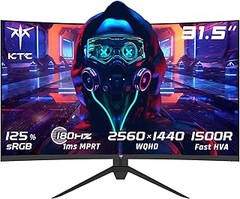
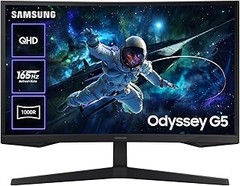
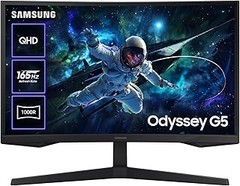
- 【Monitor curvo 1500R】El panel curvo Fast HVA 1500R permite a tus ojos captar todo sin esfuerzo y te permite sumergirte en el mundo del juego, reduciendo eficazmente la fatiga ocular, llevando a una experiencia visual más agradable.
- 【Alta resolución y amplio espacio de color】Con su resolución QHD 2560 x 1440 2K, este monitor para juegos ofrece imágenes nítidas y de alta calidad. El panel de 8 bits tiene una gama de colores del 125% de sRGB y puede representar 16,7 millones de colores. Con su alta resolución y amplio espacio de color, ofrece una imagen más realista para una experiencia de juego envolvente.
- 【Alta frecuencia de actualización y sincronización adaptativa】Con una frecuencia de actualización de 180Hz y un tiempo de respuesta MPRT de 1ms, esta pantalla de PC de 32 pulgadas reduce el desenfoque de movimiento y hace que la acción sea más fluida. Gracias a su compatibilidad con FreeSync y G-Sync, evita desgarros y retrasos y ofrece a los jugadores FPS, RTS y RAC una experiencia de juego aún más fantástica.
- 【Modo Low-Blue】Para proteger mejor los ojos, la pantalla KTC H32S17 de 32 pulgadas no parpadea y cuenta con un modo azul débil que reduce la luz azul nociva de onda corta.
- 【Soporte ajustable y soporte VESA】El monitor de juegos H32S17 tiene un soporte ergonómico que permite ajustar la pantalla en un ángulo adecuado. Como cumple con los estándares VESA, también se puede fijar a la pared de forma segura.
Última actualización el 2026-10-09 / Enlaces de afiliados / Imágenes de la API para Afiliados
Problemas de conectividad y reconocimiento del monitor
Puede que estés trabajando en tu computadora y, de repente, algo no cuadra. El monitor de 32 pulgadas que elegiste con tanto cariño se niega a reconocerse. El mismo que debería brindarte esa pantalla amplia y clara que te mereces. Estos problemas de conectividad no solo son molestos, sino que pueden interrumpir tu flujo de trabajo. ¿Qué hacer cuando el monitor no se muestra en la configuración o cuando la señal simplemente no llega? Vamos a desglosar los errores más comunes y las formas de solucionarlos.
Soluciones para errores de conexión
El primer paso para enfrentar un problema de conexión es comprobar los cables. Puede sonar básico, pero muchas veces un simple cable dañado o mal conectado es la raíz del problema. Por ejemplo, si usas un monitor KTC que cuenta con un puerto HDMI 2.0, asegúrate de que el cable esté bien inserto en ambos extremos.
A veces, el problema puede estar en los puertos. Si tienes un Acer Nitro ED320QR que estaba funcionando perfectamente y de repente no se enciende, prueba cambiarlo a otro puerto de tu computadora. Quizás el puerto inicial esté fallando y eso no solo puede afectar la conectividad del monitor, sino que también puede generar problemas mayores.
Si después de esto sigue sin funcionar, dale una revisión a la configuración de la pantalla en tu computadora. Ve a "Configuración de pantalla" en Windows y verifica que el sistema reconozca el monitor. Si no lo encuentra, es hora de reiniciar todo. Desconecta el monitor, reinicia tu computadora y vuelve a conectarlo. A veces, un simple reinicio es lo que se necesita para que todo encaje en su lugar.
Cómo actualizar controladores de gráficos
Entrar en el mundo de los controladores puede parecer complicado, pero es esencial para que tu monitor funcione como se debe. Muchas veces, esos problemas de conectividad están relacionados con controladores desactualizados. Así que si notas que tu Z-Edge se queda en negro o presenta imágenes raras, lo primero es actualizar esos controladores de gráficos.
Para hacerlo, dirígete al "Administrador de dispositivos" en tu PC. Buscas la opción de "Adaptadores de pantalla", seleccionas tu tarjeta gráfica y te va a dar la opción de "Actualizar controlador". Normalmente, elegimos "Buscar automáticamente" para que Windows haga su magia y encuentre la última versión.
Si prefieres tener un control más preciso, puedes visitar el sitio del fabricante de tu tarjeta gráfica. Si, por ejemplo, tienes una NVIDIA, simplemente ve a su página, busca tu modelo y descarga la versión más reciente. Esto garantiza que tu monitor pueda usar todas las capacidades que ofrece, desde el formato 2K QHD hasta las increíbles tasas de refresco de hasta 240 Hz.
Recuerda que, a veces, los controladores antiguos no solo causan problemas de conexión, sino que también pueden afectar el rendimiento del monitor. Así que, mantenerlos actualizados no solo es práctico, sino que es un truco que hace la vida mucho más fácil.

- Pantalla de 32", Full HD LED 1920x1080 pixeles, 180 Hz, 250 nits
- Tiempo de respuesta 1 ms VRB
- Tecnología anti-fragmentación FreeSync Premium
- Soporte ergonómico con inclinación de pantalla
- HDMI 2.0, DP 1.4, ZeroFrame

Última actualización el 2026-10-09 / Enlaces de afiliados / Imágenes de la API para Afiliados
Problemas de calidad de imagen en monitores
Al encender un monitor de 32 pulgadas, lo primero que te llega es la emoción de ver todo más grande y bonito, ¿verdad? Pero, de repente, te das cuenta de que las imágenes no se ven tan nítidas como esperabas. Los colores no son vivos y las texturas parecen un rompecabezas desarmado. Esto es más común de lo que parece y, la buena noticia, es que tiene solución. En este bloque, vamos a echar un vistazo a esos problemas que podrían estar arruinando tu experiencia visual y cómo ponerles remedio.
Ajustes de resolución y configuración de pantalla
Cuando se trata de ajustar la calidad de imagen, lo primero en la lista es la resolución. ¿Sabías que si tu monitor tiene una resolución alta, pero lo tienes configurado en una baja, es como tener un carro de lujo y conducir a 30 por hora? Hay que poner todo en su lugar para sacar el máximo partido.
Verifica la configuración de tu pantalla. Si tu monitor es un KTC Monitor Gaming Curvo de 32 pulgadas y puede mostrar hasta 2K QHD (2560 x 1440 píxeles), asegúrate de que tu computadora está enviando esa señal y no algo como 1920 x 1080. Para hacerlo, ve a la configuración de pantalla en tu PC: haz clic derecho en el escritorio, selecciona “Configuración de pantalla” y ajusta la resolución. Esto debería hacer que tus colores se vean más vivos y las imágenes más nítidas.
No olvides también revisar otros parámetros como el brillo y el contraste. A veces, un simple ajuste puede hacer maravillas. En el caso de un Acer Nitro ED320QR, ajusta el brillo para que no sea tan agresivo, sobre todo si estás en una habitación iluminada. Si una pantalla está demasiado brillante o, por otro lado, muy oscura, puede afectar la percepción de los colores y la nitidez. Prueba estos cambios y verás cómo tu experiencia visual da un salto cuántico.
Problemas de calibración y cómo solucionarlos
¿Has notado que los colores en tu pantalla no coinciden con la realidad? Un monitor mal calibrado puede hacer que tu trabajo de edición de fotos parezca un fiasco. Una de las primeras cosas a tener en cuenta es que la calibración no es solo para profesionales. Es algo que cualquiera con un monitor de 32 pulgadas debería tomarse en serio.
Por ejemplo, el Z-Edge Monitor Gaming Curvo te permite ajustar varios parámetros. La mala calibración puede hacer que los tonos de piel se vean raros o que un azul intenso termine pareciendo un azul celeste. Para solucionarlo, busca programas de calibración online o incluso los que vienen preinstalados en algunos sistemas operativos. A menudo, puedes calibrar tu monitor utilizando una serie de patrones de color para asegurarte de que todo se vea como debería.
Y un truco extra: colocar tu monitor en una habitación bien iluminada puede influir en cómo percibes los colores. Las luces artificiales pueden afectar la calibración. Si es posible, trabaja con luz natural o invierte en una buena lámpara que no tenga tonos amarillentos. Esto hará que la imagen en tu monitor sea más objetiva.
Así que, la próxima vez que te enfrentes a un problema de calidad de imagen, recuerda estos consejos. Con los ajustes adecuados en la resolución y una calibración eficaz, tu pantalla puede volverse un canvas visual que te dejas llevar completamente. ¡A disfrutar se ha dicho!
No se han encontrado productos.
Fallos de rendimiento en juegos y aplicaciones
Puede que estés jugando a tu título favorito y, de repente, la pantalla se congela o empieza a dar tirones. Esa frustración es más común de lo que parece, especialmente si tienes un monitor de 32 pulgadas que promete un rendimiento espectacular. Pero tranquilo, vamos a ponerle solución a estos problemas de rendimiento que pueden arruinarte la experiencia.
Ajustes de frecuencia de actualización
¿Alguna vez te has fijado en esa opción mágica en la configuración de pantalla llamada frecuencia de actualización? Generalmente, se mide en Hz y determina cuántas veces se actualiza la imagen por segundo. Si tienes un monitor de 32 pulgadas como el KTC Monitor Gaming Curvo 32 Pulgadas, 180Hz, y tus ajustes están configurados a 60Hz, ¡hay un problema! Tu pantalla no está mostrando toda su potencia. Esa frecuencia de 180Hz puede hacer que tus juegos y aplicaciones se vean más fluidos, sin tirones ni sacudidas.
Verifica en la configuración de tu sistema operativo la opción de frecuencia de actualización y asegúrate de que esté en su máximo potencial. En Windows, dirígete a "Configuración de pantalla" y busca la opción de "Frecuencia de actualización". Si te das cuenta de que está bajo, cámbialo. Ahora, si utilizas un monitor como el Acer Nitro ED320QR S3, que también tiene frecuencia de 180Hz, asegúrate de no estar limitando su rendimiento con una configuración baja.
Solución de problemas de tasa de refresco y latencia
Los problemas de rendimiento no acaban en los ajustes de frecuencia. La latencia también juega un papel importante y puede hacer que esos fps (fotogramas por segundo) se disparen o se desplomen. Imagina que estás en una partida intensa y notas que hay un retraso en tus movimientos. Eso se debe a que tu monitor quizás no está funcionando bien en sincronía con tu tarjeta gráfica.
Para solucionar esto, revisa que tu cable HDMI o DisplayPort esté en buen estado y correctamente conectado. A veces, un cable viejo puede ser el culpable de esos problemas. Además, activar tecnologías como FreeSync o G-Sync puede aliviar bastante la situación, ya que sincronizan la tasa de refresco de tu monitor con la tarjeta gráfica, eliminando muchos de esos tirones molestos.
Si has probado todo y sigues con problemas, haz una prueba en otro dispositivo o prueba otro monitor para ver si se reproduce el error. Monitores como el Z-Edge Monitor Gaming Curvo 32 Pulgadas, que también viene con características sólidas de rendimiento, pueden darte una pista de si el problema radica en tu equipo o en tu monitor actual. En definitiva, no hay nada peor que estar en el juego y no poder disfrutarlo por un problema técnico que tiene solución.
Problemas de ergonomía y fatiga visual
Cuando uno se sienta frente a su monitor de 32 pulgadas y comienza a sentir que sus ojos arden, ya no se trata solo de estrés, sino de problemas de ergonomía y fatiga visual. Las pantallas grandes pueden ser impresionantes, pero si no cuidas cómo interactúas con ellas, te pueden pasar factura más de lo que crees. Esas largas horas trabajando, jugando o simplemente consumiendo contenido pueden promover una sensación de incomodidad que de verdad puede arruinar tu día.
Ajustes de brillo y contraste para bienestar visual
A veces, un simple ajuste puede hacer toda la diferencia. ¿Has notado que al principio estás a gusto, pero con el tiempo tus ojos se sienten cansados o te duelen? Aquí es donde entrar en materia con el *brillo* y el *contraste* puede ser tu mejor aliado. Lo primero es poner a tono el brillo de tu monitor. Si está demasiado brillante, te desgasta la vista, si es muy tenue, buscas acercarte más y más hasta que al final terminan con dolor de cuello. Ajustar el brillo a un nivel que sea equilibrado te ayudará a evitar esos dolores de cabeza tan molestos.
El contraste también juega su papel en esto. Debes asegurarte de que el texto y los gráficos sean claramente visibles sin forzar la vista. Una regla simple es que el texto negro sobre fondo blanco es clásico por una razón: es fácil de leer. Pero si prefieres algo más oscuro, asegúrate de que el contraste sea suficiente para no tener que entrecerrar los ojos. Aquí, los monitores como el KTC Monitor Gaming Curvo 32 Pulgadas funcionan genial, ya que permiten múltiples ajustes y ofrecen una buena calidad de imagen que puede adaptarse a tus necesidades. Al final del día, sentirte cómodo es clave para mantener la productividad.
Uso de características como reducción de luz azul
¿Alguna vez te has dado cuenta de que después de una maratón de series, tus ojos parecen más redondos que los de un búho? Eso puede ser por la luz azul que emiten las pantallas. Esta luz puede afectar tus patrones de sueño y causar esa fatiga visual que tanto queremos evitar. Por suerte, muchos monitores modernos vienen con características que reducen esta luz dañina.
Por ejemplo, los monitores como el Acer Nitro ED320QR S3 y el Z-Edge Monitor Gaming Curvo 32 Pulgadas tienen opciones para activar la reducción de luz azul. Esto significa que, al bajar la intensidad de esa luz, no solo proteges tus ojos, sino que también puedes disfrutar de tu contenido durante más tiempo sin sufrir las consecuencias. Activar estas características puede no solo mejorar tu bienestar visual, sino también hacer que te sientas más alerta y descansado durante esas sesiones largas frente a la pantalla. ¡Tus ojos te lo agradecerán!
Al fin y al cabo, cuidar tu vista mientras disfrutas de esa impresionante pantalla de 32 pulgadas no solo es buena idea, es esencial. Combina estos ajustes y características para disfrutar plenamente de tus horas frente al monitor, evitando que la ergonomía y fatiga visual se conviertan en problemas de tu día a día. ¡Así que ya sabes, cuida esos ojitos, que son los únicos que tienes!