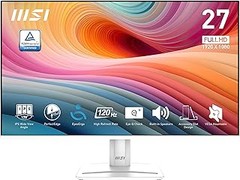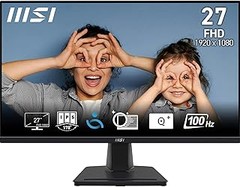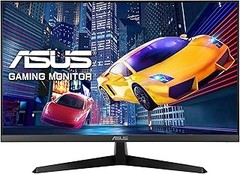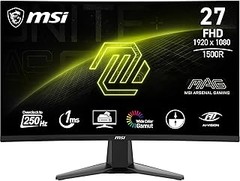
Calibrar un monitor de 32 pulgadas es esencial para optimizar la experiencia visual y la ergonomía en el trabajo. La falta de una correcta calibración puede provocar fatiga visual y una disminución de la productividad. Aquí encontrarás una guía práctica sobre cómo calibrar tu monitor, abordando los pasos necesarios y los errores comunes a evitar. Al seguir estos consejos, lograrás un entorno de trabajo más cómodo y eficiente, maximizando así tu rendimiento diario.
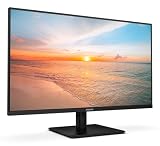
- La pantalla VA ofrece imágenes fantásticas con amplios ángulos de visión
- Resolución UltraClear 4K UHD (3840 x 2160) para mayor precisión
- Alto rango dinámico (HDR) para imágenes más realistas y coloridas
- Modo LowBlue y visualización agradable para la vista y sin parpadeos
- Altavoces estéreo integrados para multimedia

Última actualización el 2026-10-31 / Enlaces de afiliados / Imágenes de la API para Afiliados
Importancia de la calibración del monitor
Cada vez que enciendes tu monitor de 32 pulgadas, lo que ves es una interacción entre tecnología y tus ojos. Pero, ¿te has preguntado si lo que enfrentas es realmente lo que deberías estar viendo? La calibración del monitor no es solo un lujo para los diseñadores gráficos, es una necesidad que puede transformar la experiencia de cualquier usuario. Con un monitor bien calibrado, los colores se ven vivos y la nitidez es impresionante, y eso se traduce en una mejor experiencia tanto para el trabajo como para el ocio.
Beneficios para la salud visual
Pasar horas frente a una pantalla puede tener consecuencias serias para tus ojos. Si has sentido esa sensación de cansancio ocular después de una larga jornada, esto probablemente no es una coincidencia. Un monitor mal calibrado puede contribuir a la fatiga visual, ya que colores demasiado intensos o contrastes mal ajustados obligan a tus ojos a trabajar más de la cuenta. Calibrar tu monitor no solo mejora la calidad de imagen, sino que también ayuda a reducir la fatiga ocular, permitiéndote disfrutar de largas horas de trabajo sin que tus ojos se resientan tanto.
Algunas personas han notado que, simplemente ajustando el brillo y el contraste, su incomodidad desaparece. Imagina a David, que tras calibrar su monitor, notó que la irritación y el ardor en sus ojos disminuyeron considerablemente. Los colores ya no le molestaban y podía enfocarse en sus proyectos sin distracciones. Un monitor calibrado hace que los textos sean más legibles y los gráficos más claros, lo que se traduce en menos esfuerzo para tus ojos.
Impacto en la productividad
Las pequeñas diferencias pueden marcar grandes distancias. Un monitor bien calibrado no solo mejora tu comodidad visual, sino que también potencia tu productividad. Al tener colores más precisos y un mayor contraste, te será más fácil identificar detalles y hacer ajustes en tus tareas diarias. Si trabajas con gráficos o edición de fotos, cada tonalidad cuenta, y un calibrado correcto te asegura que lo que ves es lo más cercano a la realidad.
Tomemos el caso de Lucía, que trabaja en marketing digital. Después de calibrar su monitor Philips 32E1N1800LA, encontró que podía ajustar campañas publicitarias con mayor eficacia, ya que los colores se veían más fieles a lo que finalmente aparecería en la pantalla de otros usuarios. No solo completó sus informes más rápido, sino que también logró captar mejor la atención de su audiencia. Esa mejora en la presentación visual significó más clics y, por ende, mejores resultados.
La calibración del monitor se siente como un paso pequeño, pero sus efectos multiplican tu capacidad de trabajo. Así que si quieres dar un impulso a tu día a día, no subestimes la importancia de tener todo bien ajustado: porque al final, tu monitor tiene el poder de hacer que cada detalle cuente.
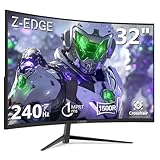
- Revoluciona tu experiencia de juego: disfruta de una experiencia de juego ultra fluida, una representación de imagen más rápida y un menor retraso de entrada con frecuencias de actualización de hasta 240 Hz y un tiempo de respuesta de 1 ms.
- Pantalla curva de 32 pulgadas: este monitor para juegos cuenta con una pantalla curva de 1500R que proporciona una experiencia de juego y reproducción de video inmersiva, a la vez que amplía tu campo de visión para una mejor experiencia de juego. La resolución Full HD (1920 x 1080) garantiza una calidad de imagen nítida y clara.
- Conectividad potente: dos puertos HDMI 2.0 y dos DisplayPort 1.4 te permiten conectar múltiples dispositivos al monitor. Todos los puertos admiten hasta 240 Hz. La salida de audio de 3,5 mm te permite conectar tus altavoces o auriculares. Nota: Sin altavoces.
- Cuidado de la vista y FreeSync: las tecnologías Flicker-Free y Low Blue Light también reducen la fatiga visual durante el uso prolongado. La tecnología FreeSync prácticamente elimina el desgarro de la pantalla, el tartamudeo y la latencia, garantizando una experiencia de juego de primera clase.
- Diseño de bisel ultrafino: El monitor prácticamente no tiene marco, lo que ofrece un campo de visión más amplio y una mejor sensación de centrado. Al combinarse con otros monitores, se pueden crear configuraciones multimonitor prácticamente sin bordes. Además, es compatible con VESA (100 x 100 mm).
Última actualización el 2026-10-31 / Enlaces de afiliados / Imágenes de la API para Afiliados
Pasos para calibrar un monitor de 32 pulgadas
Un buen día, Juan se sentó a trabajar en su nuevo monitor de 32 pulgadas, emocionado por mejorar su productividad. Tras un par de horas, notó que los colores no eran lo que esperaba, dando lugar a que su trabajo, que debería brillar, se convirtiera en un verdadero dolor de cabeza. ¿Te suena esto? La calibración adecuada de un monitor no solo mejora la calidad de la imagen, sino que también ayuda a cuidar tus ojos cuando pasas horas frente a la pantalla. Aquí te explico cómo hacerlo de manera sencilla y efectiva.
Configuración inicial
La configuración inicial es el primer paso que no debes saltarte. Antes de comenzar, asegúrate de que tu monitor esté conectado correctamente a tu ordenador. Esto puede parecer obvio, pero te sorprendería la cantidad de personas que pasan horas buscando una solución cuando su monitor no está bien conectado.
Comienza accediendo al menú de ajustes de tu monitor, eso se hace normalmente con los botones que están en el marco del mismo. Busca la opción de configuración de fábrica y restablece todos los valores. Esto te dará una base limpia sobre la cual trabajar. Una vez hecho esto, ajusta la resolución a su valor nativo. Por ejemplo, si tienes el Philips 32E1N1800LA, su resolución óptima es 3840x2160. Un buen punto de partida: siempre trabaja con la máxima resolución que te permite tu pantalla para obtener mejores resultados.
Ajustes de brillo y contraste
Ahora que tienes tu pantalla lista, pasemos a los ajustes de brillo y contraste, dos elementos clave para que todo se vea de lujo. ¿Te has dado cuenta de cómo cambia la experiencia visual al mirar un vídeo con mala iluminación? Aquí es donde juegas con esos valores para que los colores resalten de forma natural.
Empieza ajustando el brillo. Una pantalla que brilla demasiado puede ser tan cansada para la vista como una que no brilla lo suficiente. Para encontrar el nivel adecuado, busca una imagen que tenga texto negro sobre un fondo blanco. Lo ideal es que el texto sea perfectamente legible sin forzar la vista. Si sientes que te deslumbras, baja el brillo un poco.
Luego, ajusta el contraste. Aquí, el objetivo es equilibrar los tonos claros y oscuros. En una pantalla bien calibrada, los negros deben verse profundos y los blancos, brillantes, sin perder detalle en las sombras. Prueba con otra imagen que tenga varios colores y matices para que puedas ver cómo se comporta. Si tienes el Z-Edge Monitor Gaming Curvo, disfruta de los colores vibrantes al máximo.
Este proceso de calibración no es solo una cuestión estética, sino una parte fundamental para trabajar cómodamente. Un monitor bien calibrado puede hacer que tu día sea mucho más llevadero, así que no te saltes estos pasos, pon tus manos a la obra y verás la diferencia.

- Pantalla de 32", Full HD LED 1920x1080 pixeles, 180 Hz, 250 nits
- Tiempo de respuesta 1 ms VRB
- Tecnología anti-fragmentación FreeSync Premium
- Soporte ergonómico con inclinación de pantalla
- HDMI 2.0, DP 1.4, ZeroFrame
Última actualización el 2026-10-31 / Enlaces de afiliados / Imágenes de la API para Afiliados
Herramientas y software recomendados
El brillo de un monitor de 32 pulgadas no siempre refleja la calidad de la imagen que ves. Muchas veces, esos colores vibrantes que esperas pueden volverse un poco apagados o distorsionados si no calibras correctamente tu pantalla. Es entonces cuando entra en juego la importancia de contar con las herramientas y software adecuados para conseguir esa perfección visual que todos deseamos. Vamos a desglosar las mejores opciones para que saques el máximo provecho a tu monitor.
Programas de calibración
¿Te ha ocurrido que, al hacer un ajuste en tu monitor, las imágenes se ven diferentes en cada aplicación? Eso se debe muchas veces a que la calibración no es la adecuada. Aquí es donde un buen programa de calibración se convierte en tu mejor amigo. Existen varios en el mercado, pero algunos se destacan por su facilidad de uso y efectividad.
Uno de los más populares es DisplayCAL. Es gratuito y cuenta con un montón de opciones para aquellos que buscan ajustes precisos. La interfaz puede parecer técnica al principio, pero con un poco de paciencia, puedes conseguir que tu pantalla muestre los colores tal como fueron concebidos. Además, al ser open-source, la comunidad siempre está mejorando su rendimiento y funciones.
Por otro lado, Calibrite ColorChecker Display ofrece una experiencia más guiada, ideal para quienes se inician en la calibración. Su proceso paso a paso te ayuda a ajustar múltiples aspectos, desde la gamma hasta la temperatura del color, de forma sencilla. En caso de que no tengas mucho tiempo, este software lo hace casi todo por ti, así que la calidad de la imagen será de primera sin complicarte la vida.
Dispositivos de calibración
Ahora, si quieres llevar la calibración a un nivel superior, lo mejor es recurrir a dispositivos de calibración. Este tipo de gadgets son una inversión que vale la pena si pasas largas horas frente a la pantalla.
El X-Rite i1Display Studio es uno de los más destacados, y no es extraño que los fotógrafos lo adoren. Este dispositivo, al colocarse frente al monitor, mide la luz que emite y te permite ajustar la pantalla a unas especificaciones de color dignas de una galería de arte. Los colores resultantes son sencillamente espectaculares, y si trabajas con fotos o vídeos, notarás la diferencia en un parpadeo.
Otra opción a considerar es el Datacolor SpyderX Pro. Este dispositivo se adapta a cualquier entorno de luz y proporciona una calibración rápida y precisa. Si estás acostumbrado a trabajar en diferentes condiciones de iluminación, su capacidad para ajustar la calibración en función del entorno es una verdadera joya. No solo mejorarás tus tareas diarias, sino que también evitarás futuras frustraciones.
En conclusión, ya sea que optes por un programa de calibración o herramientas más avanzadas como dispositivos especializados, el camino hacia una mejor experiencia visual empieza con la calibración correcta de tu monitor de 32 pulgadas. Con las herramientas adecuadas, el brillo no será solo un número, será la ventana hacia colores vibrantes y fieles a la realidad.
Calibración según el tipo de uso
Te encuentras frente a un monitor de 32 pulgadas, ese gigante que prometía revolucionar tu forma de trabajar, pero la imagen no termina de convencerte. Quizás le falta brillo, o los colores no son lo que esperabas. Aquí es donde entra en juego la calibración. Dependiendo de si lo usas para tareas de oficina o para diseño gráfico, el enfoque cambia, así que vamos a desmenuzar esto para que encuentres lo que realmente necesitas y aproveches al máximo esa pantalla.
Para trabajo de oficina
Recuerda la última vez que trabajaste largas horas en una hoja de cálculo y te preocupaba más el dolor de cabeza que los números en la pantalla. Una calibración adecuada puede cambiar las reglas del juego. Para un trabajo de oficina, lo que necesitas es priorizar la ergonomía y la comodidad visual. Ajusta la brillo para que no te deslumbre la pantalla cada vez que hay luz natural, y asegúrate de que el contraste sea suficiente para que los textos sean legibles pero suaves a la vista.
Aquí es donde entra una herramienta muy útil: la opción de calibración que traen la mayoría de los monitores. Busca en el menú de configuración la opción de ajuste de color y modifica la temperatura de color, un tono más cálido puede ser menos estresante para tus peores momentos. Si tu monitor tiene un modo específico para lectura o tareas de oficina, no dudes en activarlo. Verás que tus ojos te lo agradecerán, y tus informes también.
Para diseño gráfico y edición
Aquí es donde las cosas se ponen serias. Si eres diseñador gráfico, cada color cuenta, y una correcta calibración puede significar la diferencia entre un diseño visualmente impactante y uno que decepciona. La precisión del color es el tesoro más importante, así que prepárate para llevar tu calibración a otro nivel.
Iniciar con tu monitor en su modo más correcto es esencial. Para los monitores como el Philips 32E1N1800LA, que ofrece HDR10 y una resolución UHD, asegúrate de que los colores estén ajustados a su máxima capacidad. Configurar el espacio de color es tu prioridad: elige sRGB o Adobe RGB, dependiendo de dónde vayas a mostrar tu trabajo.
Utiliza una herramienta de calibración externa si puedes, como un colorímetro, esto te dará una precisión que los ajustes manuales no pueden igualar. La diferencia es notable, y te ayudará a presentar tus diseños exactamente como los imaginaste. No escatimes en estos detalles, un monitor bien calibrado no solo mejora la calidad de tu trabajo, sino que también establece tu reputación en el campo.Deja de lado cualquier duda, tu creatividad merece que tu pantalla refleje la realidad más auténtica posible.
Solución de problemas comunes
Un día cualquiera, Carla se sienta frente a su monitor de 32 pulgadas, pensando que debería lucir más vibrante. Pero en vez de eso, los colores parecen apagados, como si estuvieran pasando una mala racha. Los problemas de color y resolución son más comunes de lo que parece, y saber cómo calibrar tu monitor puede marcar una gran diferencia en tu productividad y en cómo percibes la información visual. Vamos a ver cómo puedes arreglar esos detalles.
Problemas de color
Cuando los colores en tu pantalla no son los que deberían, puede parecer que estás mirando a través de unas gafas sucias. Esto sucede, sobre todo, si usas tu monitor para tareas que requieren precisión, como diseño gráfico o edición de fotos. Lo primero que necesitas es ajustar la configuración básica desde el menú de tu monitor. A veces, un simple ajuste de brillo y contraste puede solucionar gran parte del problema. Pero, ¿qué hacer si eso no es suficiente?
La calibración de colores es clave. Y no te preocupes, no es un proceso complicado. Puedes utilizar herramientas de calibración incorporadas en tu sistema operativo o aplicaciones específicas. Si tienes un monitor como el Philips 32E1N1800LA, por exemple, busca la opción de "calibración" en el menú. Asegúrate de seleccionar un entorno bien iluminado para obtener resultados más precisos. Elige un patrón de prueba de color y compáralo con una referencia. Si ves que ciertos colores están descompensados, ajusta los niveles de rojo, verde y azul hasta que se vean como deberían.
También puedes considerar un calibrador de color, un gadget que se coloca en tu pantalla y ajusta los colores automáticamente. Es una inversión que merece la pena si trabajas constantemente con gráficos. Recuerda, no adoptes una solución única para todos: lo que funciona para un modelo de monitor podría no ser la respuesta definitiva para otro.
Ajustes de resolución
El ajuste de la resolución es otro dilema que puede afectar tu experiencia directa con un monitor. Piensa en esas veces que te quedas mirando la pantalla, sintiendo que todo se ve borroso, incluso cuando los colores parecen correctos. Eso normalmente tiene que ver con la resolución incorrecta. Una resolución óptima aprovecha al máximo el tamaño de tu pantalla y ofrece imágenes nítidas.
Para monitores de 32 pulgadas, como el Z-Edge Monitor Gaming Curvo, una resolución Full HD (1920x1080) puede ser adecuada para videojuegos o contenido multimedia. Pero si realmente quieres sacar partido a esa enorme pantalla, opta por resoluciones más altas como 4K (3840x2160) para obtener detalles impresionantes.
Configurar la resolución correcta es fácil: haz clic derecho en el escritorio, ve a “Configuración de pantalla” y ajusta a la resolución recomendada. Si notas que todo se ve grande y pixelado, es que estás usando una resolución baja. Asegúrate de que el monitor está conectado a un buen cable HDMI o DisplayPort para soportar mayores resoluciones.
Ten en cuenta que algunas configuraciones de resolución pueden afectar el rendimiento si tu tarjeta gráfica no está a la altura. Si sientes que tu computadora se ralentiza, puede ser momento de evaluar una mejora en el equipo, especialmente si eres un gamer o trabajas con software pesado. Como dice el dicho, “no hay atajos para el éxito”, ¡y en esto de los monitores tampoco!