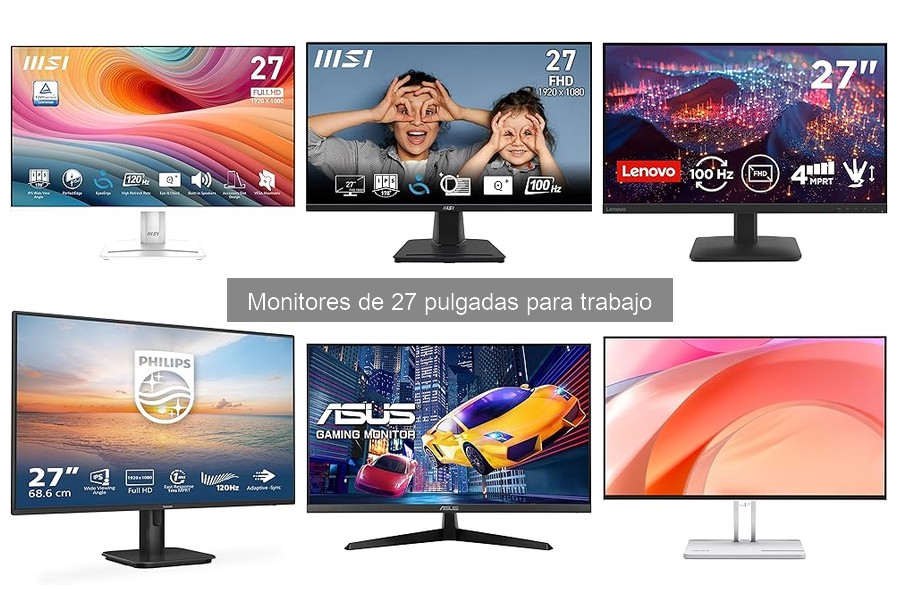
Sacar el máximo provecho de un monitor de 27 pulgadas puede marcar la diferencia entre una jornada laboral productiva y una llena de distracciones. Si te has encontrado peleando con la configuración de tu pantalla o la disposición de tu espacio de trabajo, no te preocupes, no eres el único. Aquí exploraremos ajustes esenciales y consejos prácticos que te ayudarán a optimizar tu equipo informático y, en consecuencia, tu productividad. Al final, estarás listo para trabajar de manera más eficiente y disfrutar de un entorno laboral más cómodo y organizado.

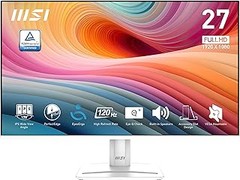
- PANEL FHD DE 27 pulgadas: El PRO MP275W E2 cuenta con un gran panel IPS de 27 pulgadas con resolución FHD 1920 x 1080; el diseño Edge sin marco en los 4 lados y una alta tasa de refresco de 120 Hz permiten una experiencia visual más fluida
- CALIDAD DE IMAGEN: El PRO MP275W E2 admite una gama de colores sRGB del 93% 6bits+FRC, 16,7 millones de colores, 300 nits de brillo y una relación de contraste de 1500:1; aplicación MSI Display Kit
- ORIENTADO AL CONFORT VISUAL: la solución MSI EyesErgo incluye la certificación TÜV Rheinland Eye Comfort con tecnología de reducción de la luz azul y antiparpadeo, así como el software Eye-Q Check
- SIMPLE Y a LA VEZ FLExIBLE: Monitor con soportes VESA de 100 mm para montaje en pared o brazo, mientras que el soporte es ajustable en inclinación, ranura para accesorios e incluye un práctico clip de gestión de cables; los altavoces de 2 W incorporados
- CONECTIVIDAD MODERNA Y LEGACY-Este producto admite control y visualización multisistema con puertos HDMI 2.0, DP 1.2a y D-Sub VGA; también incluye puerto de entrada de línea y salida de auriculares
Última actualización el 2026-10-10 / Enlaces de afiliados / Imágenes de la API para Afiliados
Ajustes Esenciales para Mejorar la Productividad
¿Te has visto lidiando con el cansancio ocular tras horas frente al monitor y pensando que la productividad puede ser algo más que un sueño? A veces, lo que se necesita no es solo voluntad, sino ajustar un par de configuraciones. Aquí va una mirada a esos ajustes esenciales que pueden marcar la diferencia en cómo trabajas con un monitor de 27 pulgadas. ¡Vamos a ello!
Configuración de Resolución y Frecuencia de Refresco
Cuando hablamos de resolución, se trata de esas medidas mágicas que hacen que la imagen sea más clara o un poco más borrosa. Un monitor de 27 pulgadas, como el MSI Pro MP275, que cuenta con una resolución de 1920 x 1080, te permite visualizar textos e imágenes de forma nítida, lo cual es clave para esos reportes que parecen interminables. Pero la resolución no es lo único que importa, la frecuencia de refresco también juega su papel.
Aumentar la frecuencia de refresco, digamos a 120 Hz como ofrece el MSI Pro MP275W E2, proporciona una experiencia más fluida. ¿Por qué es esto importante? Imagina que estás revisando gráficos o utilizando programas de diseño. Una frecuencia de 120 Hz significa que la pantalla se actualiza 120 veces por segundo. Menos parpadeo, menos fatiga visual y, por ende, más concentración en lo que realmente importa. Si trabajas en funciones que requieren rapidez, como el gaming o edición de video, un monitor que rinde a 100 Hz o más, como el Lenovo L27-4e, también es una opción que no puedes pasar por alto.
Personalización del Brillo y el Contraste
Uno de los errores más comunes cuando se configura un monitor nuevo es dejar las configuraciones por defecto. Hablemos de brillo y contraste: así como el café necesita la dosis perfecta de azúcar, tu pantalla también tiene que estar en su punto para que no termine siendo un cóctel de fatiga visual. Si el brillo está muy alto, tus ojos van a languidecer en un mar de luz deslumbrante. Por otro lado, si está muy bajo, te encontrarás entre sombras y sudorando la gota gorda mientras intentas leer esos informes.
Ajustar el brillo a un nivel que se adapte a tu entorno de trabajo es fundamental. Un consejo práctico es configurarlo en función de la luz natural que entra por la ventana, así, evitarás que tus ojos sufran con cambios bruscos. Mención especial al contraste: un buen contraste ayudará a diferenciar las imágenes y el texto, haciéndolo más legible. Con los monitores MSI y Lenovo mencionados, puedes personalizar esas configuraciones fácilmente y ¡vaya que vale la pena!
Recuerda: estos pequeños ajustes son como preparar la base para un buen binge-watching, si lo haces bien, todo fluirá más suavemente y podrás enfocarte en lo que realmente necesitas hacer. Así que, no lo dudes, ajusta esas configuraciones y transforma tu espacio de trabajo en un entorno optimizado para la productividad.
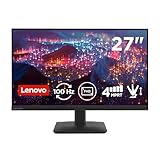
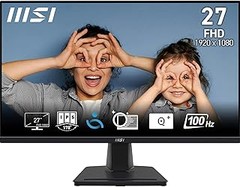
- Imágenes que inspiran: Vive cada detalle con la pantalla de 27", marco ultrafino en 3 lados y resolución FHD que te brinda imágenes nítidas, fluidas y envolventes, gracias a su relación de aspecto de 16:9 y tasa de refresco de 100 Hz, para una visualización precisa y continua
- Conectividad a tu ritmo: Los puertos HDMI 1.4 y VGA te ofrecen una conexión rápida y estable permitiéndote transmitir contenido en alta calidad y conectar fácilmente múltiples dispositivos para que trabajes, estudies o disfrutes de tu entretenimiento sin complicaciones
- Una nueva experiencia visual: La cobertura del 99% del espacio de color sRGB te garantiza colores precisos naturales y consistentes, lo que se traduce en tonos suaves, transiciones fluidas y detalles vibrantes, mejorando tu inmersión en la pantalla
- Ergonomía pensada en ti: Ajusta tu monitor y disfruta de toda la comodidad de un soporte con ángulos de inclinación de -5° / 22° diseñado para largas horas frente a la pantalla sin fatiga visual
- Empaque consciente: El monitor L27-4e de Lenovo cuida el medio ambiente gracias a su caja diseñada con materiales a base de papel, que minimizan el impacto ambiental y contribuyen a la reducción de residuos
Última actualización el 2026-10-10 / Enlaces de afiliados / Imágenes de la API para Afiliados
Organización del Espacio de Trabajo
¿Te ha pasado que pasas horas frente al monitor y terminas con la espalda hecha un lío? La organización de tu espacio de trabajo no es solo un capricho estético, es clave para mantener la productividad y la salud. Tener un ambiente bien dispuesto puede ser la diferencia entre sentirte inspirado o querer cerrar la laptop después de media hora. Aquí vamos a ver cómo sacarle el máximo provecho a un monitor de 27 pulgadas para que toda la magia suceda.
Posicionamiento del Monitor para una Postura Saludable
Cuando colocas tu monitor, parece que a simple vista puede no haber mucho misterio, pero un pequeño mal ajuste puede hacer que tu cuerpo sufra. Lo ideal es que la parte superior de la pantalla esté a la altura de tus ojos o un poquito por debajo. Así, tu cabeza se mantendrá en una posición neutra.
Imagina que el monitor está demasiado alto, al final del día, tu cuello podría parecer el de un ave. Por otro lado, si tienes que mirar hacia abajo, tus ojos estarán cargados y eso acaba en una sensación de fatiga que ninguno queremos. Un buen tip es mantener una distancia de entre 50 y 70 cm entre tus ojos y la pantalla, si te sientes cómodo, estás en la misión correcta.
Ahora, si hablamos de un monitor de 27 pulgadas como el *MSI Pro MP275W E2*, su diseño sin marcos en los 4 lados ayuda a que visualices de forma más amplia sin que tus ojos sufran. Además, su capacidad de ajustar la inclinación te permitirá darle la inclinación justa que necesites, evitando así esas malas posturas. Recuerda que tu cuerpo es tu herramienta más valiosa, ¡cuídalo!
Uso del Espacio Vertical y Horizontal
El espacio de trabajo puede parecer limitado, pero ojo, ¡hay que sacarle jugo! Cuando hablamos de un monitor de 27 pulgadas, como el *Lenovo L27-4e*, puedes aprovechar tanto el espacio vertical como el horizontal. Si tu escritorio está abarrotado de cosas, no vas a poder concentrarte en nada. La esencia está en la organización: considera soporte para monitores, bandejas o estantes que te permiten liberar espacio y mantener todo al alcance de tu mano.
Además, no olvides los cajones o bandejas para organizar cables, si te encanta trabajar con música, puedes aprovechar el mismo espacio para tener tus altavoces listos (algunos monitores, como el *MSI Pro MP275*, ya vienen con altavoces integrados) y tener todo en un solo lugar. Usa la pared a tu favor: cuelga estantes o usa organizadores. Ese espacio vertical es un oro que suele quedar olvidado.
Así que ya sabes, la clave es la organización. Cuanto más ordenado esté tu espacio, más fácil será enfocarte y tus niveles de productividad pueden subir como la espuma. Si te adaptas a una buena disposición, trabajar frente a un monitor de 27 pulgadas se convertirá en un placer y no en un dolor de cabeza.
No se han encontrado productos.
Herramientas y Aplicaciones para Aumentar la Eficiencia
A veces, mirar la pantalla del ordenador puede ser tan abrumador como intentar leer un libro en otro idioma. Dos ventanas abiertas aquí, tres tareas en el escritorio allá, y al final del día solo quieres saber en qué momento se fue la mañana. Para que eso no te pase, existen herramientas y aplicaciones que pueden transformar tu espacio de trabajo y hacer que tu monitor de 27 pulgadas se convierta en tu mejor aliado. ¿Listo para aprovechar al máximo tu setup?
Software para Gestión de Ventanas
¿Te has encontrado alguna vez deseando que tu monitor de 27 pulgadas tuviera brazos para gestionar todas esas ventanas abiertas? Nos ha pasado a todos. Sin embargo, el software de gestión de ventanas está aquí para salvarte. Programas como DisplayFusion o Aquasnap son ideales para organizar todo lo que tienes en pantalla. Por ejemplo, con DisplayFusion puedes dividir tu monitor en secciones para que puedas tener tus correos abiertos a la izquierda y la presentación que preparas a la derecha. Decir adiós a la confusión nunca fue tan fácil.
Si eres fan de la multitarea y tu ritmo de trabajo es más acelerado que un café doble, también tienes opciones más integradas como Windows Snap. Con solo arrastrar las ventanas a los bordes de la pantalla (sin usar la fuerza bruta), puedes repartir tu espacio de una manera que te haga sentir que estás en el mando de un avión en pleno vuelo. Esta función te ahorra tiempo y te permite concentrarte en lo que realmente importa: trabajar.
Herramientas de Productividad y Toma de Notas
Detengámonos un momento, porque aquí es donde la magia realmente sucede. Las herramientas de productividad y toma de notas son esenciales para mantenerte al tanto. ¿Has oído hablar de Notion o Trello? Estas aplicaciones son más que simples hojas de papel digitales. Notion es como un cuaderno, una pizarra y un gestor de proyectos, todo en uno. Puedes crear desde listas de tareas hasta bases de datos complejas, todo con un solo clic. Comenzar a usar Notion puede parecer un reto, pero una vez que le pillas el truco, es como tener un asistente personal que nunca se queja.
Por otra parte, si eres del tipo que prefiere visualizar sus tareas, Trello es la opción. Imagina tener un panel donde puedes arrastrar y soltar tareas como si estuvieras organizando tu playlist favorita. Cada tarjeta que creas es una nueva tarea y puedes moverlas de “Por Hacer” a “Hecho” en un abrir y cerrar de ojos. Además, puedes compartir esas tableros con compañeros de trabajo, lo que transforma la colaboración en algo más ameno y visual.
Al final del día, usar estas herramientas puede hacer que sientas que dominas la situación, en lugar de que la situación te domine a ti. No subestimes el poder de una buena organización, tus días de estrés y caos pueden ser cosa del pasado.
Comparativa de Monitores de 27 Pulgadas
El trabajo desde casa ha subido como la espuma, y con él, la necesidad de un buen monitor. Pasar horas frente a una pantalla incómoda puede ser todo un dolor de cabeza, tanto físico como mental. Te has encontrado en esa situación de intentar ver algo en tu monitor y lo único que haces es entrecerrar los ojos como si intentaras resolver un acertijo demasiado complicado. Aquí es donde los monitores de 27 pulgadas entran a salvar el día. En esta comparativa, vamos a echar un vistazo a dos modelos que han estado causando revuelo: el MSI Pro MP275W E2 y el Lenovo L27-4e. ¡Prepárate!
MSI Pro MP275W E2 vs. Lenovo L27-4e
Al entrar en la batalla de monitores, salta a la vista que ambos modelos ofrecen cosas interesantes. El MSI Pro MP275W E2 llega con un panel IPS full HD que proporciona una calidad de imagen nítida, y eso no es todo, ¡tiene una tasa de refresco de 120 Hz! Imagina que estás editando un video o disfrutando de tu serie favorita: la suavidad de la imagen puede marcar la diferencia entre un momento aburrido y uno emocionante. Además, al contar con un diseño sin marcos, te sientes más inmerso en tu trabajo.
Por otro lado, el Lenovo L27-4e no se queda atrás. También tiene un panel IPS, lo que significa que los colores se ven vibrantes desde casi cualquier ángulo. Tiene una tasa de refresco de 100 Hz y un tiempo de respuesta de 4 ms, lo que es genial si te gustan las juegos, aunque este modelo está más hecho para tareas de trabajo. Es más económico, así que si tienes un presupuesto ajustado, puede ser la opción adecuada.
Ambos modelos cuentan con funcionalidades de montaje VESA, así que si prefieres tener tu escritorio libre de cables, no hay problema. En resumen, si buscas frescura y rapidez visual, el MSI podría llevarse la palma, mientras que el Lenovo sería un buen capricho si lo tuyo son los colores y el ahorro.
Análisis de Características y Ventajas de Cada Modelo
Cuando se trata de características, cada detalle cuenta. El MSI Pro MP275W E2 destaca con su pantalla TÜV que reduce la fatiga ocular, lo que es ideal después de unas largas horas de trabajo. Esa función de antiflicker es un añadido que hace que sea más cómodo ver la pantalla sin sentir que los ojos te están pidiendo vacaciones.
La versatilidad también es una fortaleza del MSI, el soporte ajustable permite cambiar la inclinación según tu postura, algo crucial si quieres evitar esos molestos dolores de espalda. A veces te levantas y sientes que has corrido una maratón solo por estar en la posición incorrecta.
En el rincón del Lenovo, las cosas se ven más amigables para los que son fanáticos de los colores. Con un 99% de cobertura sRGB, tus imágenes van a verse más vivas, lo que podría ser un gran punto a favor si trabajas en diseño gráfico o simplemente te gusta disfrutar de series con buena calidad de color. Aunque no tiene las bajas tasas de refresco del MSI, su rendimiento en tareas cotidianas es más que decente.
La elección entre estos dos modelos puede parecer difícil, pero si prefieres un monitor que te ofrezca rapidez y confort, el MSI Pro MP275W E2 podría ser tu mejor compañero. Si, por otro lado, deseas un display brillante y colorido sin romper tu cerdito, el Lenovo L27-4e es una excelente opción. ¿Cuál se adaptará mejor a tu mundo laboral? Solo tú lo sabes.