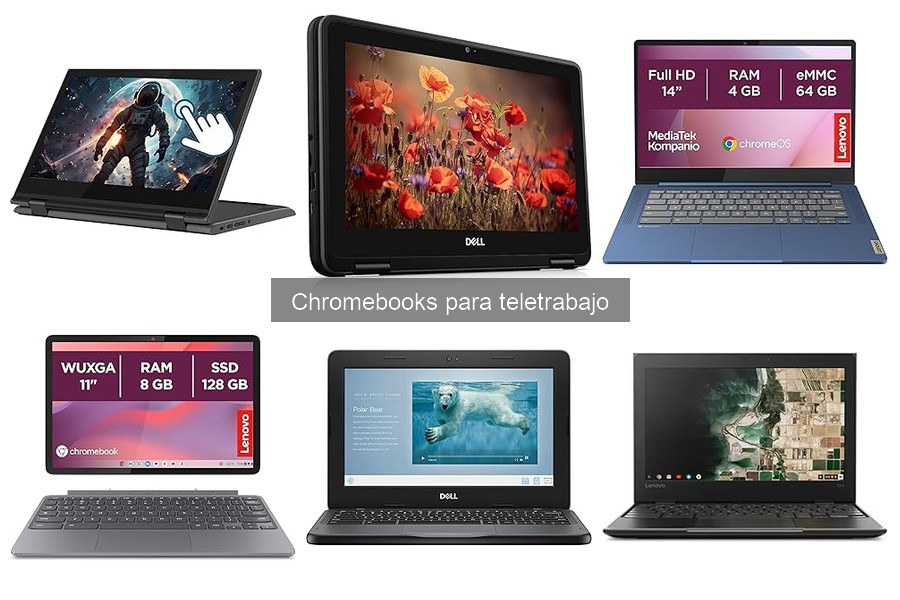
Cuando utilizamos un Chromebook para trabajar desde casa, es fundamental tener en cuenta la seguridad y la privacidad de nuestros datos. Con la creciente dependencia de la tecnología en el teletrabajo, surge la necesidad de implementar medidas que protejan nuestra información personal y profesional. Aquí te ofrecemos estrategias prácticas para salvaguardar tu privacidad, como el uso de VPN y otras herramientas de protección. Conocer estos consejos no solo te permitirá trabajar más tranquilo, sino que también te ayudará a optimizar tu productividad mientras mantienes tus datos a salvo.

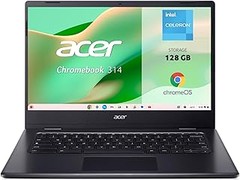
- Procesador Intel Celeron N4500 de dos núcleos a 1.10 GHz con gráficos integrados Intel UHD, 4 GB de memoria RAM LPDDR4X y almacenamiento SSD de 128 GB, combinan velocidad, rendimiento y eficiencia energética
- Pantalla LCD de 14 pulgadas (35,6 cm) con resolución Full HD 1920x1080 y frecuencia de 60Hz, ofrece colores definidos y brillo uniforme para videollamadas, clases online o contenido multimedia
- Los Chromebooks funcionan con ChromeOS, el sistema operativo rápido y seguro de Google. Este dispositivo está concebido para funcionar con este sistema operativo con el fin de optimizar su rendimiento y su seguridad. [Simplemente conéctate con tu cuenta Google para tener acceso inmediatamente a las aplicaciones de Google Workspace preinstaladas como Docs & Sheets]
- Para utilizar Microsoft 365, simplemente accede a la web de microsoft365 en tu navegador para crear y editar ficheros Word, Excel, y PowerPoint desde la web. Aunque las versiones desktops no sean instalables, este método permite un acceso completo. Ten en cuenta que se necesita una suscripción a Microsoft 365 para acceder a funcionalidades adicionales
- Aumenta tu productividad con Google AI Pro: obtén 5TB de almacenamiento y muchas más funciones sin coste durante 3 meses al comprar un Chromebook
Última actualización el 2026-09-23 / Enlaces de afiliados / Imágenes de la API para Afiliados
Importancia de la seguridad en Chromebooks
Es un día normal de trabajo desde casa. Acabamos de sentarnos con una taza de café en la mano, cuando un mensaje de alerta aparece en la pantalla. "Tu conexión es insegura". Esa podría ser la pesadilla de cualquier teletrabajador. La seguridad en nuestro Chromebook es más crucial que nunca, y entender cómo proteger nuestros datos es esencial para mantenernos a salvo en el mundo digital. Aunque estos dispositivos son conocidos por sus sistemas robustos, no son invulnerables.
La primera línea de defensa comienza con el uso de VPN. Una Red Privada Virtual oculta tu dirección IP y cifra tu conexión a internet. Esto significa que hasta que alguien sepa cómo acceder a tus datos, estarán a salvo. Si trabajas con información sensible, como documentos de clientes o datos financieros, una VPN no es solo una opción, es una necesidad. No hay nada peor que la sensación de vulnerabilidad cuando estás manejando archivos importantes. Además, es bastante sencillo de configurar en tu Chromebook, y la mayoría de los proveedores ofrecen instrucciones claras para que no sientas que estás navegando un laberinto sin salida.
Mantén tu Chromebook actualizado
Hay quienes piensan que las actualizaciones son solo un engorro, pero esto no podría estar más alejado de la realidad. Mantener tu Chromebook actualizado es una de las maneras más efectivas de protegerte. Cada nuevo parche de seguridad trae correcciones que abordan vulnerabilidades que los hackers podrían intentar explotar. Recibir notificaciones de actualización puede parecer una molestia, pero si eliges ignorarlas, corres el riesgo de abrirle la puerta a posibles amenazas.
Digamos que un conocido tuyo, que suele despreciar estas actualizaciones, se convierte en víctima de un ataque de malware. El virus se cuela en su sistema gracias a un antiguo software que no tenía las últimas protecciones. En contraste, tú, que te tomaste esa media hora para hacer la actualización, estás protegido. No dejes que un simple clic se convierta en una tragedia. Así que cada vez que aparece esa molesta ventana, dale un empujón a tu seguridad y actualiza tu Chromebook.
Protege tus datos de manera efectiva
Ahora bien, más allá de las VPN y las actualizaciones, hay un aspecto que a menudo se pasa por alto: la protección de datos personales. Te sorprendería la cantidad de información valiosa que clickeamos y compartimos sin siquiera darnos cuenta. El simple hecho de usar una aplicación sin leer su política de privacidad puede ser como dejar la puerta de tu casa abierta. Una manera eficaz de proteger tus datos es activar la verificación en dos pasos en las cuentas que usas con frecuencia. Esto agrega una capa extra de seguridad que, aunque requiere un esfuerzo adicional, puede ser la diferencia entre mantener tus datos seguros o perderlos.
Un colega que solía trabajar en ventas decidió hacer esto tras un correo sospechoso que recibió. Su intuición le dijo que no abriera ese enlace. Tomó un par de minutos para activar la verificación en dos pasos en sus cuentas de trabajo y personales. Unos días después, la misma amenaza llegó con más fuerza a través de un amigo que no había tomado esas precauciones. Mientras su compañero sufría por la pérdida de información crucial, él, gracias a esos minutos bien invertidos, pudo seguir su día con tranquilidad.
Al final del día, la seguridad en tu Chromebook no debería verse como una carga, sino como una herramienta para trabajar sin preocupaciones. Está en tus manos tomar medidas proactivas, y recuerda: la mejor defensa es siempre estar informado y preparado.

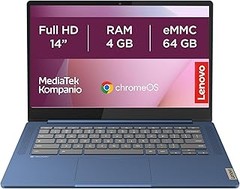
- Disfruta con el equilibrio entre estudio y trabajo con la pantalla IPS FHD de 14" y relación de aspecto de 16:9; su resolución de 1920x1080 px te permite una visualización detallada de tus contenidos
- Rendimiento excepcional: el procesador MediaTek Kompanio 520 de 8 núcleos, gráficos Arm Mali-G52 integrados y memoria RAM de 4GB, te proporciona una respuesta rápida a todas tus aplicaciones y actividades
- Mantente conectado y siempre productivo con la potente batería de 47Wh con 13,5 horas de autonomía (según la condición de uso)
- Alta seguridad: mantén tus videoconferencias en total confidencialidad con el obturador de privacidad de la cámara FHD y la tecla para silenciar el micrófono; además, su ranura Kensington asegura al equipo preveniendo su sustracción
- Acelera tu experiencia de estudio y trabajo con Chrome OS y saca todo el provecho a su puerto Type-C para carga rápida, salida de pantalla y transferencia de datos
Última actualización el 2026-09-23 / Enlaces de afiliados / Imágenes de la API para Afiliados
Uso de VPN para proteger tus datos
La vida ha cambiado: cada vez más gente trabaja desde casa, y con ello, el tema de la seguridad digital se vuelve crucial. ¿Te acuerdas de la última vez que te conectaste a una red Wi-Fi pública, quizás en una cafetería o una biblioteca? Seguro que en ese momento no pensaste en los peligros que acechaban tus datos. Es en estas situaciones donde una VPN, o Red Privada Virtual, se convierte en tu mejor aliada, protegiendo no solo tu información personal, sino también la privacidad de tu trabajo.
¿Qué es una VPN y cómo funciona?
Para entender lo que hace una VPN, hay que ver cómo funciona. Una VPN crea un túnel seguro entre tu dispositivo y el internet. Piensa en ello como si pusieras un candado a tu conexión. Cuando te conectas a la VPN, tu tráfico de datos se cifra, lo que significa que nadie puede espiar lo que haces en línea. Pero, ¿qué significa eso en la vida real? Bueno, si un hacker intenta robar tus datos en una red abierta, solo verá una serie de caracteres incomprensibles en lugar de tu información personal.
Ahora, hablemos de los beneficios. Usar una VPN no solo te protege de los ojos curiosos, también te permite acceder a contenido restringido geográficamente. Si te apetece ver esa serie que solo está disponible en otro país, la VPN te facilita esa tarea. Además, en el caso de usar un Chromebook para teletrabajo, una VPN asegura que los datos de tu empresa estén protegidos, algo fundamental si maneja información sensible.
Mejores VPN para usuarios de Chromebook
Cuando se trata de elegir una VPN para tu Chromebook, no todas las opciones son igual de efectivas. Digamos que eres un teletrabajador que necesita tanto velocidad como seguridad. En este juego, hay algunos nombres que destacan.
Una de las mejor valoradas es NordVPN. Imagina hacer una videollamada desde tu Chromebook y no tener que preocuparte por si alguien está interceptando tu conexión. Su cifrado sólido y la posibilidad de conectarte a miles de servidores en todo el mundo hacen que sea difícil de superar. Su compatibilidad con ChromeOS significa que puedes instalarla fácilmente y comenzar a proteger tus datos en segundos.
Otra opción que merece la pena es ExpressVPN. Si bien puede que no sea la más barata, el rendimiento está a la altura. Con conexiones rápidas y fiables, ideal para quienes necesitan hacer stream o descargar archivos mientras trabaja, este servicio es difícil de bater. Además, su política de no registrar datos de usuario te proporciona un extra de tranquilidad.
Por último, vale la pena mencionar CyberGhost. Con un enfoque en la privacidad y una interfaz fácil de usar, es perfecto para aquellos que recién comienzan a navegar por el mundo de las VPN. Además, ofrece un buen balance entre precios justos y funciones robustas, lo que lo convierte en una gran opción para el trabajador remoto que no quiere complicarse la vida.
Recuerda: al elegir una VPN, busca siempre aquellas que ofrezcan garantías de seguridad y un sólido soporte técnico. La seguridad no es un lujo, es una necesidad hoy en día.
No se han encontrado productos.
Configuración de la privacidad en tu Chromebook
¿Te has puesto a pensar en la cantidad de información que manejas a diario con tu Chromebook? Desde correos electrónicos hasta archivos sensibles del teletrabajo, la privacidad es un tema que no se puede tomar a la ligera. En un mundo donde cada vez hay más amenazas digitales, asegurar tu equipo se convierte en una prioridad. Aquí vamos a ver cómo puedes configurar la privacidad en tu Chromebook para proteger tu información sin complicarte la vida.
Ajustes de seguridad recomendados
Cuando compras un Chromebook, piensas en lo fácil que es de usar, pero la seguridad no debería quedar en el olvido. Primero, asegúrate de que tu sistema operativo Chrome OS esté siempre actualizado. Las actualizaciones suelen incluir parches de seguridad que cierran puertas a los hackers. Un clic en "Actualizar" y listo, estás un paso más cerca de estar protegido.
Otra cosa que no puedes dejar pasar es configurar la función de desbloqueo por contraseña. Al encender tu dispositivo, necesitarás teclear una clave o usar tu huella dactilar — si tu modelo lo permite. Esto añade una capa extra de protección que es básica en estos tiempos. Y si además usas extensiones de navegador confiables, como bloqueadores de anuncios o herramientas que protegen tu privacidad, tendrás una mejor experiencia navegando y menos probabilidades de caer en fraudes online.
Finalmente, no olvides la importancia de un buen antivirus en la nube. Aunque los Chromebooks son menos susceptibles a virus tradicionales, usar un servicio de antivirus puede detectar posibles amenazas antes de que afecten tu equipo. Piensa en ello como si fueran las rodilleras que usabas de niño para evitar raspaduras, es mejor prevenir que lamentar.
Activación de la verificación en dos pasos
¿Alguna vez has escuchado hablar de la verificación en dos pasos? Es como tener un doble checkpoint al entrar en tu cuenta. Así, aunque alguien consiga tu contraseña (lo cual no debe ocurrir si sigues los pasos anteriores), tendrá que saltar un obstáculo más. Una vez activada, cada vez que accedas desde un dispositivo nuevo, recibirás un código en tu teléfono. Simple, ¿verdad?
Para activar la verificación en dos pasos en tu Chromebook, entra en tu cuenta de Google y busca la sección de "Seguridad". Ahí encontrarás la opción de verificación en dos pasos, sigue los pasos que te indican y listo. No te preocupes, es un proceso rápido y te hará sentir como un auténtico agente secreto.
Recuerda esto: si trabajas desde casa y manejas información sensible, tener la verificación en dos pasos es indispensable. Aunque pueda parecer que es un tema técnico y aburrido, asegurar tu información personal es fundamental para tener tranquilidad mientras trabajas. Además, es un “plus” que muchas empresas buscan al contratar a teletrabajadores, así que ¡no subestimes su importancia!
Con un Chromebook bien configurado y protegido, estás listo para enfrentar el mundo digital con confianza y seguridad.
Buenas prácticas para mantener la seguridad
En el mundo del teletrabajo, el uso de dispositivos como los Chromebooks se ha vuelto habitual. Sin embargo, algo que muchas veces se pasa por alto es la seguridad digital. Pensemos en Ana, una freelance que trabaja desde casa. Un día, mientras tomaba su café, recibió un correo que parecía inocente, pero en el fondo escondía un ataque phishing. Si Ana hubiera estado más alerta y aplicado ciertas buenas prácticas de seguridad, tal vez habría evitado ese susto.
La seguridad de tus datos es fundamental, y aún más cuando trabajas desde casa. Por eso, aquí van algunos consejos que te ayudarán a proteger tu Chromebook y tu información personal.
Usa una conexión VPN
¿Sabías que cada vez que te conectas a internet, tu información puede ser vulnerable? Una VPN, que son las siglas de Red Privada Virtual, es una herramienta que cifra tu conexión, haciendo que tu actividad en línea sea más segura y privada. Cuando usas una VPN, básicamente estás creando un túnel seguro para tus datos, lo que significa que nadie, ni siquiera el proveedor de internet, podrá espiar lo que haces.
Imagina que estás trabajando en un proyecto importante en una cafetería. Con una conexión Wi-Fi abierta, cualquier persona con malas intenciones podría acceder a tus datos. Al activar una VPN, te aseguras de que todo lo que transmites por esa red sea ilegible para los demás. Existen varias opciones de VPN, algunas gratuitas y otras de pago, pero las de pago suelen ofrecer una seguridad más robusta. Si tu trabajo implica manejar información sensible, definitivamente considera invertir en una buena VPN.
Mantén tu Chromebook actualizado
Pocas cosas son tan eficaces como las actualizaciones de software para mantener la seguridad de tu dispositivo. Google lanza actualizaciones periódicamente para su sistema ChromeOS, y aunque a veces puede ser una molestia recibir esos recordatorios, deberías tomar en serio esos avisos. Las actualizaciones no solo mejoran el rendimiento, sino que también corrigen vulnerabilidades que podrían ser explotadas por hackers.
Céline, un diseñador gráfico, se olvidó de actualizar su Chromebook por meses. Cuando finalmente lo hizo, se dio cuenta de que su equipo había mejorado en velocidad y, lo más importante, estaba protegido contra los últimos ataques cibernéticos. Asegúrate de activar las actualizaciones automáticas en la configuración, así no tendrás que preocuparte de hacerlo manualmente.
Usa contraseñas fuertes
Las contraseñas son la primera línea de defensa contra el acceso no autorizado. Pero una contraseña fuerte no es solo una combinación de números y letras, incluye mayúsculas, minúsculas y caracteres especiales. Si estás pensando "bueno, tengo una contraseña que es fácil de recordar", es probable que sea demasiado simple. Puedes crear una frase memorable y usarla como base, para luego añadirle números y símbolos que ayuden a fortalecerla.
Además, es buena idea utilizar un gestor de contraseñas. Estos programas pueden generar contraseñas complejas por ti y almacenarlas de manera segura. No solo ahorrarás tiempo, sino que también te asegurarás de que cada cuenta tenga su propia contraseña única. Imagina evitar la frustración de tener que restablecer contraseñas olvidadas. Suena bien, ¿verdad?
Activar la verificación en dos pasos
Para añadir una capa extra de protección, considera la verificación en dos pasos. Esta medida solicita un segundo código, que generalmente se envía a tu móvil, cada vez que inicies sesión en tu cuenta. Aunque roben tu contraseña, sin acceso a tu teléfono, no podrán entrar.
Javier, un contador que trabaja desde su hogar, notó que sus cuentas de redes sociales comenzaron a recibir actividad sospechosa. Después de hacer una revisión, activó la verificación en dos pasos, y desde entonces, sus cuentas están mucho más seguras. Es un poco más trabajo al principio, pero vale la pena para proteger tus datos.
Al final del día, cuidar la seguridad mientras trabajas en un Chromebook no tiene por qué ser complicado. Con estos pasos, estarás mucho más preparado para enfrentar cualquier riesgo digital. Así que, ya lo sabes, toma acción y mejora la seguridad de tu teletrabajo, porque prevenir es siempre mejor que lamentar.