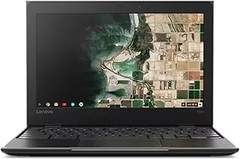
Los problemas de rendimiento en Chromebooks pueden ser una barrera significativa para quienes trabajan desde casa. Si bien estos dispositivos son conocidos por su simplicidad y eficacia, es común que los usuarios enfrenten desafíos técnicos que afectan su productividad. En este espacio, vamos a detallar los inconvenientes más frecuentes y ofrecer soluciones prácticas para superarlos, ayudándote a optimizar tu experiencia de teletrabajo. Con nuestras recomendaciones, podrás disfrutar de una experiencia fluida y maximizar tu rendimiento laboral.
No se han encontrado productos.
Inconvenientes de rendimiento en Chromebooks
Cuando te sientas frente a tu Chromebook después de un día largo y esperas que cargue de una vez esa video llamada de trabajo, te das cuenta de que va más lento que una tortuga. Es frustrante, ¿verdad? Muchos usuarios de Chromebooks enfrentan este tipo de problemas, especialmente cuando los utilizan para teletrabajo. Estos dispositivos, aunque prácticos y ligeros, pueden presentar inconvenientes de rendimiento que afectan tu productividad. Te contaré por qué sucede esto y, lo más importante, cómo puedes solucionarlo para que tu experiencia de trabajo sea mucho más fluida.
Causas del bajo rendimiento
Hay varios elementos que pueden estar jugando en tu contra cuando se trata de bajo rendimiento en tu Chromebook. Deslizarte entre aplicaciones y funciones debería ser un paseo en el parque, pero a veces puede sentirse como una montaña rusa. Las causas pueden variar desde el almacenamiento limitado hasta un exceso de aplicaciones abiertas.
Uno de los problemas más comunes es la falta de RAM. Aunque 8 GB deberían ser suficientes para tareas básicas, hay personas que suelen tener abiertas varias pestañas y aplicaciones al mismo tiempo. Esto provoca que tu dispositivo empiece a ralentizarse. También está el tema del almacenamiento. Si tu Chromebook está lleno de archivos y aplicaciones que ya no usas, es como intentar correr con un lastre en la espalda. Además, los Chromebooks dependen de estar conectados a internet y, si tu conexión es inestable, eso también impactará tu rendimiento. Otro punto a considerar es la actualización del sistema operativo. Ignorar las actualizaciones puede hacer que tu Chromebook funcione mal. Así que, si ves una notificación de actualización, no lo dudes, ¡hazlo ahora!
Soluciones efectivas para mejorar el rendimiento
Ahora, vamos a lo que realmente importa: cómo ponerle remedio a estos problemas. Aquí tienes algunas soluciones prácticas que puedes implementar desde ya.
Primero, limita las pestañas abiertas. Si eres de los que suele tener 20 pestañas abiertas a la vez, prueba cerrando algunas que no necesites en ese momento. También puedes utilizar extensiones que ayuden a gestionar las pestañas y que te avisen cuando están consumiendo demasiados recursos.
Otra estrategia efectiva es despejar tu almacenamiento. Haz una limpieza a fondo: elimina archivos y aplicaciones innecesarias. Puedes usar Google Drive para almacenar tus documentos y liberar espacio en tu dispositivo.
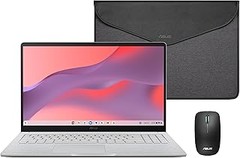
Si tu Chromebook tiene solo 4 GB de RAM, pero usas aplicaciones pesadas, podría ser hora de pensar en una actualización. Modelos como el ASUS Chromebook Plus CX3402CVA, que incluye 8GB de RAM y un procesador Intel, son opciones fantásticas para quienes trabajan a distancia y necesitan un rendimiento superior.
Por último, no subestimes la importancia de mantener tu sistema operativo actualizado. Las actualizaciones no solo añaden nuevas funciones, también incluyen correcciones que mejoran la estabilidad y el rendimiento del sistema. Cuando recibas una notificación para actualizar, hazlo sin pensarlo dos veces. ¡Verás cómo todo mejora!
Con estas estrategias, tu Chromebook no solo resistirá mejor las jornadas de trabajo, sino que también te proporcionará una experiencia más agradable. ¡A darle caña a esa productividad!

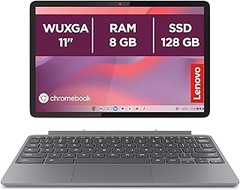
- Aumenta tu productividad: Su procesador MediaTek Kompanio 838 permite un encendido en menos de 10 segundos, la conversión de documentos escaneados en texto digital o la transferencia de datos sin esfuerzo
- Transmite y crea con estilo: Sus biseles estrechos te brindan mayor amplitud visual para que disfrutes de una nitidez de alto impacto en su pantalla táctil WUXGA de 10.95"
- Resistente y sofisticado: El ordenador portátil Lenovo Chromebook Duet, con un peso desde 1.101 kg —incluyendo soporte y teclado folio— ofrece un cuerpo de aluminio altamente resistente, prueba militar probada MIL-STD-810H y un peso propio de un portátil ligero
- Toma fotos, chatea y comparte en un abrir y cerrar de ojos: La cámara frontal de 5 MP cuenta con un obturador físico para garantizar la privacidad de tus videollamadas
- Transforma tu estilo de vida: El Lenovo Chromebook Duet 11, con su NPU habilitada para IA, dinamiza tu trabajo o estudio, permitiéndote dibujar y tomar notas con el lápiz óptico
Última actualización el 2026-09-20 / Enlaces de afiliados / Imágenes de la API para Afiliados
Problemas de conectividad a Internet
El día arrancó genial: café en mano, la música sonando y con el objetivo de terminar ese proyecto que tanto has estado posponiendo. Pero tras un par de clics en el teclado, te das cuenta de que tu Chromebook ha decidido jugar a las escondidas con la conexión a Internet. En esos momentos, la frustración se apodera de ti y empiezas a cuestionar tu lealtad a la tecnología. No te preocupes, aquí vamos a desmenuzar este tema y hallar soluciones prácticas para que sigas con tu trabajo.
Diagnóstico de problemas de conexión
Un buen punto de partida es identificar qué demonios está pasando. Primero, verifica si otras dispositivos en tu hogar también están teniendo problemas. Si, por ejemplo, tu teléfono o la tablet de tus hijos están navegando a mil por hora, el problema podría estar en tu Chromebook.
¿Y cómo lo revisas? Aquí va: busca el símbolo de Wi-Fi en la parte inferior derecha de tu pantalla. Si está vacío o tienes un símbolo de advertencia, es una señal clara de que algo no funciona. Puedes intentar desconectar y reconectar tu red para ver si eso ayuda. A veces, un simple refresco es todo lo que se necesita.
Si el problema persiste, verifica los ajustes de red. Haz clic en la hora en la esquina inferior derecha y luego en "Configuración". En la sección de "Wi-Fi", asegúrate de que estás conectado a la red correcta. En ocasiones, la red se puede desconectar automáticamente o conectarse a otra red vecina. ¡Asegúrate de que estás en la tuya!
Pasos para resolver problemas de conexión
Ya sabes cómo hacer un diagnóstico, pero ¿cómo solucionas el problema? Aquí van algunos pasos prácticos que puedes seguir para despejar tus dudas y volver al trabajo sin estrés.
Primero, reinicia tu Chromebook. Parece un cliché, pero reiniciar el dispositivo puede resolver muchos problemas, incluida la conectividad. Dale unos segundos y vuelve a intentarlo. Si no funciona, prueba reiniciando tu router. Este pequeño dispositivo también necesita su momento de pausa de vez en cuando. Desconéctalo de la corriente, espera un minuto y vuelve a encenderlo.
Si todavía sigues en las sombras, checa si hay actualizaciones pendientes. A veces, una actualización de ChromeOS puede ser la clave. Accede a la configuración nuevamente y busca “Acerca de Chrome OS” para instalar cualquier actualización disponible.
Por último, si ya has hecho todo esto y el Internet sigue caprichoso, piensa en restablecer los ajustes de red de tu Chromebook. Ve a "Configuración", luego "Red" y busca la opción de "Restablecer configuración". Esto devolverá todas las configuraciones de red a su estado original. La configuración es fácil de restaurar, y puede resolver problemas persistentes.
Con estos pasos, deberías estar en el camino correcto para solucionar cualquier problema de conectividad a Internet en tu Chromebook. Si después de todo esto todo sigue igual, puede ser una buena idea consultar al soporte técnico de tu proveedor de servicios. ¡No hay nada como volver a tener una conexión estable para poder trabajar sin interrupciones!
No se han encontrado productos.
Limitaciones de aplicaciones en Chrome OS
Si alguna vez te has sentado frente a tu Chromebook esperando que una aplicación funcione como en tu viejo portátil, sabes a lo que me refiero. La simple actividad de abrir un programa de edición de fotos o una herramienta para hacer presentaciones puede convertirse en toda una odisea. Muchas personas se enfrentan a esto al comenzar el teletrabajo desde su Chromebook. Aunque este tipo de dispositivos son ideales para tareas básicas y navegación, no todo es un paseo por el parque cuando se trata de aplicaciones más complejas.
La verdad es que el sistema operativo Chrome OS tiene su propia forma de gestionar las aplicaciones, y eso conlleva ciertas limitaciones. No todas las apps están disponibles o funcionan de la misma manera que en Windows o Mac. Esto puede frustrar a más de uno, especialmente si dependes de herramientas específicas para ser productivo. Pero no todo está perdido, aquí vamos a desglosar qué aplicaciones suelen presentar más problemas y qué alternativas podrías considerar.
Aplicaciones más comunes con restricciones
Cada vez que hablamos de Chrome OS, los usuarios suelen mencionar las mismas preocupaciones. Las aplicaciones de edición de video, por ejemplo, son un gran dolor de cabeza. Programas como Adobe Premiere o Final Cut simplemente no se ejecutan en este sistema. Alguien que necesita cortar, editar o añadir efectos a un video puede sentirse totalmente atado en este aspecto. Lo que se puede usar en su lugar son opciones más ligeras como WeVideo o Canva, que, aunque no son igual de potentes, permiten hacer mucho sin complicarse la vida.
Otro punto crítico es el tema de aplicaciones de ofimática. Aunque puedes usar Google Docs, la falta de algunas funciones de Excel para análisis avanzado puede ser un tema delicado. Prácticamente todas las hojas de cálculo que requieren macros o funciones más complejas se quedan en el limbo. Alternativas como Microsoft Excel Online pueden ayudarte, pero, claro, sacrificarás algunas funcionalidades que la versión de escritorio sí ofrece.
No podemos olvidarnos de las aplicaciones de diseño gráfico. Si alguna vez has intentado hacer algo en Photoshop desde un Chromebook, ya sabrás lo que quiero decir. Herramientas como GIMP o Krita ofrecen un trabajo decente, pero no son números uno en cuanto a funcionalidades completas. Muchos usuarios se ven obligados a buscar aplicaciones en la web que, aunque están mejorando, no son totalmente comparables a los gigantes mencionados.
Alternativas y soluciones a las limitaciones
No todo está perdido si cuentas con un Chromebook y te encuentras frente a estas limitaciones. La solución más pragmática es explorar las alternativas disponibles. Existen aplicaciones en la web y extensiones que pueden ayudar a sortear algunos de estos problemas. Por ejemplo, usar Google Drive no solo para almacenamiento, sino para editar documentos y tablas también te ofrece flexibilidad, aunque se trate de herramientas más básicas.
La virtualización es otro camino que muchos han tomado. Esto significa usar un servicio de escritorio remoto para acceder a un ordenador que tenga un sistema operativo más potente. Herramientas como Chrome Remote Desktop te permiten conectarte a otro dispositivo y usar tus aplicaciones sin restricciones. Es como tener un pequeño portal hacia otro mundo, ¡pero en tu pantalla!
Si te gusta la educación online o las plataformas de aprendizaje, hay aplicaciones como Kahoot o Quizlet que funcionan muy bien en Chrome OS. Estas no solo son útiles para el teletrabajo, sino que se adaptan fácilmente a cualquier actividad de enseñanza o entrenamiento.
Finalmente, si te decides a comprar un nuevo Chromebook, considera invertir en uno con más potencia y capacidad de almacenamiento. Dispositivos como el ASUS Chromebook Plus CX3402CVA o el Lenovo Chromebook Duet 11 Gen 9 ofrecen velocidades mejores y son capaces de manejar aplicaciones de manera más eficiente. No ignores que lo que escojas puede marcar la diferencia en tu experiencia de uso.
Dificultades con la batería y la duración
Trabajar desde casa tiene su encanto, pero hay días en los que la batería de tu Chromebook parece un villano de película, siempre en el momento más crítico. ¿Te ha pasado durante una videollamada importante que, justo cuando ibas a dar tu mejor argumento, el portátil empieza a pitarlas? La duración de la batería puede convertirse en un verdadero quebradero de cabeza si no sabemos cómo manejarla.
Factores que afectan la duración de la batería
Aunque muchos piensan que la duración de la batería es solo cuestión de suerte, hay varios factores clave a tener en cuenta. Primero, el brillo de la pantalla puede drenar la batería más rápido de lo que piensas. ¿Sabías que tenerlo al máximo puede hacer que pierdas un 20% en apenas un par de horas? Entonces, ajustar ese brillo puede ser un cambio sencillo pero efectivo.
Además, las aplicaciones en segundo plano juegan un papel fundamental. Si tienes abiertas aplicaciones que no estás usando, como un par de pestañas en Chrome que ni siquiera miras, estás haciendo que tu batería trabaje en vano. Y, por último, la conexión a Internet: si trabajas con una señal débil, tu Chromebook se esfuerza más por mantenerse conectado, gastando energía extra. Todo cuenta, así que mejor tenerlo en mente.
Consejos para optimizar el uso de la batería
Aquí te van unos trucos que marcan la diferencia. Primero, ajusta el brillo de la pantalla a un nivel cómodo sin excesos, ¡no necesitas que brille como un faro! Además, activa el modo de ahorro de energía que debes tener habilitado en tu Chromebook. Esto reduce el uso de recursos y, por ende, prolonga la autonomía.
Otra recomendación valiosa es cerrar todas esas pestañas innecesarias en Chrome. Organiza tus tareas en grupo, así evitarás que tu Chromebook consuma energía tratando de mantener todo en funcionamiento. Y no olvides descartar aplicaciones que no necesites mientras trabajas. Menos es más, como dicen.
Por último, si cuentas con un modelo como el ASUS Chromebook Plus CX3402CVA o el Lenovo Chromebook Duet 11, los cuales tienen buenas baterías, asegúrate de usar sus funciones que optimizan el rendimiento. Sacarle provecho a su capacidad te ayudará a seguir con todas tus tareas sin que la batería te abandone. Con estos consejos en la mano, tu Chromebook será un compañero fiel en tus jornadas de teletrabajo.