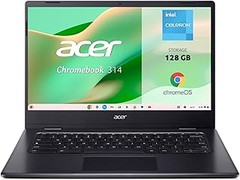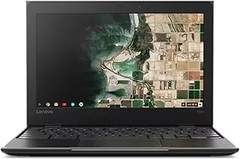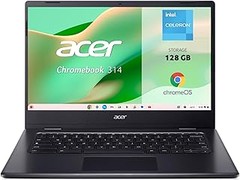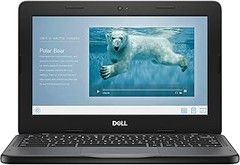
En un entorno de teletrabajo, la duración de la batería de tu Chromebook puede ser crucial para mantener la productividad y la movilidad. Muchos usuarios se enfrentan al desafío de que su dispositivo se queda sin energía en momentos clave, afectando su rendimiento diario. Aquí compartiremos estrategias prácticas para optimizar el uso de la batería, centrándonos en ajustes de configuración que marcan la diferencia. Al aplicar estos consejos, podrás disfrutar de sesiones de trabajo más largas y sin interrupciones, permitiéndote sacar el máximo provecho de tus herramientas digitales.
No se han encontrado productos.
Ajustes de configuración para prolongar la batería
Para cualquier teletrabajador, una de las peores pesadillas es quedarse sin batería justo cuando te estaba saliendo la mejor idea en medio de una reunión virtual. Este pequeño drama puede evitarse con unos sencillos ajustes en tu Chromebook, que son como esos atajos que tu amigo te da para que evites el tráfico en hora pico. Al hacer unos simples cambios, es posible extender la vida de tu batería y, de paso, mantener la productividad al máximo.
Reducción del brillo de la pantalla
La pantalla es uno de los componentes que más energía consume. Muchas veces, andamos con el brillo al máximo, porque así “se ve mejor”, pero ¿te has fijado que bajar el brillo puede ser como ponerle un poco de calma a una fiesta? Mantiene la cosa en movimiento sin que todo se vuelva un caos. Si reduces el brillo, no solo cuidas la batería, sino que también es mejor para tus ojos.
Así que, dale un vistazo a la configuración de la pantalla. La mayoría de los Chromebooks tienen un atajo directo en el teclado, marcando las teclas de brillo arriba. Establecerlo en un nivel moderado, que aún te permita leer sin esfuerzo, puede alargar la duración de la batería significativamente. Para que tengas una idea, una reducción del brillo al 50% puede alargar la batería hasta en un 30% más, dependiendo del uso. ¡Menuda ganga!
Desactivación de funciones innecesarias (Bluetooth, GPS, etc.)
Imagínate que vas al mercado, pero llevas la maleta llena de cosas que no necesitas. Lo mismo pasa con tu Chromebook. Muchas funciones que utilizas a diario, como el Bluetooth, el GPS o incluso el Wi-Fi, pueden ser verdaderos consumidores de energía si se dejan activas sin razón.
Cuando no necesites el Bluetooth, ¡desactívalo! Lo mismo con el GPS si estás trabajando en casa. Por ejemplo, el Dell Chromebook Laptop 3100 tiene opciones sencillas de configuración para activar y desactivar estas funciones. Si usas menos recursos, la batería se siente más feliz y tu productividad se mantiene estable.
Es una buena práctica revisar esas configuraciones antes de comenzar una jornada laboral. Al desactivar estas funciones, podrías alcanzar hasta dos horas extras de uso. Imagínate todo lo que puedes lograr con ese tiempo extra, sin tener que estar buscando un enchufe cada dos por tres. ¡A sacarle jugo a la batería!

- RAM y almacenamiento: Este portátil Dell Chromebook Laptop 3100 2-en-1 es de 4 GB de RAM de alto ancho de banda para un funcionamiento fluido de varias aplicaciones y pestañas del navegador a la vez; 32 GB de unidad de estado sólido permiten un rápido inicio y transferencia de datos.
- Procesador: Este portátil Dell Chromebook Laptop 3100 2 en 1 es un ordenador con procesador Core Celeron N4000. Este procesador dual-core está equipado con una potencia de procesamiento superior para garantizar un excelente rendimiento informático, para que puedas disfrutar de una experiencia informática rápida, confiable y consistente.
- Pantalla: Este portátil Dell Chromebook Laptop 3100 2 en 1 es un ordenador de 11,6 pulgadas. Pantalla táctil con soporte ComfortView. Puede proporcionar una pantalla visual que amplía su experiencia de visualización.
- Especificaciones técnicas: Este portátil Dell Chromebook Laptop 3100 2 en 1 tendrá 2 x USB 3.0 / 3.1 Gen1, 2 x USB Type-C, 1 x microSD, 1 x lector de tarjetas, 1 x puerto de auriculares/micrófono, 1 x puerto de alimentación, 1 x cerradura Kensington.
- Sistema operativo: Chrome OS, este portátil Dell Chromebook 3100 2 en 1 protege tus datos con seguridad de nivel empresarial, inicia sesión en cualquier dispositivo y mejora la productividad con las potentes herramientas de gestión.
Última actualización el 2026-09-22 / Enlaces de afiliados / Imágenes de la API para Afiliados
Estrategias de uso diario
Al llegar a casa después de un largo día de teletrabajo, lo último que quieres es ver que la batería de tu Chromebook te está dando una advertencia de que se está agotando. Sin embargo, no todo está perdido. Aquí tienes algunas estrategias sencillas y efectivas para alargar la duración de la batería y hacer que esas horas de trabajo sean más llevaderas. La clave está en adoptar algunas estrategias de uso diario que, con un poco de conocimiento y práctica, te ayudarán a optimizar tu Chromebook para que aguante toda la jornada.
Cierre de aplicaciones y pestañas no utilizadas
¿Te suena familiar esa imagen de tu pantalla llena de pestañas abiertas? Cada uno de esos tabs que olvidaste cerrar está robando energía a tu dispositivo. Cada página web o aplicación en segundo plano consume recursos que podrían estar enfocándose en lo que realmente necesitas. Por ejemplo, si tienes 10 pestañas del navegador abiertas mientras escribes ese informe importante, estás dejando escapar vida útil de batería que podrías estar utilizando.
Una buena práctica consiste en cerrar aplicaciones y pestañas que no estés utilizando. Si estás trabajando en un proyecto específico, considera cerrar todo lo demás que no sea relevante. Esto no solo mejorará el rendimiento de tu Chromebook, sino que también te permitirá trabajar más ágilmente, sin las distracciones de esas pestañas que te murmuran “¡aquí estoy!”.
Además, si eres de los que les gusta tener siempre todo a mano, una alternativa es usar herramientas como extensiones de navegador que te ayuden a organizar las pestañas. Estas te permiten agruparlas según proyectos o temas, lo que no solo ayudará a gestionarlas mejor, sino que también minimizará el consumo de batería.
Uso de modo de ahorro de energía
Ahora bien, en la búsqueda de prolongar la batería de tu Chromebook, el modo de ahorro de energía es tu mejor amigo. Muchos Chromebooks vienen con esta función que ajusta automáticamente el rendimiento y la configuración para maximizar la duración de la batería. ¿Nunca te has preguntado por qué lo dejas ahí sin usar?
Activarlo es tan sencillo como ir al menú de configuración y buscar la opción de ahorro de energía. Cuando lo actives, notarás que el brillo de la pantalla puede reducirse y algunas funciones no esenciales se desactivan temporalmente. Esto permite que tu batería aguante mucho más, ideal para esos días en los que tienes reuniones a larga distancia o cuando simplemente te olvidaste de cargar el dispositivo.
Además, también puedes configurar tu Chromebook para que se desactive automáticamente después de un tiempo de inactividad. Esto ayuda a prevenir que la batería se agote mientras estás en una reunión o si te alejas por un café rápido. Si tienes un modelo como el ASUS Chromebook Plus CX3402CVA o el Dell Chromebook Laptop 3100, notarás una mejora notable en la duración de la batería si haces uso de esta opción.
Un último consejo: si además de activar el modo de ahorro de energía ajustas el brillo de tu pantalla y reduces el volumen, puedes extender aún más esa reserva de energía. ¡Tu Chromebook te lo agradecerá!

- Teclado: el teclado original es un teclado americano, pero se proporcionan varias pegatinas de diseño de teclado para adaptarse perfectamente a tus diferentes hábitos. En particular, pegatinas para el diseño francés AZERTY, el diseño alemán QWERTZ, el diseño español y el diseño italiano.
- El adaptador de corriente y el cargador de los productos reacondicionados pueden no ser originales, pero son compatibles con el ordenador y completamente funcionales. El producto se envía en un embalaje estándar, no en su embalaje original.
- Ordenador portátil Dell Chromebook 3110 reacondicionado: su memoria de 4 GB evita sobrecarga al ejecutar varios programas simultáneamente, lo que proporciona una experiencia creativa más fluida y eficiente. SSD de 32 GB, arranque rápido para una respuesta óptima.
- Este portátil reacondicionado está equipado con un procesador Intel Celeron N4500 y adopta una arquitectura de 2 núcleos. La frecuencia principal puede alcanzar 1.1 GHz, lo que le permite ejecutar varias aplicaciones al mismo tiempo.
- Diseño de interfaz enriquecido: el portátil Dell Chromebook 3110 Rugged reacondicionado cuenta con una gran variedad de puertos y funciones de expansión, capaces de satisfacer las necesidades de cualquier escenario de trabajo. Incluye 2 puertos USB 3.2 Gen1, un puerto HDMI, dos en uno auriculares/micrófono, etc.
Última actualización el 2026-09-22 / Enlaces de afiliados / Imágenes de la API para Afiliados
Accesorios que pueden ayudar
En la vida actual, trabajar desde cualquier lugar se ha convertido en casi una necesidad. No es raro ver a alguien en una cafetería, con su Chromebook abierto y un café al lado, intentando que la batería no se apague antes de que termine la reunión. Es crucial contar con accesorios adecuados para que la experiencia de teletrabajo sea fluida y, sobre todo, duradera. Hablemos de esos "companions" que pueden marcar la diferencia en tus largas jornadas laborales.
Baterías externas recomendadas
La batería de un Chromebook puede ser tu mejor aliada o tu peor pesadilla. Si eres de los que no puede permitirse perder conexión durante una reunión, las baterías externas son imprescindibles. Estos dispositivos no solo son útiles para prolongar la vida útil de tu equipo, sino que también te ofrecen la tranquilidad de trabajar sin preocupación.
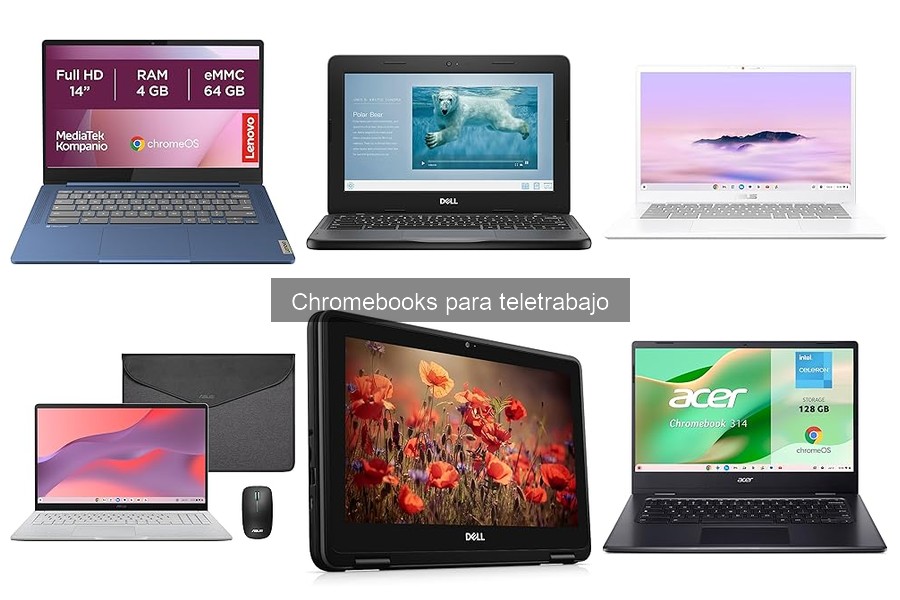
Una opción que se presenta como líder en esta categoría es la ASUS Chromebook Plus CX3402CVA. Este modelo cuenta con un procesador Intel Core y 8 GB de RAM, permitiendo que tu Chromebook funcione de manera óptima mientras usas la batería externa. Además, su diseño ligero hace que sea fácil de transportar, perfecto para quienes se desplazan con frecuencia. Su capacidad de almacenamiento de 128 GB y la integración con Google AI Pro te ofrecen una experiencia de trabajo fluida y eficiente.
Por otro lado, si buscas algo más compacto, el Dell Chromebook Laptop 3100 es muy recomendable. Con una pantalla táctil de 11,6 pulgadas, no solo es pequeño y portable, sino que su capacidad de 4 GB de RAM es adecuada para tareas básicas. Sin embargo, su punto fuerte radica en el tipo de carga: compatible con USB-C, lo que te permite utilizar la mayoría de las baterías externas disponibles en el mercado. La relación calidad-precio es bastante buena, especialmente para teletrabajadores que buscan optimizar costos.
Finalmente, no podemos dejar de mencionar el Dell Chromebook 3110. Este modelo, aunque similar en características al anterior, ofrece una pantalla HD que puede mejorar tu experiencia visual mientras trabajas. También cuenta con un procesador Intel Celeron N4500 y una memoria SSD de 32 GB. Su diseño es amigable para la movilidad, ideal para esos días en que el trabajo se lleva de un lugar a otro.
A la hora de elegir tu batería externa, verifica la compatibilidad con tu modelo de Chromebook y asegúrate de que la capacidad lógica de la batería cumpla con tus necesidades diarias. Optar por una buena batería externa puede ser la decisión que marque la diferencia entre trabajar sin interrupciones o quedarte en la estacada a medio proyecto.Ahora ya tienes varias opciones para extender el tiempo de uso de tu Chromebook mientras trabajas a distancia. Con estos accesorios, tu portátil estará listo para rendir al máximo, estés donde estés.