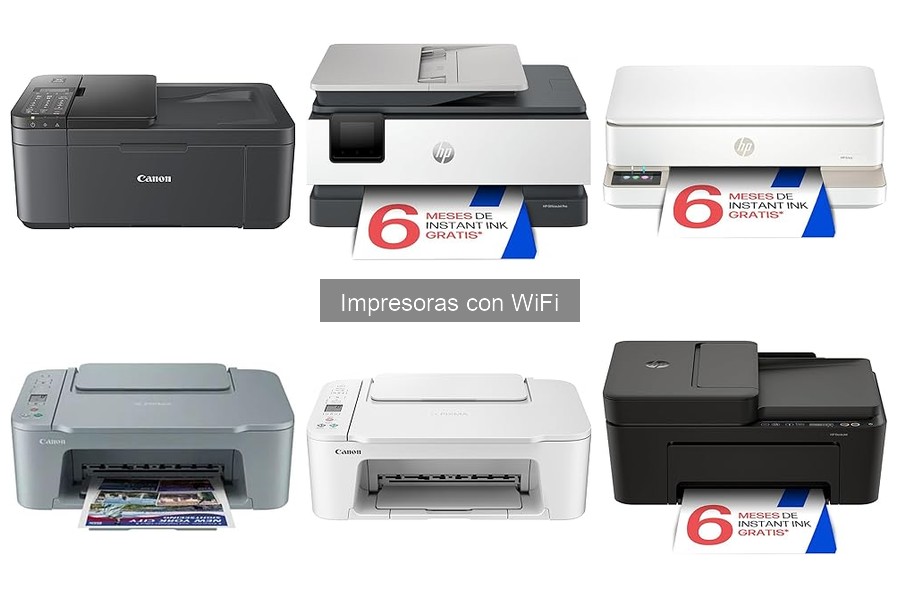
¿Tu impresora WiFi no se conecta y no sabes qué hacer? Este problema es más común de lo que parece, y puede afectar tu productividad en oficina o teletrabajo. Aquí, exploraremos las posibles causas de esta situación y te proporcionaremos las soluciones más efectivas para que puedas regresar a imprimir sin inconvenientes. Con nuestra guía, podrás identificar y resolver los problemas de conexión de manera sencilla, asegurando que tu equipo funcione de forma óptima y te ayude a ser más eficiente.

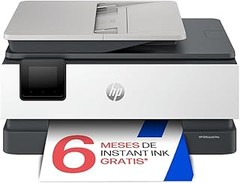
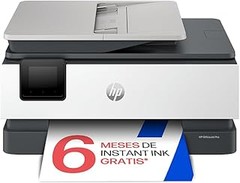
- FUNCIONALIDAD: Ejecuta fácilmente tareas de impresión, copia y escaneado con esta impresora multifunción inalámbrica, compacta e intuitiva, diseñada para las necesidades de impresión del hogar
- CONECTIVIDAD: Imprime desde el ordenador, smartphone o tablet mediante la aplicación HP, con conexión inalámbrica Wi-Fi de doble banda, Wi-Fi Direct, Apple AirPrint y Mopria. También dispone de conexión USB 2.0. El cable USB no está incluido
- IMPRESIÓN: Imprime a velocidades de hasta 7,5 ppm en blanco y negro y 5,5 ppm en color. Compatible con papel A4, A5, A6, sobres y papel fotográfico
- 3 MESES DE INSTANT INK INCLUIDOS: Disfruta del servicio HP Instant Ink, que te permite recibir cartuchos de tinta en casa antes de que se agoten
- CARTUCHOS HP 308: Compatible con cartuchos de tinta originales HP 308 negro, HP 308 tricolor y HP 308e EvoMore negro para obtener impresiones fiables y de alta calidad
Última actualización el 2026-09-20 / Enlaces de afiliados / Imágenes de la API para Afiliados
Posibles causas por las que tu impresora WiFi no se conecta
Estás en medio de una tarea urgente y, de repente, observas que tu impresora no responde. Esos minutos se sienten como horas y, de pronto, el ahorro de tiempo se convierte en un verdadero dolor de cabeza. Pero no te preocupes, a menudo hay razones simples y solucionables para que esto suceda. Vamos a desglosar los problemas más comunes y cómo enfrentarlos.
Problemas con la red WiFi
Una mañana, tu compañero de piso está disfrutando de su café mientras conecta su teléfono a la red WiFi sin problemas. Pero cuando llega tu turno para imprimir esa hoja crucial, la impresora parece haberse enclaustrado en otro mundo. Antes de entrar en pánico, verifica la red WiFi. A veces, pequeños fallos pueden ser los culpables. Comienza por comprobar que tu impresora esté conectada a la misma red que tu ordenador o dispositivo móvil. Esto puede sonar obvio, pero muchas veces es solo una cuestión de «mal conexo» en el mundo de la tecnología.
Si parece que todo está en orden pero no hay conexión, prueba desconectando y luego reiniciando tanto tu router como la impresora. Esta acción puede resolver problemas temporales y restablecer la conexión. Otro paso útil es acercar la impresora al router. Si se encuentra a una buena distancia o hay obstáculos en el camino, eso puede debilitar la señal y dificultar la conexión.
Además, asegúrate de que no haya más dispositivos que saturen la red. A veces, tener demasiados gadgets conectados puede resultar en interferencias. Así que, si tu vecino está haciendo una maratón de Netflix mientras tú intentas imprimir, podrías estar compitiendo por el mismo ancho de banda.
Errores de configuración en la impresora
¿Alguna vez has hecho un ajuste sin querer y te has dado cuenta de que la máquina no funciona como debería? Lo mismo puede pasar con tu impresora. Los errores de configuración son un clásico y pueden ser la razón por la que no se conecta. Primero, verifica las opciones de WiFi en el menú de la impresora. Busca la sección de “Configuración de red” y confirma que esté activado el modo inalámbrico.
Revisar la configuración de la impresora también implica asegurarte de que está en modo de conexión correcta. Si se ha establecido una conexión anfitriona (lo que significa que se intenta conectar directamente a otro dispositivo en lugar de a la red), puede causar complicaciones. Cambia a la opción de conexión a una red WiFi estándar.
Por último, consulta el manual de tu impresora. Puede ser una molestia hacer esto, pero muchas veces hay pasos específicos o códigos de error que te guiarán para solucionar los problemas. Por ejemplo, si estás usando una HP DeskJet 2920, busca guías específicas que indiquen cómo restablecer las configuraciones de red. Esto puede ahorrarte tiempo y frustración.
Con un poco de paciencia y siguiendo estos pasos, seguramente podrás identificar el problema y volver a poner tu impresora en marcha. Y, por supuesto, ¡no olvides imprimir ese documento a tiempo!
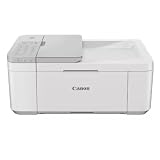
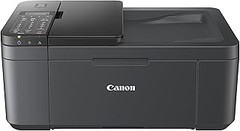
- NO TE QUEDES SIN TINTA: Suscríbete al plan de suscripción Pixma Print Plan para la entrega automática de tinta en tu puerta antes de que se agote, con diferentes planes que se adaptan a tu uso.
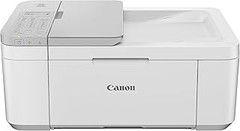
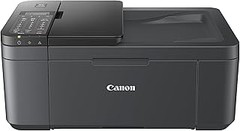
- CONTROL INTELIGENTE DE LA IMPRESORA: Controla las funciones de tu impresora Canon TR4756i desde un dispositivo móvil con Wi-Fi y la aplicación Canon PRINT, AirPrint (iOS) y Mopria (Android); Cambia fácilmente a Wireless Direct cuando no estés conectado a Wi-Fi.
- EN CUALQUIER MOMENTO EN LA NUBE: Gracias a la conectividad Wi-Fi, puedes escanear e imprimir fácilmente desde el almacenamiento en la nube usando la aplicación Canon PRINT a través de PIXMA Cloud Link.
- MAYOR PRODUCTIVIDAD: Beneficiate de la impresión, copia y escaneo automático a doble cara, gracias al alimentador automático de documentos de hasta 20 hojas (ADF), e imprime rápidamente fotografías sin bordes en formato de 10 cm x 15 cm directamente desde la impresora.
- OFICINA EN CASA: Esta impresora a color compacta 4 en 1 ofrece impresión rápida y de alta calidad desde dispositivos móviles, así como opciones de escaneo y copia para máxima productividad en oficinas pequeñas y en el hogar.
Última actualización el 2026-09-20 / Enlaces de afiliados / Imágenes de la API para Afiliados
Pasos para resolver problemas de conexión
Cuando la impresora con WiFi se niega a conectarse, la frustración puede subir como la espuma. Es como cuando estás listo para imprimir un documento importante, te acercas a la impresora y te mira con una luz intermitente, como si estuviera de vacaciones. Pero no te preocupes, resolver este embrollo es mucho más sencillo de lo que parece. Aquí vamos a detallar los pasos clave que puedes seguir para regresar a la normalidad.
Reiniciar la impresora y el router
¿Sabías que el clásico "apaga y enciende" sigue siendo el remedio universal para muchos problemas técnicos? Puede sonar sencillo, pero reiniciar la impresora y el router es a menudo el primer peldaño para arreglar las cosas. A veces, la conexión se lía por problemas temporales, como un malentendido entre dispositivos.
Primero, desconecta el router de la corriente. Espera unos 30 segundos (el tiempo que tardas en prepararte una buena taza de café) y luego vuelve a enchufarlo. Mientras el router se reinicia, aprovecha para hacer lo mismo con la impresora. Desconéctala, espera un momento y vuelve a encenderla. Este simple paso puede hacer maravillas en la conexión, como arreglar un mal día. Una vez que ambos dispositivos estén encendidos, verifica si la impresora se conecta automáticamente a la red.
Comprobar la configuración de la red
A veces, lo que está causando problemas es una pequeña confusión en la configuración de la red. ¿Te ha pasado que varias veces has tenido que revisar varias configuraciones solo para dar con el detalle que la estaba liando? Para evitar que tus intentos de impresión se conviertan en una batalla sin cuartel, es clave comprobar que la impresora esté en la red correcta.
Primero, accede a la configuración de tu impresora mediante el panel de control. Busca la opción de configuración de red. Verifica si la impresora está conectada a tu red WiFi. En ocasiones, puede que esté intentando conectar a una red que no es la que usas en casa. Si ves que hay un listado de redes disponibles, selecciona tu red y escribe la contraseña, si es necesario.
Además, asegúrate de que tu router no tenga activado el modo de aislamiento de AP, que puede prevenir que la impresora se conecte correctamente a otros dispositivos en la red. Si todo está en orden pero aún persisten las fallas, puede que lo mejor sea reiniciar todos los dispositivos. Tal vez esto suene redundante, pero a veces, la tecnología necesita un empujoncito extra para entender sus funciones. Al final del día, un pequeño chequeo puede salvarte de un gran dolor de cabeza.

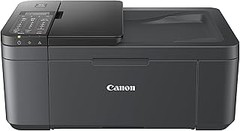
- LA MEJOR IMPRESORA FAMILIAR; Imprime, escanea y copia en blanco & negro y en color; la velocidad de impresión máxima es de hasta 20 ppm en blanco y negro y de hasta 17 ppm en color
- DESCUBRE HP+, la solución de impresión más inteligente; CÓMODA: la impresora solicita tinta automáticamente antes de que se agote; SENCILLA: permite imprimir, escanear y gestionar todo fácilmente, incluso desde el móvil, gracias a la app HP Smart; SOSTENIBLE: utiliza cartuchos ecodiseñados, +80 % de los cartuchos de Tinta Original HP contienen plástico reciclado
- Comodidad con Instant Ink: Incluye 3 meses de HP Instant Ink, el servicio de reposición automática que envía los cartuchos directamente a tu casa antes de que se agoten. Incluye la tinta, el envío y el reciclaje desde solo 1,79 €/mes
- ELIGE HP+ en la configuración para activar los beneficios; HP+ requiere una cuenta de HP, una conexión permanente a Internet y el uso exclusivo de Tinta Original HP durante toda la vida útil de la impresora; Más información legal en la página de HP en la sección de HP+
- Compatible con los cartuchos de inyección de tinta originales HP 308 Negro, HP 308 Tricolor, HP 308e EvoMore Negro, HP 308 Multipack Negro/Tricolor

Última actualización el 2026-09-20 / Enlaces de afiliados / Imágenes de la API para Afiliados
Consejos adicionales para una mejor conexión WiFi
A veces, los problemas de conexión con una impresora WiFi pueden hacer que hasta el más paciente se desespere. Piensa en Clara, que intenta imprimir una receta importantísima para una cena con amigos. Ella hizo todo: encender la impresora, revisar el papel, pero nada. La conexión seguía dando guerra. Antes de que empieces a sacar los pelos de la cabeza, aquí van unos consejos que te pueden ayudar a mejorar esa conexión y evitar que te pase lo mismo.
Ubicación de la impresora y del router
¿Te ha pasado que de repente tu impresora deja de recibir la señal del router? Puede ser tan simple como la *distancia* entre ambos. La ubicación del router influye mucho en la calidad de la señal. Colocar el router en un lugar central de la casa puede marcar la diferencia. No lo escondas en un rincón oscuro, los obstáculos como paredes y muebles pueden bloquear la señal. Haz una prueba: si tu impresora está en una habitación y el router en otra, intenta acercarlos un poco. A veces, mover el router apenas unos centímetros puede mejorar notablemente la conexión.
Recuerda que si tienes objetos metálicos grandes cerca, como estanterías o electrodomésticos, podrían interferir también. Una recomendación útil es elevar el router a una altura mayor, por ejemplo, colocarla encima de una estantería. Además, asegúrate de que el router y la impresora estén en el mismo canal de red. Esto se puede confirmar en la configuración del router, donde podrás visualizar las bandas de frecuencia. Algunas impresoras, sobre todo las modernas, son compatibles con Wi-Fi de doble banda, lo que les permite conectarse en 2.4 GHz o 5 GHz. La banda de 5 GHz es más rápida, pero tiene un alcance menor, así que elige la que mejor se adapte a tu situación.
Actualización de firmware y software
Una vez que hayas afinado la ubicación de tu impresora y del router, pasemos a otro aspecto clave: las actualizaciones. Puede parecer tedioso, pero tener el software de tu impresora y el firmware del router al día es vital. ¿Te imaginas estar atascado en un trabajo importante y que tu impresora no respinda porque necesita una actualización? Por eso, revisa regularmente en el sitio web del fabricante.
Para la HP DeskJet 2920, por ejemplo, puedes encontrar las actualizaciones directamente en su página oficial. Simplemente conecta la impresora a tu computadora y sigue las instrucciones sobre cómo actualizar el firmware. Lo mismo con Canon Pixma TR4756i y HP Envy 6120e. Estas actualizaciones no solo mejoran la seguridad, sino que también pueden solucionar errores de conexión y agregar nuevas funciones o características.
Además, revisa que el software de impresión que usas en tu computadora esté actualizado. No olvides también reiniciar tu computadora o dispositivo móvil de vez en cuando, a veces se necesita un "reseteo" para que las conexiones funcionen bien de nuevo. Así que ya sabes, mantener todo actualizado y en su lugar puede hacer magia por tu impresora WiFi.