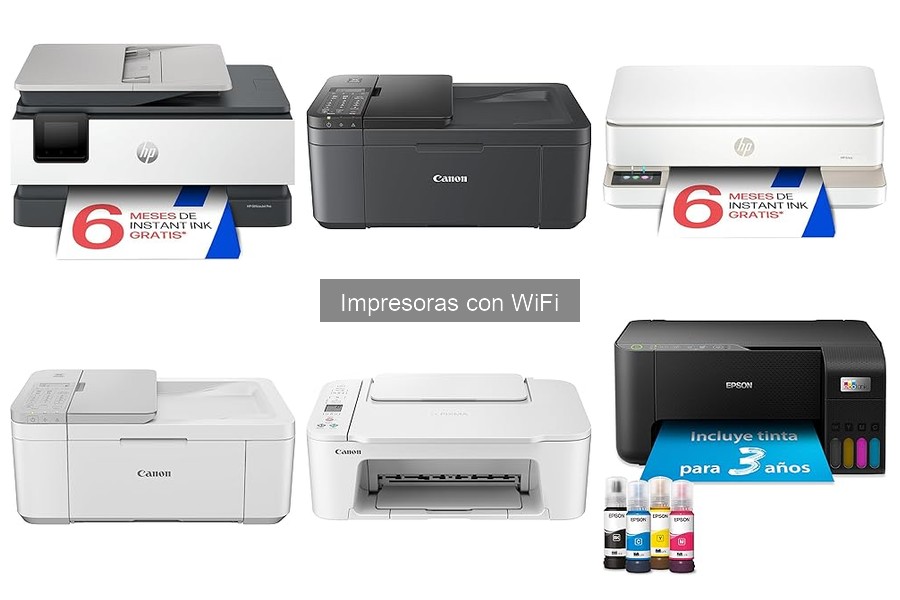
Las impresoras WiFi son una maravilla en términos de conveniencia y productividad, pero a menudo pueden presentar fallos de conexión que frustran a cualquiera. Entendemos lo molesto que es cuando tienes que imprimir algo urgente y tu dispositivo no responde. Aquí encontrarás una guía práctica con las soluciones más comunes a los problemas que pueden afectar a tus impresoras en red, ayudándote a retomar el control y asegurando un flujo de trabajo sin interrupciones. ¡Así que prepárate para imprimir sin complicaciones!

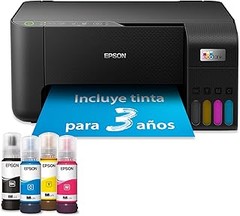
- Impresión cómoda y fluida. La caja incluye tinta suficiente para hasta 3 años de uso*. - Ahorra hasta un 95 % en costes de impresión* con los depósitos de tinta rellenables
- Impresora multifunción A4 - Impresión, copia y escaneado de alta calidad en una sola máquina
- Conectividad inalámbrica para imprimir desde cualquier lugar - Utiliza la aplicación Epson Smart Panel para configurar, monitorizar, imprimir y mucho más desde tu móvil
- Un solo juego de tintas imprime hasta 4500 páginas en negro y 7500 en color* - Sin estrés ni complicaciones, ¡simplemente añade papel e imprime!
- La marca de impresoras con depósito de tinta n.º 1 en el mundo* - Más de 100 millones de impresoras EcoTank vendidas en todo el mundo*

Última actualización el 2026-10-10 / Enlaces de afiliados / Imágenes de la API para Afiliados
Fallos de conexión a la red WiFi
No hay nada más frustrante que estar en medio de un proyecto importante y de repente tu impresora decide que no quiere conectarse al WiFi. Todo el mundo ha estado ahí, ¿verdad? Esa sensación de impotencia cuando intentas imprimir algo y ves que la máquina no se entera de nada. Pero tranquilo, aquí vamos a ver qué puede estar fallando y cómo resolver esos problemas que parecen interminables.
Cómo verificar la señal del WiFi
Primero lo primero: es fundamental asegurarte de que tu WiFi esté funcionando como debe. Imagina a la impresora en un rincón, clamando por una buena conexión, pero tú sin saber si el problema es tu red. Así que, ¿cómo puedes saber si la señal del WiFi está dando la talla? Una manera fácil es acercarte a tu impresora y ver si tiene el símbolo de conexión activo. Si la luz del WiFi parpadea o está apagada, es señal de que algo no cuadra.
Una solución rápida es comprobar otros dispositivos en casa. Si tu móvil o tu tablet pueden conectarse sin problemas, entonces el tema no es la red. Sin embargo, si todos están en las mismas, puede que sea hora de reiniciar el router. Desenchúfalo, espera unos 30 segundos y vuelve a encenderlo. A veces, un pequeño “reset” puede hacer maravillas.
También puedes usar una aplicación de análisis de red. Hay varias gratuitas que te permiten escanear la cobertura del WiFi y ver si hay zonas con señal débil. Si la impresora está muy alejada del router y no recibe buena señal, tal vez sea hora de moverla más cerca o considerar un extensor de red para que no se sientan solas.
Soluciones para problemas de configuración
Los problemas de configuración son un clásico, ¡y pueden ser un auténtico dolor de cabeza! Muchas veces, la impresora puede estar conectada a la red, pero la configuración es la que está un poco descontrolada. Un buen primer paso es asegurarte de que tu impresora tiene instalada la dirección IP correcta. A veces, después de un reinicio del router, el cambio de dirección puede hacer que tu impresora no se encuentre en la red.
Para solucionarlo, ve al panel de control de tu impresora y busca la opción “Configuración de red”. Asegúrate de que esté configurada en “Automático” para que obtenga la dirección IP correcta. También verifica que esté unida al mismo rango de red que tus otros dispositivos. Si tu router usa el rango de IP 192.168.1.xxx, asegúrate de que la impresora esté dentro de ese grupo.
Otra cosa importante es verificar que tienes instalados los controladores (drivers) correctos. Si no están actualizados, eso puede causar problemas. Accede a la web de la marca de tu impresora, como Epson o Canon, y busca la sección de soporte. Ahí puedes descargar la última versión de los drivers. Una vez hecho esto, intenta imprimir algo y veamos si la máquina acepta la colaboración.
Si después de todo esto sigues en el mismo punto, quizás haya que desenchufar la impresora y volver a conectarla a la red. Muchas veces, un nuevo inicio de la conexión es justo lo que necesita para volver a estar en línea.

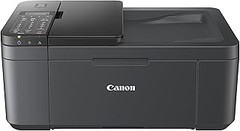
- NO TE QUEDES SIN TINTA: Suscríbete al plan de suscripción Pixma Print Plan para la entrega automática de tinta en tu puerta antes de que se agote, con diferentes planes que se adaptan a tu uso.
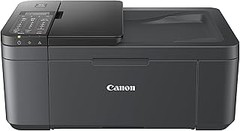
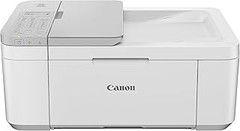
- CONTROL INTELIGENTE DE LA IMPRESORA: Controla las funciones de tu impresora Canon TR4755i desde un dispositivo móvil con Wi-Fi y la aplicación Canon PRINT, AirPrint (iOS) y Mopria (Android); Cambia fácilmente a Wireless Direct cuando no estés conectado a Wi-Fi.
- EN CUALQUIER MOMENTO EN LA NUBE: Gracias a la conectividad Wi-Fi, puedes escanear e imprimir fácilmente desde el almacenamiento en la nube usando la aplicación Canon PRINT a través de PIXMA Cloud Link.
- MAYOR PRODUCTIVIDAD: Beneficiate de la impresión, copia y escaneo automático a doble cara, gracias al alimentador automático de documentos de hasta 20 hojas (ADF), e imprime rápidamente fotografías sin bordes en formato de 10 cm x 15 cm directamente desde la impresora.
- OFICINA EN CASA: Esta impresora a color compacta 4 en 1 ofrece impresión rápida y de alta calidad desde dispositivos móviles, así como opciones de escaneo y copia para máxima productividad en oficinas pequeñas y en el hogar.
Última actualización el 2026-10-10 / Enlaces de afiliados / Imágenes de la API para Afiliados
Errores de impresión
Te suena esa frustración cuando estás a punto de imprimir ese documento clave y, ¡pum!, la impresora decide tomarse un descanso misterioso. Esos errores de impresión pueden ser más comunes de lo que uno piensa, sobre todo con las impresoras WiFi. No te preocupes, aquí vamos a revisar un par de problemas típicos y, lo más importante, cómo solucionarlos sin volverte loco.
Comprobación de la cola de impresión
Antes de buscar soluciones más complicadas, es fundamental revisar la cola de impresión. Muchas veces, el problema está ahí. Si has enviado varias impresiones y ahora parece que nada ocurre, lo más probable es que algún documento se haya quedado atascado. Para solucionarlo, dirígete a la configuración de tu impresora en el ordenador. Una vez ahí, busca la opción de “Ver cola de impresión”. Si ves documentos en lista que no se están procesando, eso es señal de que hay que eliminarlos. Haz clic derecho y selecciona “Cancelar”.
Si no aparece nada, tal vez debas reiniciar el servicio de impresión. Esto puede parecer algo técnico, pero es más sencillo de lo que suena. Solo busca “Servicios” en tu computadora, localiza “Cola de impresión” y reinícialo. A veces, un simple reinicio es suficiente para poner las cosas en marcha de nuevo. Así que, si alguna vez te encuentras con una situación como esta, ya sabes, ¡primero revisa la cola!
Soluciones para impresión de hojas en blanco
No hay nada más desconcertante que recibir un papel en blanco cuando esperabas un informe bien impreso. Así que, ¿qué hacer cuando aparecen esas hojas en blanco? Puede sonar básico, pero comprobar los niveles de tinta es esencial. Muchas impresoras, como la Epson EcoTank ET-2862, están diseñadas para avisarte cuando el nivel es bajo. Si te das cuenta de que estás casi sin tinta, ¡es hora de recargar!
Ahora, si la tinta no es el problema, aquí entra otra cuestión: los cartuchos mal instalados o defectuosos. A veces, ajustar los cartuchos o asegurarte de que estén bien colocados puede resolver el asunto. Otra cosa a verificar, sobre todo si tienes una Canon Pixma TR4755i, es que el tipo de papel que estás usando sea el adecuado. Un papel demasiado grueso o del tipo incorrecto puede hacer que la impresora no imprima bien.
Finalmente, verifica las opciones de configuración de impresión. Es posible que estés configurando tu documento para imprimir en modo "sólo vista previa". Este tipo de problemas son un clásico, pero por suerte, ¡tienen solución! Con estas pautas podrás enfrentarte con confianza a esos típicos errores de impresión.

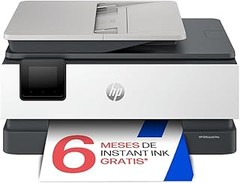
- FUNCIONALIDAD: Ejecuta fácilmente tareas de impresión, copia y escaneado con esta impresora multifunción inalámbrica, compacta e intuitiva, diseñada para las necesidades de impresión del hogar
- CONECTIVIDAD: Imprime desde el ordenador, smartphone o tablet mediante la aplicación HP, con conexión inalámbrica Wi-Fi de doble banda, Wi-Fi Direct, Apple AirPrint y Mopria. También dispone de conexión USB 2.0. El cable USB no está incluido
- IMPRESIÓN: Imprime a velocidades de hasta 7,5 ppm en blanco y negro y 5,5 ppm en color. Compatible con papel A4, A5, A6, sobres y papel fotográfico
- 3 MESES DE INSTANT INK INCLUIDOS: Disfruta del servicio HP Instant Ink, que te permite recibir cartuchos de tinta en casa antes de que se agoten
- CARTUCHOS HP 308: Compatible con cartuchos de tinta originales HP 308 negro, HP 308 tricolor y HP 308e EvoMore negro para obtener impresiones fiables y de alta calidad
Última actualización el 2026-10-10 / Enlaces de afiliados / Imágenes de la API para Afiliados
Problemas con la calidad de impresión
Cada vez que necesitas imprimir un documento importante y te encuentras con una calidad de imagen horrible, puede ser un verdadero dolor de cabeza. ¿Te suena familiar? Esa situación donde la tinta se ve más como un borrón que como un texto nítido, o las impresiones salen con franjas blancas, arruinando lo que podría haber sido una presentación impecable. No te preocupes, aquí vamos a desglosar algunos de los problemas más comunes relacionados con la calidad de impresión, especialmente en las impresoras que cuentan con conexión WiFi, y te daré algunas soluciones sencillas para que puedas retomar el control.
Resolución de problemas de calidad de tinta
Es bastante frustrante cuando en medio de un trabajo te das cuenta de que la calidad de tinta está más baja que el ánimo un lunes por la mañana. La resolución de problemas de calidad de tinta es clave para asegurarte de que tus impresiones se vean de lo mejor. Empecemos por uno de los problemas más habituales: los cartuchos secos. A veces, la impresora ni se inmuta y no imprime nada, y todo por tener cartuchos que han pasado más tiempo sin usarse que el que debería. La solución aquí es bien sencilla: haz una prueba de impresión. Si ves que falta algo de color, es probable que el cartucho esté seco. Una limpieza de cabezales desde el menú de la impresora puede devolverle la vida a esa tinta.
Por otro lado, si notas que las impresiones tienen líneas blancas, puede ser culpa de la calidad de la tinta. Usar cartuchos genéricos a veces puede salir más caro a largo plazo. Aunque suelen ser más baratos, suelen causar fallos en la calidad. En este caso, te recomendaría mirar hacia modelos como la Epson Impresora multifunción EcoTank ET-2862, que viene con depósitos de tinta y ahorra un montón, además de ofrecer muy buena calidad.
Otro point importante: el tipo de papel que usas influye bastante. Imagínate que intentas imprimir en papel normal lo que es una foto, lo más probable es que todo quede como un cuadro abstracto. Opta por un papel de impresión fotográfica adecuado si buscas calidad. La Canon Pixma TR4755i también es una buena opción, ya que tiene un sistema que automáticamente ajusta el tipo de impresión al papel que estás usando, asegurando mejores resultados.
Finalmente, si tu impresora está conectada mediante WiFi y comienza a dar problemas, asegúrate de que la señal sea fuerte. A veces, la conexión puede fallar y eso afecta la calidad de impresión. Mantén tu impresora cerca del router, o considera un repetidor si tu casa o oficina es grande. Si la conexión es estable y sigues teniendo problemas, prueba a reinstalar el software de la impresora. Esto puede hacer maravillas.
A fin de cuentas, la calidad de impresión no solo depende de la tinta, hay varios factores en juego. Con un poco de atención a estos detalles, puedes evitar las decepciones y disfrutar de impresiones de calidad, ya sea en casa o en la oficina.
Actualización de controladores y firmware
Las impresoras con WiFi son como esos amigos que siempre necesitan una mano para funcionar al 100%. A veces, no importa cuántos intentos hagas por imprimir esa foto de la última fiesta, simplemente no se conecta. Entonces, es hora de hablar de las actualizaciones de controladores y firmware, porque puede que eso sea justo lo que necesita tu impresora para dejar de hacer drama.
Cómo actualizar controladores en Windows
¿Te ha pasado que tu impresora no responde y tú te quedas ahí, mirando la pantalla como si fuera a darte respuestas? Lo primero que se me viene a la cabeza es asegurarme de que los controladores estén al día. Actualizar los controladores en Windows es más fácil que encontrar un buen meme para compartir.
Primero, abre el Administrador de dispositivos. Ahí, busca tu impresora en la lista (tendría que estar bajo “Impresoras” o “Otros dispositivos”). Haz clic derecho sobre el nombre de tu impresora y selecciona “Actualizar controlador”. Windows buscará automáticamente la versión más reciente y la instalará, así de sencillo.
Si esto no resuelve el problema, también puedes visitar el sitio web del fabricante de tu impresora, por ejemplo, si tienes una Epson EcoTank, puedes ir a su página de soporte y descargar el controlador más reciente directamente. Esto puede parecer un poco más complicado, pero a veces es la solución más efectiva. No olvides reiniciar el ordenador después de la actualización para que todo funcione correctamente.
Actualizaciones para impresoras en Mac
Imagina esta situación: estás en el sofá, preparándote para imprimir un documento importante, y tu impresora decide que hoy no es su día. En este momento, es crucial saber si el firmware está actualizado. Para los usuarios de Mac, el proceso es bastante intuitivo y no tienes que ser un genio de la tecnología para lograrlo.
Primero, dirígete a “Preferencias del sistema” y buscá “Impresoras y escáneres”. Ahí verás una lista de todas tus impresoras conectadas. Selecciona la que tienes y haz clic en “Opciones y suministros”. Si hay una actualización de firmware disponible, la opción debería aparecer ahí. A veces, las impresoras también te lo indicarían automáticamente.
Además, ten en cuenta que algunas impresoras, como la Canon Pixma TR4755i, cuentan con un software o aplicación que facilita el proceso de actualización. Si tienes la app, es solo cuestión de un par de clics para que todo esté listo. En resumen, no dejes que la falta de actualizaciones te deje en el limbo, mantener todo al día es clave para que tu impresora con WiFi no te dé más de un dolor de cabeza.