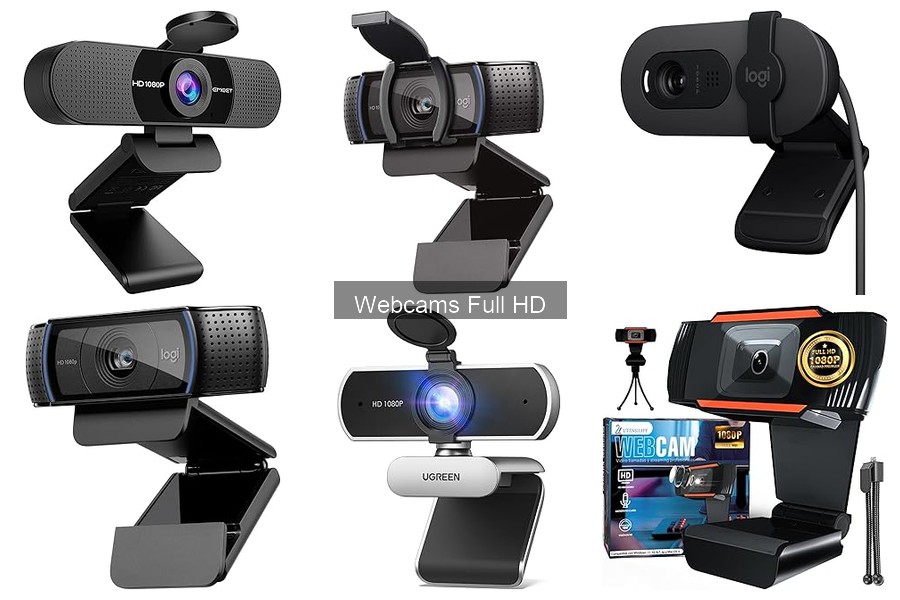
¿Tienes problemas de conexión con tu webcam Full HD y no sabes por dónde empezar? La frustración de un mal funcionamiento a veces puede hacer que te sientas como un pez fuera del agua. Aquí exploraremos los principales problemas que pueden surgir al conectar estos dispositivos y te ofreceremos soluciones prácticas para que puedas sacarle el máximo provecho a tu equipo. Con nuestros consejos, te aseguramos que volverás a estar en línea y listo para tus videoconferencias sin perder ni un segundo.
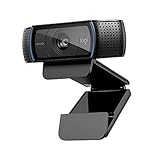
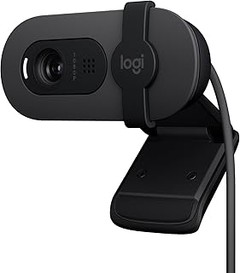
- Videoconferencias y grabaciones de vídeo Full HD 1080p a 30 fps – Para causar una gran impresión en ocasiones importantes, con vídeo nítido y detallado, y colores intensos.
- Lente de cristal Full HD – Para que le vean con todo tipo de detalles con máxima nitidez, gracias a la lente con cinco elementos de cristal con enfoque automático de gama alta.
- Ajuste de iluminación HD – La C920 se ajusta automáticamente a las condiciones de luz para producir imágenes luminosas de gran nitidez, incluso en entornos oscuros.
- Audio estéreo con dos micrófonos – Captura sonido natural en llamadas y vídeo grabado.
- La cámara Web HD flexible que va más allá que las integradas – Pequeña, ágil y ajustable, aporta un ángulo novedoso a las videoconferencias.
Última actualización el 2026-09-21 / Enlaces de afiliados / Imágenes de la API para Afiliados
Principales problemas de conexión con webcams Full HD
El otro día, Juan se sentó listo para una reunión virtual, con su café en mano y esa camiseta que lleva en casa todo el mes. Cuando pensó que iba a salir todo perfecto, la webcam decidió hacer lo que le da la gana y no se conectaba. “¿Por qué siempre me pasa esto?” se preguntó, frustrado, mientras revisaba cables y configuraciones. Y es que los problemas de conexión con webcams Full HD son más comunes de lo que nos gustaría admitir. Aquí te contamos algunos de los principales inconvenientes y cómo puedes solucionarlos. ¡No dejes que tu próxima videollamada se convierta en un drama!
Problemas de detección en sistemas operativos
Una de las situaciones más desesperantes es cuando la webcam no es detectada por tu sistema operativo. Te suena, ¿verdad? En muchos casos, es culpa de los drivers, esos pequeños programas que ayudan a que todo funcione. Si no están actualizados, tu PC no podrá reconocer la cámara. La buena noticia es que actualizar los controladores es fácil. Solo necesitas dirigirte al sitio web del fabricante, como Logitech, que ofrece el modelo C920 HD Pro Webcam con bastante popularidad, y descargar lo último.
A veces, la cuestión va más allá del software. Hay sistemas operativos que son caprichosos y no reconocen ciertas webcams de inmediato. Es recomendable probar conectar el dispositivo a otro puerto USB o reiniciar el equipo. Si nada de esto funciona, un clásico: prueba tu webcam en otro equipo. Si va como la seda, ya sabes que el problema está en tu PC, no en la cámara.
Fallos de conexión en plataformas de videoconferencia
Cuando crees que has ganado la batalla y te has conectado, surge otra traba: las plataformas de videoconferencia. Quienes han usado herramientas como Zoom, Skype o Google Meet saben que a veces la cámara parece tener su propia personalidad. ¿Te ha pasado que te ven como una figura pixelada en lugar de como el elegante que intentabas ser?
Esto puede ocurrir porque la plataforma no puede acceder a la cámara por, sí, otra cuestión de permisos. Asegúrate de que la aplicación tiene los permisos necesarios para acceder a la webcam. Esto es sencillo en la mayoría de los sistemas operativos, solo revisa la configuración de privacidad.
Además, si tu conexión a internet está cojeando y es más lenta que un caracol, esto puede afectar la calidad de la imagen. Una buena recomendación es cerrar todas las aplicaciones innecesarias y asegurarte de que tu ancho de banda esté bien (si tienes la suerte de tener a alguien en casa jugando a videojuegos, quizás debas hablarlo con ellos).
Si usas webcams como la UGREEN Webcam Full HD 1080P, que es conocida por tener una buena relación de calidad, asegúrate de tener una conexión estable. ¡Ni más ni menos, que tú mereces lucir bien en la pantalla!

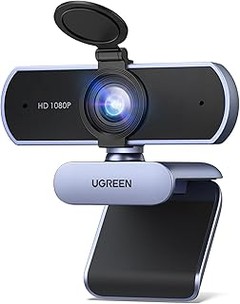
- [ Webcam USB 1080P FHD ] La Webcam USB está equipada con un sensor de imagen CMOS de 2 megapíxeles y soporta una resolución de 1080P 30FPS, ofreciéndole una imagen clara y fluida. Equipada con corrección de poca luz, puede grabar vídeo brillante y de alto contraste incluso con poca luz dependiendo del entorno.
- [ Micrófono Incorporado ] La Cámara USB incorpora dos micrófonos omnidireccionales con cancelación de ruido que pueden captar el sonido a una distancia de hasta 3M y el sistema de cancelación de ruido le proporciona un mejor entorno de comunicación para una videollamada. En comparación con un micrófono mono, los micrófonos omnidireccionales duales son más adecuados para videoconferencias o aprendizaje electrónico con varias personas.
- [ Plug & Play ] La webcam es plug and play, no requiere drivers para Windows 7/8/10/11, Linux, Mac OS X 10.6 y superiores, Android 5.0 y superiores. Conecte la interfaz USB 2.0 a su ordenador y la webcam puede ser detectada automáticamente, eliminando operaciones complicadas. El cable es de 2M.
- [ Amplia Compatibilidad ] La webcam para ordenador es compatible con el software más popular: puede utilizar fácilmente esta cámara para transmitir en directo en Youtube/Facebook/Tiktok, participar en videoconferencias en Zoom o realizar videollamadas con su familia en Skype/Whatsapp/Wechat. Se convertirá en una ayuda indispensable en su vida o trabajo. NOTA: Compatible con switch 2 pero requiere un adaptador de USB A a C (no incluido)
- [ Fácil de Usar ] La Webcam USB admite tres métodos de instalación: fijada a la pantalla del ordenador con un clip, colocada horizontalmente sobre el escritorio o utilizando un trípode (no incluido). Admite rotación horizontal de 360 grados y rotación hacia arriba y hacia abajo de 15 grados: ajuste el ángulo según sea necesario. Ideal para seminarios web, videoconferencias, retransmisiones en directo, cursos en línea, reuniones para entrevistas, chat de juegos, etc.
Última actualización el 2026-09-21 / Enlaces de afiliados / Imágenes de la API para Afiliados
Soluciones efectivas para problemas de conexión
Cuando decides hacer una videollamada y la webcam parece tener su propia idea de lo que significa "conectar", sabes que algo no va bien. Esa frustración se siente universal, ¿verdad? A continuación, te mostramos algunas maneras de solucionar esos problemas de conexión que pueden arruinar tu momento de conexión.
Verificación de cables y puertos USB
Antes de entrar en pánico porque tu webcam Full HD no responde, es conveniente hacer una revisión rápida de los cables y puertos. Una vez, un amigo mío estaba convencido de que su Logitech C920 había dejado de funcionar. Después de varios intentos fallidos de reinicio, se dio cuenta de que el cable estaba mal conectado. A veces, lo más sencillo es lo que se nos escapa.
Primero, asegúrate de que el cable USB de la webcam esté conectado en un puerto que funcione. Prueba varios puertos, ya que a veces uno puede estar defectuoso o desactivado. Si notas que hay una luz en la webcam y no se enciende, eso suele ser buena señal de que el cable está bien, si no hay luz, ¡reinicia la inspección!
No olvides comprobar el estado físico del cable. Un pequeño daño podría perjudicar la conexión. Y si la webcam tiene un micrófono integrado, también sería bueno asegurarte de que está habilitado en la configuración de audio de tu PC. Así que ya sabes, antes de lanzarte a comprar una nueva, verifica estas cosas y tal vez la solución esté a la vista.
Actualización de controladores y software
Si los cables y puertos están bien, entonces es hora de revisar los controladores y el software de tu webcam. Este paso es crucial porque los controladores son como los traductores entre tu cámara y el sistema operativo. Sin ellos, la comunicación es un verdadero caos.
Para empezar, ve al sitio web del fabricante. Por ejemplo, si tienes la UGREEN Webcam Full HD, allí encontrarás siempre la versión más reciente de los controladores, listos para descargar. Con un simple clic en "actualizar", puede que solucione ese error que te tiene a la deriva. Eso sí, asegúrate de desinstalar la versión antigua antes de instalar la nueva, esto evitará conflictos y problemas extra.
Recuerda que plataformas como Skype, Google Meet o Zoom también suelen tener sus propias actualizaciones. Mantener el software en la última versión no solo mejora la estabilidad de la conexión, sino que también puede añadir nuevas funcionalidades que tal vez ni sabías que necesitabas. Así que a darle un vistazo a esas actualizaciones, que a veces, una simple acción puede marcar la diferencia en tu próxima videollamada.

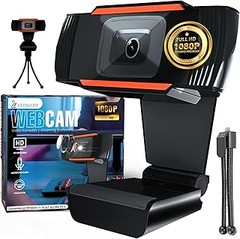
- 1080P HD 2MP & Colores Naturales - Disfruta de claridad estable con esta webcam PC 1080P (1920x1080) y sensor de 2 megapíxeles. Imágenes vivas en colores reales, fluidez a 30fps para videollamadas/streaming. Su enfoque fijo garantiza nitidez constante sin ajustes manuales – ideal como camara web o camara pc para retransmitir cada detalle con precisión.
- Enfoque Fijo Alta Precisión & Fidelidad - Gracias a su enfoque fijo optimizado, esta webcam elimina distorsiones y mantiene nitidez perfecta. Combínalo con balance de blancos/colores automático para videos de alta resolución con reproducción cromática fiel. Perfecta para visuais profesionales sin desenfoque.
- Soporte Giratorio 360° & Ajustable - Soporte estable: giro 360°, inclinación ±60°, posición en escritorio o sujeción a pantalla (sin dañarla). Ligero pero resistente, ajusta el ángulo al instante. Diseño elegante, compatible con portátil/PC de sobremesa.
- Micrófono Anti-Ruido & Compatibilidad Extendida - Micrófono integrado reduce ruidos ambientales para voz cristalina. Soporta Netmeeting, MSN, Yahoo, Skype y más software de videoconferencia. Flujo de video estable, ideal para reuniones pro o chats casuales.
- Especificaciones Avanzadas Sin Controladores - Sensor CMOS 1/2.7" grande, lente de vidrio 6 capas, formato video MJPEG/YUY2. Compatible USB 2.0/3.0, DSP sin controladores: conecta y usa al instante. Color negro elegante, lista para todos tus usos.
Última actualización el 2026-09-21 / Enlaces de afiliados / Imágenes de la API para Afiliados
Consejos para mejorar la conectividad de la webcam
Has decidido hacer una videollamada, te sientas frente a tu computadora y, al encender la webcam, sientes que algo no va bien. La imagen pixelada, el audio que suena más como un robot que como tú, y todo el proceso se vuelve un verdadero rompecabezas. Si quieres evitar que tus reuniones virtuales se conviertan en un maratón de disculpas, aquí tienes unos consejos para mejorar la conectividad de tu webcam y lucir como todo un profesional en el mundo digital.
Configuración de red y ajustes de firewall
A muchos les suena a chino, pero la configuración de red puede hacer la diferencia entre una llamada fluida y un auténtico desastre. Puede que pienses que solo necesitas encender tu dispositivo y listo, pero la conectividad es más que eso. Te has dado cuenta de que tu intimidad puede estar en juego si no tienes control sobre quién accede a tu webcam.
Primero, asegúrate de que tu red Wi-Fi está bien configurada. Una señal débil puede ser la causa de tus problemas. Si tu router está lejos de ti, quizás sea hora de acercarlo o de considerar un amplificador de señal para que esa imagen se transmita sin cortes. Pero, ojo, no te olvides de proteger tu red. Cambia la contraseña por defecto y asegúrate de que solo los que tú quieras tengan acceso. Tu amigo de siempre que siempre quiere entrar a tu Wi-Fi no es realmente una necesidad.
Ahora, hablando de seguridad, el firewall de tu computadora también es clave. A veces puede bloquear el software de la webcam, impidiendo que la imagen se transmita correctamente. Para solucionar esto, entra a los ajustes de tu firewall (tranqui, que no es tan complicado como parece) y asegúrate de que la aplicación de la webcam tenga permiso para acceder a la red. Esto permitirá que se conecte sin problemas a plataformas como Skype o Zoom.
Si estás usando una Logitech C920 HD Pro Webcam, por ejemplo, asegúrate de que todo esté bien configurado. Esta webcam tiene una excelente calidad, ideal para videoconferencias, y con una buena red te sentirás como si estuvieras cara a cara con tu compañero de trabajo. Del mismo modo, si optas por la UGREEN Webcam Full HD 1080P, también vale la pena confiar en estos ajustes para que no te quedes con el audio cortado cuando intentas hacer una pregunta.
No te olvides de un pequeño detalle, ¡reinicia tu router de vez en cuando! Puede que suene a algo básico, pero funciona como un buen reset que puede solucionar sorpresas molestosas. Con estas configuraciones y ajustes en tu red y firewall, estarás más que listo para tus videollamadas sin que el sonido o la imagen se conviertan en una broma pesada.