Cuidar adecuadamente de nuestra webcam Full HD es esencial para asegurar que tenga un rendimiento óptimo, especialmente en un mundo donde el teletrabajo y las videoconferencias son cada vez más comunes. Muchos usuarios subestiman la importancia del mantenimiento preventivo, lo que puede llevar a problemas de funcionamiento o una calidad de imagen deficiente. Aquí te compartimos consejos prácticos que te ayudarán a prolongar la vida útil de tu dispositivo, mejorando así tu experiencia en cada reunión virtual y asegurando que siempre estés listo para brillar en pantalla.

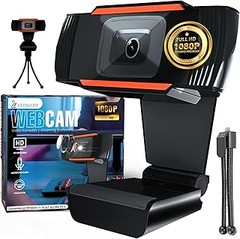
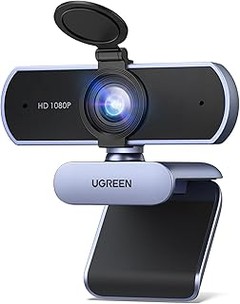
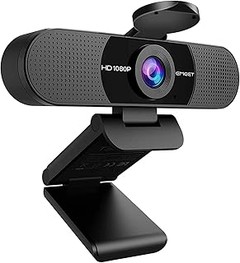
- [ Webcam USB 1080P FHD ] La Webcam USB está equipada con un sensor de imagen CMOS de 2 megapíxeles y soporta una resolución de 1080P 30FPS, ofreciéndole una imagen clara y fluida. Equipada con corrección de poca luz, puede grabar vídeo brillante y de alto contraste incluso con poca luz dependiendo del entorno.
- [ Micrófono Incorporado ] La Cámara USB incorpora dos micrófonos omnidireccionales con cancelación de ruido que pueden captar el sonido a una distancia de hasta 3M y el sistema de cancelación de ruido le proporciona un mejor entorno de comunicación para una videollamada. En comparación con un micrófono mono, los micrófonos omnidireccionales duales son más adecuados para videoconferencias o aprendizaje electrónico con varias personas.
- [ Plug & Play ] La webcam es plug and play, no requiere drivers para Windows 7/8/10/11, Linux, Mac OS X 10.6 y superiores, Android 5.0 y superiores. Conecte la interfaz USB 2.0 a su ordenador y la webcam puede ser detectada automáticamente, eliminando operaciones complicadas. El cable es de 2M.
- [ Amplia Compatibilidad ] La webcam para ordenador es compatible con el software más popular: puede utilizar fácilmente esta cámara para transmitir en directo en Youtube/Facebook/Tiktok, participar en videoconferencias en Zoom o realizar videollamadas con su familia en Skype/Whatsapp/Wechat. Se convertirá en una ayuda indispensable en su vida o trabajo. NOTA: Compatible con switch 2 pero requiere un adaptador de USB A a C (no incluido)
- [ Fácil de Usar ] La Webcam USB admite tres métodos de instalación: fijada a la pantalla del ordenador con un clip, colocada horizontalmente sobre el escritorio o utilizando un trípode (no incluido). Admite rotación horizontal de 360 grados y rotación hacia arriba y hacia abajo de 15 grados: ajuste el ángulo según sea necesario. Ideal para seminarios web, videoconferencias, retransmisiones en directo, cursos en línea, reuniones para entrevistas, chat de juegos, etc.
Última actualización el 2026-06-26 / Enlaces de afiliados / Imágenes de la API para Afiliados
Importancia del Mantenimiento Preventivo en Webcams Full HD
¿Sabías que un pequeño descuido puede hacer que tu webcam Full HD deje de funcionar como el primer día? Pensemos en esos momentos críticos: una videollamada con un cliente importante, una clase online o esa transmisión en vivo que esperabas con ansias. Si tu cámara no responde, puede ser un verdadero desastre. Es por eso que el mantenimiento preventivo es clave para que tu equipo siga brillando. Mantener tus gadgets en forma no solo prolonga su vida útil, sino que también te asegura que siempre estén listos para el uso.
Primero, hablemos de la limpieza. Es tan sencillo como tomar un paño suave y un poco de agua destilada. La lente de tu webcam, como cualquier cristal, acumula polvo y huellas dactilares que pueden afectar la calidad de la imagen. Limpiar regularmente la lente no solo mejora la claridad de tus videollamadas, sino que también ayuda a preservar el equipo por dentro. ¿Te acuerdas de esas reuniones donde el fondo está desenfocado y parece que estás hablando desde el fondo de un túnel? Eso es lo que queremos evitar.
Verifica los cables y conexiones regularmente
Los cables son el puente entre tu webcam y el mundo digital. Muchas veces, el fallo de una cámara puede ser tan simple como un cable mal conectado. Haz un chequeo rápido de los cables cada cierto tiempo. Asegúrate de que no estén desgastados, cortados o expuestos. Un cable USB de buena calidad, como el que trae la UGREEN Webcam Full HD 1080P, no solo asegura una buena transmisión de señal, sino que también es menos propenso a fallos por mal manejo.
Además, asegúrate de estar usando los puertos correctos en tu ordenador. Puede sonar trivial, pero a veces el puerto USB que elegimos puede fallar. Alternar entre diferentes puertos puede resolver problemas inesperados. Si sientes que la señal no es estable, siempre es mejor cambiar de puerto antes de entrar en pánico.
Actualiza el software y los controladores
Otra parte fundamental del mantenimiento preventivo es la actualización de software. Puede que tu webcam esté en perfecto estado físico, pero si el software está desactualizado, podrías estar perdiendo funcionalidades importantes. Las marcas, como Logitech, ofrecen actualizaciones periódicas no solo para mejorar la calidad de la imagen, sino también para asegurar compatibilidad con nuevas plataformas de videoconferencia como Microsoft Teams o Zoom.
Así que, una vez al mes, saca un momento para revisar si hay actualizaciones disponibles. Y no te olvides de los controladores. Cargar los drivers más recientes puede hacer maravillas en la calidad de imagen y sonido. No hay nada más frustrante que tener una cámara de alta calidad y que el software no le haga justicia. Así que, aunque suene un poco aburrido, dedicar unos minutos a esto puede marcar la diferencia entre tener una experiencia de streaming fluida o un fiasco.
Crear una rutina de mantenimiento preventivo no tiene que ser complicado ni consumir mucho tiempo. Con unos pocos pasos sencillos, puedes asegurar que tu webcam Full HD siga funcionando a la perfección y te evites sorpresas desagradables. Al final, lo que buscamos es que, cuando llegue el momento de esas videollamadas importantes, todo esté listo y en orden. ¡Así que manos a la obra!

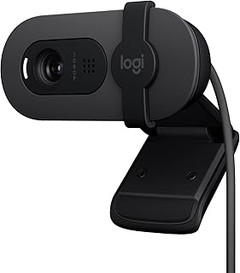
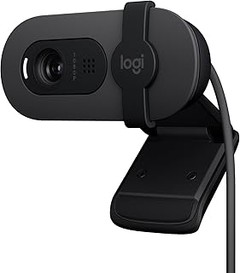
- Claridad óptima: esta cámara web ofrece una imagen más clara durante las videollamadas gracias a la resolución Full HD 1080p
- Equilibrio de luz automático: RightLight aumenta el brillo hasta en un 50% y reduce las sombras en comparación con las cámaras web de Logitech de la generación anterior para ponerlo en el centro de atención(1)
- Privacidad al alcance de su mano: el obturador incorporado de la cámara web le brinda privacidad completa y confiable cuando no está en una videollamada
- Micrófono incorporado: el micrófono incorporado permite que las personas que llaman lo escuchen claramente durante las videollamadas
- Simple y plug and play: la cámara Brio 100 funciona con la mayoría de las plataformas de videollamadas, incluidas Microsoft Teams, Zoom y Google Meet
Última actualización el 2026-06-26 / Enlaces de afiliados / Imágenes de la API para Afiliados
Pasos para Limpiar Tu Webcam
Esas reuniones virtuales pueden volverse un verdadero desastre si la imagen se ve borrosa o llena de manchas. ¿Te acuerdas de la última vez que te interrumpieron diciendo “tienes algo en la lente”? A veces, parece que el polvo se siente más cómodo en nuestras cámaras que en cualquier otro lugar. Para mantener tu webcam Full HD en perfectas condiciones, aquí te cuento los pasos más fáciles para limpiar con cuidado y sin arriesgar su funcionamiento.
Materiales Necesarios para la Limpieza
Antes de lanzarte a la limpieza, es fundamental asegurarte de tener todo a mano para que el proceso sea sencillo y eficiente. Aquí tienes lo que necesitas: paño de microfibra, que es genial porque no raya las superficies, líquido limpiador o mezcla de agua con un poco de vinagre (sí, el mismo que usas en la cocina), y un cepillo suave, ideal para sacar el polvo de esas esquinas difíciles.
Si estás pensando en usar productos químicos fuertes, ¡mejor no! A veces esos detergentes pueden hacer más daño que bien. Asegúrate de tener todo listo antes de comenzar, así no te detendrás a mitad de camino.
Proceso de Limpieza de la Lente y Cuerpo
Comencemos con la lente, que es la parte más delicada. Humedece un poco el paño de microfibra con el líquido limpiador y comienza a limpiar suavemente la superficie de la lente en movimientos circulares. No te apresures, lo mejor es ser paciente y hacer un trabajo bien hecho. Si ves que hay manchas difíciles, puedes aplicar un poco más de líquido, pero nunca directamente sobre la lente, siempre sobre el paño.
Ahora, pasemos al cuerpo de la webcam. Usa el cepillo suave para eliminar el polvo de las rejillas de ventilación y cualquier otra parte que pueda acumular suciedad. Con el paño ligeramente humedecido, limpia el exterior con movimiento firme pero delicado. Aquí es donde te agradecerás no haber usado ningún producto agresivo, así mantendrás intacto el acabado y evitarás que se raye.
Una vez que termines, deja que se seque bien antes de usarla de nuevo. Al final, lo que buscas es que tu webcam no solo luzca bien, sino que funcione como el primer día. Con un poco de cuidado y estos sencillos pasos, tu webcam te acompañará en todas esas videollamadas sin dramas.

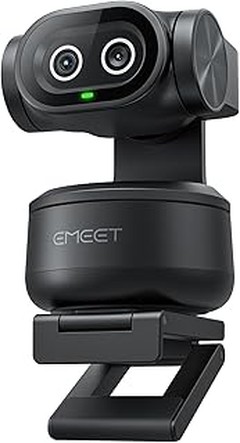
- [ Cámara UHD 4K Ultra HD ] UGREEN Webcam 4K Mejorada, equipada con sensores avanzados y una resolución UHD de hasta 3840 x 2160, produce imágenes vívidas con detalles claros, coloridos y nítidos, ideales para conferencias o streaming a 4K (30 FPS) o 1080p (60 FPS). Ofrece detalles de imagen nítidos y vívidos con 8 millones de píxeles.
- [ Autoenfoque y Corrección de Luz ] Esta cámara web para PC utiliza la tecnología de autoenfoque PDAF para capturar rostros con rapidez y precisión a una distancia de 0,1 a 5 metros, manteniendo siempre una imagen nítida y estable en el centro de la pantalla. En comparación con el autoenfoque CDAF, el PDAF es más rápido y la imagen es más nítida. La cámara USB ajusta automáticamente la temperatura de color y la corrección de luz según la iluminación del entorno, mejorando la nitidez de la imagen.
- [ Micrófonos Duales y Ángulo Ajustable ] Esta cámara para computadora cuenta con dos micrófonos omnidireccionales con cancelación de ruido integrados, lo que le permite capturar fácilmente el sonido que necesita incluso en entornos ruidosos. La cámara web gira 360° y se ajusta 15° hacia arriba y hacia abajo. El lente gran angular de 70° captura un rango de cámara más amplio, ideal para videoconferencias, transmisiones en vivo, cursos en línea, entrevistas, chats de juegos, etc.
- [ Amplia Compatibilidad ] No requiere controlador; la cámara web 4K es compatible con Windows 7/8/10/11, Linux, Mac OS X 10.6 y superior, y Android 5.0 y superior. Conecte el puerto USB A 2.0 o el adaptador USB C a la computadora y la cámara web USB C se detectará automáticamente. Incluye un cable USB de 2 m. Perfecta para usar en Skype, YouTube, Facebook, Zoom y otras plataformas.
- [ Diseño Premium ] Diseño único de cubierta de privacidad, que se puede plegar para ocultar la cámara web de transmisión, garantiza tranquilidad cuando su cámara de transmisión no está en uso y mantiene la lente limpia. 3 formas de montaje: fijar al monitor de la computadora con clips, colocar horizontalmente en el escritorio o usar trípode (no incluido).
Última actualización el 2026-06-26 / Enlaces de afiliados / Imágenes de la API para Afiliados
Ajustes de Configuración para Prolongar la Vida de la Webcam
¿Alguna vez te has preguntado por qué tu webcam ya no se ve tan nítida como el primer día? La respuesta podría estar en los sencillos ajustes que hacemos y que, aunque parezcan insignificantes, pueden marcar una gran diferencia en la calidad de la imagen y, sobre todo, en la vida útil del dispositivo. Con una buena configuración, no solo logras mejor calidad en tus videollamadas y transmisiones, sino que también te aseguras de que tu cámara siga funcionando durante mucho tiempo. Vamos a analizar algunos ajustes básicos que pueden prolongar la vida de tu webcam Full HD.
Configuración de Resolución y Frame Rate
Vamos a hablar directo: la resolución y el frame rate son dos de los factores fundamentales que influyen en la calidad de tu webcam. Por ejemplo, si tu cámara es capaz de grabar a 1080p y 30FPS, pero la tienes configurada en 720p, estás desperdiciando su potencial.
Una configuración adecuada no solo mejora la imagen, sino que también reduce el desgaste del hardware. Al utilizar una resolución más baja durante videollamadas informales o si tienes problemas de conectividad, puedes evitar que tu webcam tenga que esforzarse tanto. Eso se traduce en menos calor y un menor riesgo de fallos a largo plazo.
Por otro lado, el frame rate también juega un rol crucial en la experiencia. 30 FPS suele ser suficiente para la mayoría de las situaciones, pero si necesitas más fluidez y tu conexión lo permite, puedes optar por 60 FPS. Solo ten en cuenta que esto puede aumentar la carga en tu webcam, así que busca un equilibrio entre calidad y rendimiento.
Uso de Software para Mejorar el Rendimiento
El software adecuado puede ser un gran aliado en el cuidado de tu webcam Full HD. Existen aplicaciones que te permiten ajustar la exposición, iluminación y enfoque, mejorando la calidad de imagen y, de paso, cuidando tu dispositivo. No subestimes el poder que tiene un buen programa de administración de webcams.
Por ejemplo, si pruebas con el *Logitech Brio 100*, este modelo viene con un software que ajusta automáticamente la iluminación. Esto significa que tu cámara no tiene que esforzarse para compensar un ambiente mal iluminado, lo cual puede evitar un desgaste prematuro.
Además, monitorizar la temperatura de la webcam es esencial. Existen programas que pueden darte información en tiempo real sobre la temperatura de tu dispositivo. Si notas que se calienta en exceso, considera dar un respiro a tu cámara o ajustar la configuración de resolución y frame rate. Esto no solo optimizará el rendimiento, sino que prolongará la vida útil de tu webcam de forma significativa.
Al final del día, un poco de atención a los ajustes de configuración y el uso de software adecuado pueden hacer maravillas. Así que, ya sabes, con unos simples cambios puedes disfrutar de tu UGREEN Webcam Full HD por mucho más tiempo sin preocupaciones.
Cómo Almacenar y Proteger Tu Webcam
Una tarde cualquiera, Pedro se encuentra en su mesa de trabajo, listo para una videoconferencia. Conecta su webcam Full HD y se da cuenta de que la imagen no es tan nítida como debería. A pesar de que es un modelo de calidad, no le ha dado el mantenimiento adecuado. ¿Te suena familiar? Así como Pedro, muchos olvidan que estas pequeñas maravillas tecnológicas requieren cuidados si queremos que nos acompañen durante mucho tiempo. Aquí vamos a hablar sobre cómo almacenar y proteger tu webcam para que rinda al máximo.
Consejos para el Almacenamiento de Tu Webcam
Cuando no estás usando tu webcam, dejarla tirada en la mesa no es ni de lejos la mejor idea. De hecho, lo ideal es guardarla en un lugar seguro y seco, lejos de la humedad y del polvo. Un estuche suave puede ser un gran aliado. Si tu webcam tiene una tapa, úsala, evitando así que la lente se raye o se ensucie. Recuerda que prevenir es mejor que lamentar—un simple cuidado puede mantener tu equipo en perfectas condiciones.
Además, si tienes modelos como la UGREEN Webcam Full HD 1080P, asegúrate de guardarla en posición vertical. Esto ayuda a proteger los componentes internos y evita que se dañe por caídas accidentales. Un detalle que parece simple, pero que puede hacer una gran diferencia en la vida útil de tu lente.
La Limpieza: Fundamental para la Durabilidad
La limpieza de la webcam es otra parte clave del cuidado que no puedes ignorar. ¿Cuántas veces te has dado cuenta de que la lente está llena de huellas dactilares o polvo? ¡Es más común de lo que crees! Usa un paño de microfibra para limpiar suavemente la lente y evita productos químicos que puedan dañarla. Si le has hecho un uso intensivo, como en el caso de las videollamadas diarias con Logitech Brio 100, dedica unos minutos a esta tarea.
Al limpiar, no olvides la parte del micrófono. Un pequeño truco: darle un toque con aire comprimido puede ayudar a eliminar cualquier suciedad que obstruya su funcionamiento. Así, no solo te verás bien, sino que sonará genial en tus reuniones.
Protegiendo Tu Webcam de Golpes y Caídas
Nada fastidia más que un golpe inesperado a tu webcam, ¿verdad? Por eso, si sueles moverla, considera comprar un soporte o un trípode. Esto no solo mantendrá tu dispositivo estable, sino que también lo alejará de posibles accidentes. Si has invertido en una UGREEN Webcam 4K Ultra HD, querrás asegurarte de que permanece intacta, ¿no?
Además, durante el transporte, procura llevarla en su estuche y nunca en el mismo bolso que otros objetos duros. No hay nada peor que un golpe fortuito al abrir la mochila que pueda dejarla inservible. Así que, un poco de prevención puede eliminar futuros problemas y mantener tu equipo en óptimas condiciones.
Siguiendo estos simples consejos, no solo alargarás la vida útil de tu webcam, sino que también asegurarás que la calidad de tus videoconferencias se mantenga intacta. ¡Así que manos a la obra y cuida bien de tu tecnología!