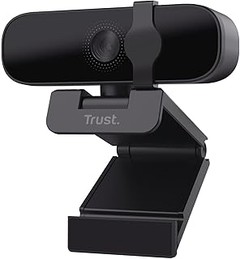
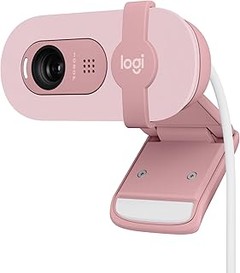
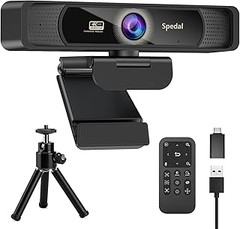
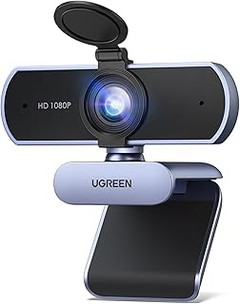
Las webcams gran angular son una excelente opción para quienes buscan mejorar la calidad de sus videoconferencias, especialmente en el contexto de teletrabajo y colaboraciones virtuales. Sin embargo, es común encontrar errores que pueden afectar la experiencia del usuario, como problemas de enfoque o de iluminación. En este espacio abordaremos los errores más frecuentes al utilizar estas cámaras y proporcionaremos soluciones prácticas que te ayudarán a optimizar su uso. Así, podrás disfrutar de un rendimiento óptimo en tus reuniones y presentaciones, mejorando tu productividad y la calidad de tus interacciones.

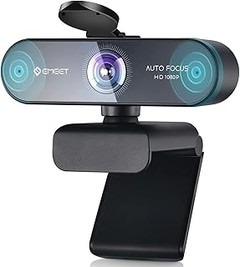
- PDAF Enfoque automático y Full HD 1080p: la cámara web eMeet 1080P es una videoconferencia con enfoque automático y calidad de imagen de alta definición 1080P. La cámara web eMeet 1080P le ofrece más libertad de movimiento, puede ajustar automáticamente el enfoque y garantizar la claridad de la imagen. Las 4 lentes de la cámara web eMeet 1080P garantizan la alta resolución de la cámara web Full HD y graban imágenes claras a una velocidad de 30 fps
- Gran ángulo de 73° y corrección automática de luz: la emeet webcam 1080p tiene una tecnología de procesamiento de imágenes especial. El gran ángulo de 73° permite presentar a más personas en la pantalla de video. Además, esta cámara para ordenador cuenta con corrección de luz, que puede reducir la granulosidad y mostrar detalles en un entorno más oscuro para lograr una calidad de imagen de alta resolución
- 2 micrófonos con cancelación de ruido: esta cámara web de 1080P tiene 2 micrófonos con cancelación de ruido. Esto no sólo permite captar el sonido desde dos direcciones, sino que también permite filtrar el ruido de fondo no deseado de forma más efectiva. Esta web camera pc te garantiza una calidad de llamada en tiempo real
- Amplia compatibilidad: la web camera pc funciona con la mayoría del software de video y sistemas operativos como Skype, Zoom, Facetime, Facebook, YouTube, XBox ONE, OBS, Twitch, WhatsApp, Linux, Mac OS 10.14 y superior, Windows (Win 10, 11 )
- Software EMEETLINK y Plug and Play: la cámara web NOVA también está equipada con un software especial eMeetLink, que le ofrece asistencia adicional. Puede ajustar la exposición, el brillo, el contraste, el balance de blancos, la saturación y otros parámetros usted mismo. La webcam NOVA 1080P no requiere controladores y se conecta directamente al puerto USB para un uso rápido y sencillo. La cubierta de la lente es autoadhesiva y puedes usarla o no según sea necesario
Última actualización el 2026-06-07 / Enlaces de afiliados / Imágenes de la API para Afiliados
Errores frecuentes al utilizar webcams gran angular
Al encender tu webcam gran angular para una videollamada, puede que te encuentres en una situación familiar: la imagen se ve borrosa y la calidad de audio deja mucho que desear. ¿Y qué tal esa sensación de que, aunque hayas ajustado todo, algo sigue sin funcionar como debería? Aquí vamos a hablar de los errores más comunes que surgen al usar estas webcams, para que puedas evitarlos y aprovechar al máximo tu equipo.
Problemas de enfoque y resolución
¿Qué pasa cuando la imagen se ve más borrosa que un día nublado? Uno de los errores más frecuentes con las webcams gran angular es el problema de enfoque. A menudo, estos dispositivos están diseñados para captar un área más amplia, pero eso no significa que siempre estén enfocados correctamente. La EMEET Cámara Web 1080P, por ejemplo, tiene enfoque automático, lo que puede ayudar en estos casos, pero aún puede haber situaciones en las que la cámara no "decida" qué es lo que debe enfocar.
Otra cuestión a tener en cuenta es la resolución. Si te encuentras en una videollamada y la calidad de imagen es deficiente, es probable que tu webcam no esté utilizando la mejor configuración posible. En ocasiones, simplemente necesitas ajustar la resolución en tu software de videollamada, asegúrate de que esté configurada a 1080p o incluso a 4K si tienes la EMEET Webcam 4K NOVA. Ajustar estos parámetros suele ser suficiente para mejorar la claridad de la imagen en un instante.
Interferencia de sonido y calidad de audio
Todo el mundo ha tenido esa experiencia incómoda de intentar escuchar a alguien y solo recibir un sonido sordo que parece venir de un túnel. Las webcams gran angular, como la Creative Live Cam Sync 1080p V2, suelen venir equipadas con micrófonos integrados, pero eso no significa que la calidad de audio sea siempre óptima. Un error común es no tener en cuenta el ruido de fondo. Si estás en un lugar ruidoso, como una cafetería, o si tienes la ventana abierta, eso puede dificultar que tu audiencia te escuche claramente.
Una solución sencilla es utilizar auriculares con micrófono integrado. Esto no solo mejorará tu experiencia, sino que también asegurará que las personas del otro lado de la videollamada te escuchen sin problemas. A veces, ajustar la configuración del micrófono en tu computadora puede marcar la diferencia. Asegúrate de seleccionar la opción correcta y ajustar el volumen, ya que un micrófono demasiado sensible o uno que esté muy bajo puede resultar en una calidad de audio decepcionante.
Conociendo estos errores frecuentes y sus respectivas soluciones, estarás un paso más cerca de hacer que tus videollamadas sean tan fluidas como una conversación cara a cara. ¡Prepárate para impresionar!
- Simplifica tus llamadas de vídeo: Creative Live. Cam Sync 1080p V2 cuenta con nuestro último kit SmartComms, que incluye VoiceDetect, que se activa automáticamente al hablar, para que tengas las manos libres para tomar notas o asistirte a una presentación, y silencio que elimina el ruido de fondo estático durante una llamada. El kit SmartComms se puede descargar a través de las plataformas Windows 10
- Micrófono dual integrado mejorado para grabación de voz natural. Los micrófonos dobles integrados de Creative Live mejorados. Cam Sync 1080p V2 es capaz de capturar señales de audio de forma más precisa, por lo que tu voz suena más natural durante una llamada de vídeo, casi tan natural como si estuvieras hablando cara a cara. Además, puedes hablar con un volumen agradable sin forzar tu voz, y aún así escucharás claramente
- Vídeo panorámico Full HD y un buen aspecto desde cualquier ángulo: Creative Live. Cam Sync 1080p V2 te presenta vídeos Full HD precisos que son fluidos, nítidos y vibrantes. El amplio campo de visión de 77° te permite capturar más de todo con una mínima distorsión óptica, lo que te permite realizar videollamadas cómodamente como grupo. Además, la cámara se puede girar 360° horizontalmente e inclinar 30° verticalmente y se suministra con una pinza de montaje universal
- Compatible con UVC con una mejor capacidad – Conecte la cámara a cualquier puerto USB-A libre de su PC o Mac y ya podrá disfrutar de videoconferencias en directo. Inicia la cámara Sync 1080p V2. Es compatible con UVC, lo que significa que no requiere instalación de controladores adicionales. La cámara web también es más pequeña que su predecesora y viene con un cable más largo (1,8 m) para una fácil configuración
- Compatible con aplicación de conferencias y protección de objetivos. Funciona con aplicaciones de videoconferencia populares como Zoom, Skype, Microsoft Teams, Cisco WebEx, Google Meet y más. La cámara web viene con una tapa de lente integrada que te protege del acceso no deseado a tu cámara web mediante Spyware cuando no está en uso, lo que te permite sentirte seguro cuando estás conectando tu cámara. También sirve como protección contra la acumulación de polvo cuando no está en uso
Última actualización el 2026-06-07 / Enlaces de afiliados / Imágenes de la API para Afiliados
Soluciones prácticas para errores de imagen
La frustración es bien conocida entre los usuarios de webcams gran angular: te preparas para una videollamada, te ves emocionado, pero cuando te conectas, ¿cuál es tu sorpresa? La imagen es oscura, borrosa o simplemente no se ve bien. A todos nos ha pasado, y aunque la tecnología puede ser caprichosa, hay formas sencillas de arreglar esos errores de imagen. Vamos a desglosar algunas soluciones prácticas para que tus videoconferencias luzcan como deben.
Ajustes de luz y contraste
Probablemente te has dado cuenta de que la iluminación es fundamental a la hora de transmitir imagen. Y no, no se trata solo de tener una lámpara potente cerca, se trata de cómo ajustas esos elementos. Si, por ejemplo, estás sentado frente a una ventana y la luz del sol entra de lleno, tu rostro puede quedar opacado, dando un aspecto misterioso… pero no del buen tipo.
Para corregir esto, ajusta el brillo y el contraste en la configuración de tu webcam. La mayoría de las cámaras, como la EMEET Cámara Web 1080P, tienen opciones para configurar estas particularidades. Prueba aumentando el brillo si te ves muy oscuro o disminuyéndolo si te ves como una bombilla a punto de estallar. Aquí no hay una receta única, juega con las opciones hasta obtener el resultado deseado. Además, no olvides utilizar luces de apoyo: una lámpara ligeramente detrás de la cámara puede hacer maravillas.
Y si te sientes aventurero, busca aplicaciones como OBS Studio, que te permiten un control más detallado. Pero si prefieres algo más directo, las configuraciones básicas de luz y contraste generalmente son suficientes para arreglar buena parte de los problemas de imagen.
Configuración de la cámara en diferentes plataformas
La verdad es que no todas las plataformas de videoconferencia son iguales. ¿Te has encontrado en una llamada de Zoom y, de repente, tus amigos te dicen que pareces un fantasma? Eso puede suceder por la forma en que cada aplicación gestiona la configuración de la cámara.
Por ejemplo, en Creative Live Cam Sync 1080p V2, la configuración por defecto suele ser buena, pero puede no ser ideal para cada situación. En Zoom, asegúrate de revisar que la opción de "mejorar mi apariencia" esté activada, esto te dará un ligero toque de suavidad y mejorará la calidad de imagen. En contraste, aplicaciones como Skype pueden requerir ajuste manual para el enfoque y la exposición.
No dudes en hacer pruebas antes de tus reuniones. Tómate un momento para realizar una llamada de prueba con un amigo o familiar, eso te dará una idea clara de cómo te ven. Y si quieres elevar la calidad aún más, considera opciones premium como la EMEET Webcam 4K NOVA, que ofrece una corrección automática de luz impresionante, ideal para esas llamadas donde quieres verse en su mejor forma.
No olvides que, en la mayoría de los casos, una buena configuración combinada con una iluminación adecuada puede hacer delantera a cualquier problema de imagen que enfrentes. Así que, ¡manos a la obra!

- Cámara web Ultra HD 4K: la cámara web para PC EMEET admite resolución 4K (velocidad de fotogramas de 30 fps) y resolución de 1080p (velocidad de fotogramas de 60 fps), capturando perfectamente cada detalle de la imagen. Sin falsas mejoras, solo pura calidad 4K. Las cámaras web de Mac ofrecen imágenes ultra claras que te hacen sentir como si estuvieras en la misma habitación que tus colegas y estudiantes. La cámara web USB esencial para profesionales que no comprometen la calidad
- Enfoque automático PDAF y corrección automática de luz: La cámara web con micrófono mejora la NOVA con la tecnología PDAF, que permite un enfoque automático rápido y preciso en un rango de 20 a 300 cm, para que tus vídeos sean siempre nítidos y claros. La cámara web para juegos también está equipada con una función de corrección de luz automática que le permite adaptarse a las condiciones de iluminación y proporcionar imágenes claras incluso en condiciones de poca luz
- Cámara web de 73° con protección de privacidad: La cámara web EMEET NOVA 4K con su campo de visión de 73° es ideal para uso personal y minimiza los fondos no deseados en su imagen. La cubierta incluida protege la lente del acceso no autorizado cuando no está en uso y la protege del polvo y la suciedad para garantizar que la calidad del video se mantenga durante toda la vida útil de la cámara web. El diseño plegable hace que sea más fácil llevarlo contigo
- Micrófono dual con reducción de ruido y Plug & Play: las cámaras web con micrófonos están equipadas con algoritmos de reducción de ruido para garantizar una calidad de audio clara y natural. Perfectas para conferencias y clases donde la comunicación clara es de suma importancia. Con la cámara web de 1080p, podrá disfrutar de una calidad de audio clara que aumenta su productividad. La simplicidad de la tecnología plug and play se combina con el alto rendimiento en la cámara web HD
- Cámara web con trípode: la cámara web EMEET HD 1080P ofrece calidad de imagen de alta resolución con lentes Full HD y enfoque fijo. También se incluye un trípode multifuncional con la cámara web. Dependiendo de tus necesidades, puedes extender las patas de 17 cm a 47 cm
Última actualización el 2026-06-07 / Enlaces de afiliados / Imágenes de la API para Afiliados
Problemas de conectividad y compatibilidad
Una tarde cualquiera, Carlos se sienta frente a su laptop, listo para grabar un video. Tiene su nueva webcam gran angular preparada, pero cuando intenta activarla, nada sucede. La frustración comienza a asomarse por su rostro. ¿Te suena esta situación? Los problemas de conectividad y compatibilidad son más comunes de lo que pensamos, y pueden arruinar esos momentos en los que solo buscamos que todo funcione a la perfección. Vamos a explorar cómo resolver estos inconvenientes.
Conexiones USB y controladores
Si la webcam no se enciende o no es reconocida por tu ordenador, lo primero en lo que hay que fijarse son las conexiones USB. Conectar la cámara a un puerto que no tiene suficiente potencia puede ser un problema. Por ejemplo, algunos puertos USB 2.0 no siempre funcionan bien con dispositivos más modernos que requieren USB 3.0.
Además de la conexión, el tema de los controladores es clave. Los controladores son programas que permiten que el sistema operativo se comunique con el hardware. A veces, tu webcam gran angular necesita que instales su controlador específico para funcionar correctamente. Así que, si tienes un modelo como la EMEET Cámara Web 1080P, asegúrate de bajarlo desde la página oficial o que esté incluido en tu sistema. Si no estás seguro, una buena idea es hacer una búsqueda rápida en Google con el modelo de tu cámara y "controlador", eso puede salvarte.
Y si ni así funciona, prueba conectar la webcam a otro puerto USB. Si continua el problema, hay que mirar más a fondo: puede que el cable esté dañado o que el dispositivo esté defectuoso. Un poco de paciencia puede llevarte a la solución.
Compatibilidad con diferentes sistemas operativos
Pensar que una webcam funcionará sin problemas en cualquier sistema operativo es un error común. A menudo, los usuarios se encuentran con que su Creative Live Cam Sync 1080p V2 no se lleva bien con el sistema que disponen. Si tienes un Mac, por ejemplo, asegúrate de que tu cámara sea compatible. Muchas veces, ciertos modelos sólo están diseñados para Windows, y eso puede convertirse en un dolor de cabeza si no lo verificas.
A la hora de elegir, repasa las especificaciones del producto: busca algo como “compatible con Windows, Mac OS y Linux” si utilizas varios sistemas. En el caso de la EMEET Webcam 4K NOVA, su compatibilidad es un punto fuerte, especialmente con sistemas variados. Pero, por más avanzada que sea una webcam, si no es compatible, simplemente no va a funcionar.
Si aún así tienes problemas, una actualización de tu sistema operativo puede hacer el truco. A veces, solo necesitas asegurarte de que tu PC esté al día para que el software reconozca la webcam. La tecnología avanza rápido, y mantener todo actualizado te evitará problemas innecesarios en futuros encuentros virtuales.
Consejos para mejorar el rendimiento de tu webcam
A veces, un simple video llamada puede convertirse en una pesadilla tecnológica. ¿Sabías que el lugar donde colocas tu webcam puede hacer la diferencia entre lucir como un profesional o como si estuvieras hablando desde el fondo de un túnel? Vamos a ver algunos consejos para que tu cámara te dé lo mejor de sí, porque, seamos honestos, nadie quiere que su imagen se parezca al último meme que salió en redes.
Ubicación y ángulo de la cámara
El primer paso para sacar el máximo provecho a tu webcam es elegir bien su ubicación. Si tienes la cámara colocada demasiado alta, puede darte una perspectiva desfavorable: quien te mira verá tus fosas nasales en primer plano. Pero si la pones muy baja, te verán desde abajo y parecerás un personaje de una película de terror. Lo ideal es colocar la cámara a la altura de tus ojos. Esto no solo mejora la imagen, sino que también crea un efecto más natural en la conversación.
Recuerda que el ángulo también importa. Un pequeño cambio en la inclinación puede hacer que tu cara se vea más fresca y menos cansada. No dudes en experimentar: prueba diferentes posiciones hasta que encuentres el que te haga sentir más cómodo. Por otro lado, asegúrate de que el fondo sea apropiado. Un entorno ordenado y bien iluminado refleja profesionalismo, mientras que una habitación desordenada puede distraer a quienes te ven.
Mantenimiento y cuidado de la webcam
El rendimiento de tu webcam no solo depende de dónde la pongas, sino también de cómo la cuidas. Si descuidas el mantenimiento, es probable que la calidad de imagen disminuya con el tiempo. Así que, cada tanto, dale una limpiada. Usa un paño suave y un poco de líquido limpiador específico para pantallas. Esto ayudará a quitar el polvo y las manchas, que a veces pueden hacer que la imagen se vea granulada.
Además, no subestimes la importancia de actualizar el software de tu cámara. Los fabricantes suelen lanzar mejoras y correcciones que pueden optimizar el rendimiento. Esto es especialmente relevante si utilizas funciones avanzadas como la corrección de luz o el enfoque automático, características que tienen webcams como la EMEET Cámara Web 1080P o la Creative Live Cam Sync 1080p V2. Mantener todo al día es clave para disfrutar de imágenes claras y nítidas.
Por último, si notas que tu webcam comienza a tener problemas de conexión o de calidad, no dudes en revisar el cableado y las configuraciones de tu computadora. A veces, los problemas más comunes se solucionan con un simple reinicio o reconexión. Recuerda, un poquito de atención regular puede llevar tu experiencia de videollamada a otro nivel.