Instalar una webcam gran angular puede parecer complicado, especialmente si no se cuenta con experiencia previa en equipamiento informático. Sabemos que tener una configuración adecuada es esencial para tus videoconferencias o clases en línea, y aquí estamos para facilitarte el proceso. En esta guía, compartirán contigo los requisitos previos y los pasos esenciales que necesitas seguir para que tu dispositivo funcione de manera óptima. Con estos simples consejos, podrás disfrutar de una experiencia visual mejorada, aumentando tu productividad y conectividad en el trabajo o el teletrabajo.
No se han encontrado productos.
Requisitos previos para la instalación
La idea de poner en marcha una webcam gran angular puede parecer emocionante, pero antes de lanzarte a la aventura de la instalación, hay algunas cosas que necesitas tener en claro. Así como no te lanzas a la piscina sin primero asegurarte de que hay agua, aquí tampoco se trata de apresurarse. Primero, asegúrate de tener todo lo necesario a mano, porque esto va a facilitarte la vida y evitarte contratiempos.
Conexión a Internet y puertos USB disponibles: Para empezar, asegúrate de tener acceso a una conexión a Internet estable, especialmente si tu objetivo es utilizar la webcam para streaming o videoconferencias. Además, verifica que tu computadora o portátil tenga al menos un puerto USB libre. Sin este paso, la instalación se detiene antes de empezar.
Herramientas necesarias para la instalación
Cuando se habla de herramientas, no necesariamente necesitas un cinturón de herramientas lleno de gadgets, aquí no estamos construyendo una casa. Simplemente asegúrate de tener a mano un ordenador compatible (Windows o Mac), y si quieres poder gestionar el zoom y otras funciones, puede que necesites algún software específico que suele venir en el paquete de la cámara o disponible en línea.
Para añadirle un poco de chispa a la instalación, muchas webcams vienen con características especiales. Por ejemplo, la Angetube 914Max Webcam 4K te ofrece un enfoque automático que hace que la imagen se vea nítida, y todo esto se configura con un clic. O si decides irte por la NexiGo N60, su capacidad de control por software te da un control adicional que puede ser bastante útil. Asegúrate de tener todo el software necesario instalado antes de empezar.
Compatibilidad y configuraciones previas
Uno de los errores más comunes es no verificar si la cámara es compatible con tu sistema operativo. ¿A quién no le ha pasado que compra algo con toda la emoción y al final no funciona? Por eso, es crucial que revises la información del fabricante antes de bucear en la instalación.
Tómate un momento para revisar las especificaciones de tu webcam. La EMEET Webcam 4K NOVA, por ejemplo, es conocida por su excelente rendimiento en condiciones de baja luz y su gran angular de 73°, pero eso no servirá de nada si tu computador no acepta su configuración. Una vez te asegures de que todo es compatible, ya puedes pasar a la parte divertida: la instalación. Recuerda, si te topas con algún problema de configuración, los foros y comunidades en línea pueden ser un buen lugar para obtener respuestas rápidas. ¡No dudes en buscar ayuda!

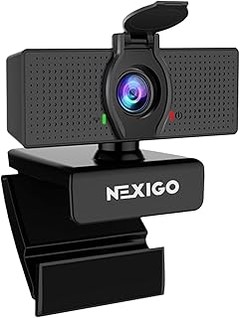
- 【Webcam 1080P Full HD】Impulsada por un CMOS de dos MP de 1080p FHD, la Webcam NexiGo N60 produce vídeos excepcionalmente nítidos y claros a resoluciones de hasta 1920 x 1080 con 30fps. La lente de cristal de 3,6 mm proporciona una imagen nítida a distancias fijas y está optimizada entre 19,6 pulgadas y 13 pies, por lo que es ideal para casi cualquier uso en interiores.
- 【Acercar y alejar】Con su lente de longitud focal fija, esta cámara web puede capturar video de alta definición en un amplio ángulo de hasta 110°, lo que la hace perfecta para presentaciones. Además, puede ajustar el campo de visión (FOV) utilizando la función de zoom digital disponible en el software NexiGo, lo que le ayuda a personalizarla para que se adapte mejor a su espacio de trabajo personal. ¡Simplemente conecte el USB a su ordenador y estará listo!
- 【Micrófono incorporado con cancelación de ruido】El micrófono incorporado con cancelación de ruido, reduce el ruido ambiental para mejorar la calidad del sonido de su vídeo. Ideal para Zoom / Facetime / Videollamadas / OBS / Twitch / Facebook / YouTube / Conferencias / Juego / Streaming / Grabación / Escuela en línea.
- 【Webcam USB con cubierta de protección de privacidad】La cubierta de privacidad bloquea la lente cuando la webcam no está en uso. Es perfecta para ayudar a brindar seguridad y tranquilidad a cualquier persona, desde individuos hasta grandes empresas. También ayuda a proteger la lente de la suciedad y los escombros para garantizar que su video permanezca claro durante la vida útil de la cámara.
- 【Amplia compatibilidad】Funciona con USB 2.0/3.0, sin requerer controladores adicionales. Lista para usar en aproximadamente un minuto o menos en cualquier dispositivo compatible. Compatible con Mac OS X 10.7 y superior / Windows 7, 8, 10 y 11 / Android 4.0 o superior / Linux 2.6.24 / Chrome OS 29.0.1547 / Ubuntu Versión 10.04 o superior.
Última actualización el 2026-10-31 / Enlaces de afiliados / Imágenes de la API para Afiliados
Pasos para instalar tu webcam gran angular
¿Te has encontrado alguna vez ante una pantalla que te muestra solo una fracción de lo que realmente estás viendo? Eso puede cambiar radicalmente con una webcam gran angular. Para esos momentos importantes en la vida, desde reuniones familiares hasta presentaciones de trabajo, tener esa panorámica puede marcar la diferencia. Ahora, vamos a ver cómo instalar tu webcam gran angular en unos sencillos pasos.
Conexión de la webcam
Cuando recibes tu nueva webcam, lo primero que querrás hacer es conectarla y probarla. Aquí es donde empieza la diversión. La mayoría de las webcams gran angular, como la Angetube 914Max, son súper fáciles de conectar. Solo tienes que buscar un puerto USB libre en tu ordenador, algo que siempre parece ser un desafío, ¿verdad? Una vez que hayas encontrado el puerto, conecta la webcam. ¡Listo!
Algunos modelos, como la NexiGo N60, ofrecen la ventaja del plug & play, eso significa que el sistema la reconocerá al instante. Pero si por alguna razón no funciona automáticamente, no te preocupes. A veces, un simple reinicio del ordenador hace maravillas. Así que, asegúrate de que esté bien conectada y, si todo va bien, deberías ver un pequeño parpadeo en la luz de la webcam, ¡una señal de que está viva!
Instalación de software y controladores
Ahora que tu webcam brilla en el escritorio, el siguiente paso es asegurarte de que el software y los controladores estén listos para funcionar. No es tan complicado como parece. La mayoría de las webcams del mercado, incluyendo la EMEET Webcam 4K NOVA, vienen con un CD de instalación o un enlace para descargar el software necesario. Si tu modelo es reciente, lo más probable es que encuentres todo online.
Entra en la web del fabricante y busca la sección de descargas. Una vez que encuentres el controlador, haz clic y sigue las instrucciones. Muchos de estos programas te guiarán, así que no temas, es como seguir una receta de cocina: solo tienes que ir paso a paso.
Después de instalar los controladores, no olvides revisar las configuraciones. Las webcams gran angular ofrecen opciones para ajustar el enfoque, el brillo y, algunas, incluso el ángulo de captura. Con la NexiGo N60, puedes ajustar el campo de visión y usar su control por software para personalizar tu experiencia. Esto da un toque único a tus videollamadas y te permite destacar en cualquier reunión o charla.
Así que ya lo tienes, siguiendo estos pasos simples, tu webcam estará lista para capturar esos momentos importantes, ¡todo con un asombroso ángulo amplio! ¿Estás listo para brillar en tu próxima videollamada?

- Cámara web Ultra HD 4K: la cámara web para PC EMEET admite resolución 4K (velocidad de fotogramas de 30 fps) y resolución de 1080p (velocidad de fotogramas de 60 fps), capturando perfectamente cada detalle de la imagen. Sin falsas mejoras, solo pura calidad 4K. Las cámaras web de Mac ofrecen imágenes ultra claras que te hacen sentir como si estuvieras en la misma habitación que tus colegas y estudiantes. La cámara web USB esencial para profesionales que no comprometen la calidad
- Enfoque automático PDAF y corrección automática de luz: La cámara web con micrófono mejora la NOVA con la tecnología PDAF, que permite un enfoque automático rápido y preciso en un rango de 20 a 300 cm, para que tus vídeos sean siempre nítidos y claros. La cámara web para juegos también está equipada con una función de corrección de luz automática que le permite adaptarse a las condiciones de iluminación y proporcionar imágenes claras incluso en condiciones de poca luz
- Cámara web de 73° con protección de privacidad: La cámara web EMEET NOVA 4K con su campo de visión de 73° es ideal para uso personal y minimiza los fondos no deseados en su imagen. La cubierta incluida protege la lente del acceso no autorizado cuando no está en uso y la protege del polvo y la suciedad para garantizar que la calidad del video se mantenga durante toda la vida útil de la cámara web. El diseño plegable hace que sea más fácil llevarlo contigo
- Micrófono dual con reducción de ruido y Plug & Play: las cámaras web con micrófonos están equipadas con algoritmos de reducción de ruido para garantizar una calidad de audio clara y natural. Perfectas para conferencias y clases donde la comunicación clara es de suma importancia. Con la cámara web de 1080p, podrá disfrutar de una calidad de audio clara que aumenta su productividad. La simplicidad de la tecnología plug and play se combina con el alto rendimiento en la cámara web HD
- Cámara web con trípode: la cámara web EMEET HD 1080P ofrece calidad de imagen de alta resolución con lentes Full HD y enfoque fijo. También se incluye un trípode multifuncional con la cámara web. Dependiendo de tus necesidades, puedes extender las patas de 17 cm a 47 cm
Última actualización el 2026-10-30 / Enlaces de afiliados / Imágenes de la API para Afiliados
Configuración de la webcam gran angular
Cuando alguien se sienta frente a su computadora, listo para una videollamada, hay un momento clave que puede cambiarlo todo: la configuración de la webcam. Te ha pasado, ¿verdad? Esa primera impresión de verte pixelado o con una luz horrible puede ser frustrante, especialmente si estás en una reunión importante. Aquí es donde entra en juego la configuración adecuada de tu webcam gran angular. Vamos a desglosar los pasos para asegurarte de que te veas (y suenes) increíble.
Ajustes de calidad de imagen
La calidad de imagen es crucial, especialmente cuando usas una webcam gran angular. Se necesita encontrar ese equilibrio entre un ángulo amplio y una imagen nítida. Por suerte, no es tan complicado como parece.
Primero, asegúrate de que la resolución esté al máximo. Muchos modelos, como la Angetube 914Max Webcam 4K, te ofrecen 1080p@60fps, lo que significa que tu imagen será fluida y clara. Si tienes un modelo con calidad inferior, quizás se quede un poco corta en este aspecto. Lo ideal es ajustar la resolución en el software de la cámara, que normalmente se puede hacer fácilmente en la configuración.
Además, ten en cuenta la iluminación. Una buena luz natural hace maravillas, pero si eso no es posible, considera invertir en una lámpara ring. Te aseguro que iluminarás tu rostro y evitarás esas sombras que pueden hacer que parezcas un personaje de terror. La corrección automática de luz, como en la EMEET Webcam 4K NOVA, también ayuda a adaptarse a diferentes condiciones de luz, así que vale la pena considerarlo.
Finalmente, prueba diferentes distancias y ángulos antes de empezar la llamada. A veces, mover un poco la cámara puede marcar la diferencia, permitiendo que el gran angular capte un fondo atractivo sin distorsionar tu figura. Con esto, lograrás que cualquier llamada se sienta más profesional.
Configuración de audio y micrófono
¿Te has encontrado en una videollamada en la que pareces un eco? La configuración de audio es tan vital como la imagen. Lo primero es elegir la webcam adecuada. Por suerte, la NexiGo N60 cuenta con micrófonos de calidad que graban sonido claro, y lo mejor, tiene cancelación de ruido. Esto significa que no tendrás que preocuparte por los ruidos de fondo mientras hablas.
Es esencial revisar la configuración de audio en tu sistema operativo. Ve a las opciones de sonido y asegúrate de que la webcam esté seleccionada como el dispositivo de entrada. Haz una prueba: grabarte hablando y escucha. Si suena como si estuvieras en un túnel, es hora de ajustar el micrófono o incluso considerar conseguir un micrófono adicional que ofrezca mejor calidad.
No olvides silenciarte cuando no estés hablando, especialmente si te encuentras en una reunión con varios participantes. La NexiGo N60, por ejemplo, permite un control sencillo, así que no dudes en usar esa cubierta de privacidad para mantener el foco en la conversación.
Con una buena configuración de audio y calidad de imagen, tus videollamadas no solo serán más productivas, sino que también podrás mostrarte como el profesional que eres. ¡A por ello!
Solución de problemas comunes
Cuando uno decide dar el gran salto y adquirir una webcam gran angular, lo último que se espera es encontrarse con complicaciones a la hora de instalarla. Pero, ¿te suena esa sensación de frustración? Te compras la mejor cámara del mercado, y cuando llegas a casa con toda la emoción, te topas con un mar de cables y configuraciones que parecen sacadas de una película de ciencia ficción. No te preocupes, porque aquí vamos a resolver los problemas más comunes que pueden surgir durante el proceso de instalación.
Pasos para la instalación de tu webcam gran angular
Lo primero es encontrar un lugar adecuado donde colocar tu nueva webcam. Puede ser en la parte superior de tu monitor o en una superficie estable. Pero aquí entra un punto importante: asegúrate de que el área esté bien iluminada. La luz natural es la mejor amiga de una buena imagen. Así que si tienes la opción, colócala de frente a una ventana durante el día.
Ahora, una vez que hayas decidido la ubicación, conecta el cable USB a un puerto de tu computadora. Si es un dispositivo Plug & Play (y la mayoría lo son), tu PC debería reconocerla de inmediato. Si no lo hace, no te estreses: ve a la configuración de tu computadora y verifica en "Dispositivos" o "Administrar dispositivos" que se haya instalado correctamente. A veces, un simple reinicio podría ser la magia que necesitas.
Si utilizas alguna de nuestras recomendaciones, como la Angetube 914Max Webcam 4K, ten en cuenta que cuenta con enfoque automático y micrófonos duales. Antes de empezar, deberías revisar también las configuraciones del software que estés utilizando para asegurarte de que la webcam está seleccionada como la entrada de video.
Configuración de software para mejorar tu experiencia
Ahora que la cámara ya está conectada, es hora de entrar en el juego del software. Si estás usando plataformas como Zoom, Skype o Teams, necesitarás configurarla para que funcione a tu gusto. Con la NexiGo N60 1080P Webcam, que trae campo de visión ajustable, puedes modificar el zoom y los controles directamente desde el software. Solo tienes que entrar a la configuración de video y seleccionar tu cámara.
Por otro lado, si notas que la imagen no se ve bien o que la luz no es la adecuada, revisa la opción de corrección de luz. Si tienes una webcam más avanzada como la EMEET Webcam 4K NOVA, aprovecha las opciones de corrección automática de luz para obtener el mejor resultado. A veces, estos pequeños ajustes pueden marcar la diferencia entre una video llamada profesional y una donde pareces un fantasma en un túnel oscuro.
Asegúrate también de hacer una prueba antes de entrar en la reunión. Haz una llamada de prueba, ajusta el audio, el brillo y verás que, con unos pocos clics, tu experiencia mejora notablemente. No dejes que un mal comienzo te arruine el día. Instalar tu webcam gran angular no tiene por qué ser un dolor de cabeza: sigue estos pasos y estarás listo para brillar en tu próxima videoconferencia.