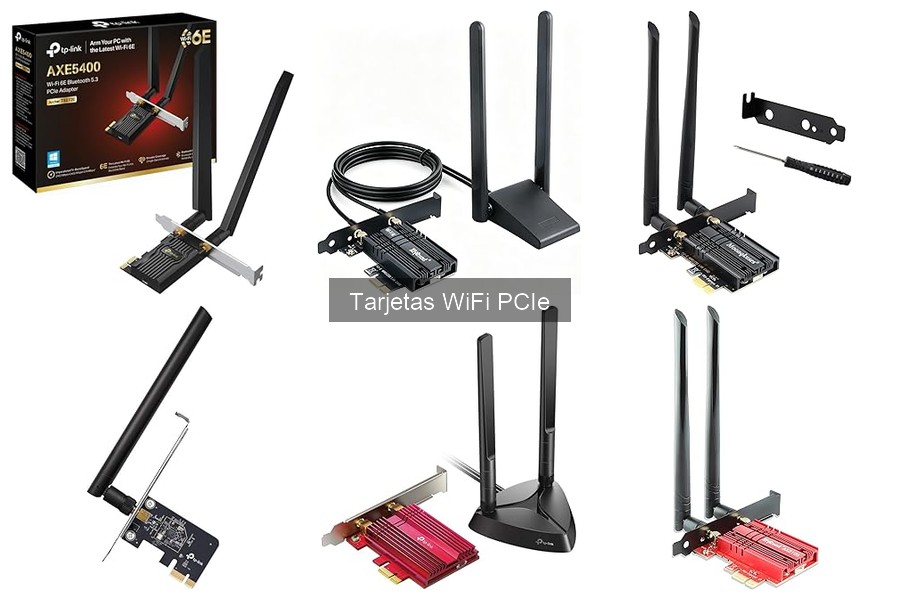
¿Te has encontrado alguna vez en medio de una videoconferencia con la conexión de tu tarjeta WiFi PCIe fallando en el peor momento? Los problemas de conexión y estabilidad son más comunes de lo que piensas y pueden ser un verdadero dolor de cabeza. Aquí exploramos las dificultades más habituales que enfrentan los usuarios al utilizar estas tarjetas y te ofrecemos soluciones prácticas que te ayudarán a volver a navegar con tranquilidad. Al final, lo que buscamos es que puedas disfrutar de una conexión estable para que tu productividad no se vea comprometida.

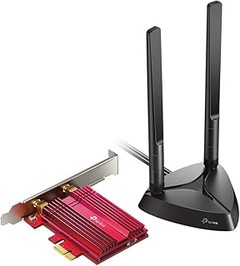
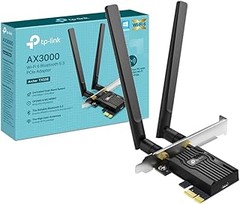
- Velocidades WiFi 6: hasta 2402 Mbps en 5 GHz y 574 Mbps en 2.4 GHz
- Conexión WiFi sin demoras: 75 % menos de tiempo de carga, especialmente apto para juegos en línea
- Cobertura de señal extendida: dos antenas de base magnética multidireccional están diseñadas para una recepción de señal óptima
- Diseño elegante: el disipador de calor especial, en combinación con los conectores PCIe chapados en oro, ofrece un funcionamiento estable y confiable
Última actualización el 2026-06-21 / Enlaces de afiliados / Imágenes de la API para Afiliados
Problemas de conexión y estabilidad
Esa sensación de frustración que te invade al ver que tu conexión de WiFi parece tener un extraño apego por desconectarse justo cuando más lo necesitas: ya sea en medio de una partida épica o mientras intentas descargar ese capítulo de tu serie favorita. Este tipo de problemas son comunes y pueden deberse a diferentes factores, especialmente cuando estás utilizando tarjetas WiFi PCIe. Aquí vamos a desglosar los problemas más frecuentes y darte algunas soluciones prácticas para que tu conexión sea más estable que un gato en un tejado.
Interferencias y soluciones comunes
La primera regla del WiFi: hay cosas que interfieren con tu señal sin que te des cuenta. Puede ser desde el microondas que está a dos metros de tu ordenador hasta una pared gruesa que da a la cocina. ¿Te suena familiar? Las interferencias son uno de los culpables más comunes de las caídas de conexión. Pero no te preocupes, aquí van algunas soluciones.
Primero, reubica el router. Intenta colocar tu router en un lugar más centrado en la casa y alejado de dispositivos que emitan señales eléctricas. Si tienes una casa grande, tal vez te convenga invertir en un extensor de red. Otra opción es cambiar la banda de frecuencia en la que opera tu tarjeta WiFi. Las redes de 2.4GHz son más lentas, pero tienen mejor alcance, las de 5GHz son más rápidas pero no llegan tan lejos. Prueba a ver qué funciona mejor para ti.
Además, asegúrate de que otros dispositivos no estén “tragando” ancho de banda: Netflix a máxima calidad mientras descargas un juego puede acabar con cualquier red del planeta. Si esa solución no da resultados, quizás sea hora de considerar una tarjeta WiFi más avanzada como la TP-Link Archer TX3000E, que, con su Bluetooth 5.0 y WiFi 6, puede manejar mejor las conexiones múltiples. ¡Es como tener un copiloto en el mundo digital!
Configuración de red y ajustes necesarios
Visualiza esto: has hecho todo lo que te sugerí, pero tu conexión sigue dando guerra. A veces, el problema puede estar en la configuración de red. Si no le has metido mano a los ajustes de tu tarjeta, puede que esté operando en condiciones subóptimas. Es hora de actuar.
Primero, revisa las configuraciones de la tarjeta WiFi en tu PC. Accede al panel de control y ve a "Administrador de dispositivos". Asegúrate de tener los drivers actualizados. Un driver desactualizado puede ser la causa de muchos problemas. Si tienes la TP-Link Archer TXE72E, no dudes en entrar a la web del fabricante para bajarte la última versión.
Luego, puedes ajustar los parámetros del adaptador. Cambiar desde el tipo de señal hasta la configuración de energía puede hacer una gran diferencia. También considera habilitar tecnologías como MU-MIMO si tu tarjeta las soporta. Esto permite a la tarjeta enviar y recibir datos de múltiples dispositivos a la vez, optimizando tu conexión en tiempos de congestión.
Por último, si tienes el WiFi aún más lento que un caracol, hay que asegurarse que tu conexión a Internet no sea el problema. Realiza una prueba de velocidad y comprueba que estás recibiendo lo que pagas. Con todo esto, tu experiencia de conexión debería mejorar notablemente.

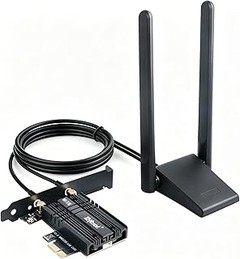
- Adaptador de controlador de interfaz de red
- Requiere instalación
- Producto de calidad óptima
Última actualización el 2026-06-21 / Enlaces de afiliados / Imágenes de la API para Afiliados
Velocidad y rendimiento insuficiente
Todos hemos tenido esa experiencia molesta cuando estás viendo tu serie favorita o jugando en línea y de repente, la conexión se sumerge en un mundo de buffer y “¿Tienes problemas de conexión?”. A veces, ese molesto ícono de carga parece estar disfrutando de un día de campo mientras tú estás a punto de lanzar el mando por la ventana. Pero calma, que aquí vamos a identificar los factores que afectan la velocidad de tu tarjeta WiFi PCIe y cómo puedes optimizar su rendimiento. ¡No todo está perdido!
Factores que afectan la velocidad
Los problemas de velocidad y rendimiento pueden ser más comunes de lo que uno se imagina. El primer sospechoso que debes considerar es la distancia del router. Es simple, cuanto más lejos estés, más débil será la señal. Muchos se olvidan que las paredes, los muebles y, sí, incluso la nevera, pueden actuar como grandes obstáculos. Otra cuestión a tener en cuenta son las interferencias de otros dispositivos. En tu hogar, el microondas, el teléfono inalámbrico e incluso otros routers pueden crear un pequeño caos para tu conexión.
Por supuesto, hay que mencionar algo sobre la calidad de la tarjeta WiFi PCIe que estés utilizando. No todas funcionan igual, y no quieres que tu red dependa de una tarjeta más vieja que tu abuela. Si utilizas una TP-Link Archer TX3000E, que es compatible con Wi-Fi 6 y Bluetooth 5.0, estás bastante bien servido, ya que esta tarjeta es conocida por su excelente rendimiento. Sin embargo, si estás usando algo más antiguo, podría ser momento de considerar una actualización.
Optimización de la configuración para mejor rendimiento
No todo está perdido, incluso si ya has confirmado que tu tarjeta está bien colocada y tiene excelente calidad. La optimización de la configuración es clave para sacarle jugo a tu tarjeta WiFi PCIe. Primero, ve a la configuración del router y asegúrate de que estés utilizando la banda de 5GHz en lugar de la de 2.4GHz, ya que la primera generalmente ofrece velocidades más rápidas y una menor congestión.
Además, actualizar los drivers de tu tarjeta puede hacer maravillas. A veces, los fabricantes lanzan actualizaciones que mejoran la estabilidad y el rendimiento de tus dispositivos. Si tienes la TP-Link Archer TXE72E, que soporta triple banda, asegúrate de que estás aprovechando todas sus capacidades, configuraciones correctas en una tarjeta de alta gama pueden marcar la diferencia entre una conexión lag y la gloria del juego fluido.
Finalmente, juguemos un poco con las antenas. ¿Sabías que a veces, mover las antenas de tu tarjeta puede resultar en un mejor alcance de señal? Experimenta con diferentes posiciones hasta encontrar la que te dé la mejor conexión. Recuerda, los detalles importan, ¡y cada pequeño ajuste cuenta!
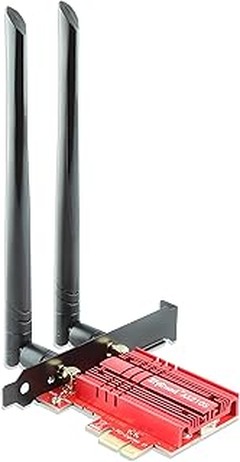
- ➤La tarjeta WiFi 6E soporta 6GHz --- La tarjeta PCIE WiFi 6E incorpora el chipset Intel AX210 que proporciona la última tecnología estándar 802.11ax. Ofrece de 80MHz a 160MHz mayores picos de velocidad de datos de hasta 2.4Gbps, y hasta 4X de mejora de la capacidad en comparación con 802.11ac.(WARM TIPS:6GHz Wi-Fi puede requerir el uso de Windows 11 o una actualización a Windows 10 Dev version)
- ➤Tecnología Intel Wi-Fi 6E --- AX210 WiFi 6E (Gig +) tiene la última tecnología WiFi y recursos de banda de frecuencia, que pueden ser compatibles con los enrutadores WiFi 6 existentes y los enrutadores WiFi 6E que se lanzarán pronto, como ASUS, Netgear y tplink.Controlador en línea: https://www.intel.com/content/www/us/en/products/sku/204836/intel-wifi-6e-ax210-gig/downloads.html
- ➤Bluetooth5.2 --- En comparación con BT5.1, mayor capacidad, mayor velocidad y latencia extremadamente baja. E incluye la función de canal isócrono que sienta las bases para la implementación de la próxima generación de audio Bluetooth: audio de baja energía.
- ➤ WPA3 de vanguardia --- Proteja su red con el último protocolo de seguridad WPA3 para que su información transmitida a través del adaptador inalámbrico esté a salvo de los hackers.
- ➤Compatibilidad --- Admite Windows 11/10 para PC de escritorio. Descargue el controlador de la web de Intel buscando "AX210". Si tiene algún problema durante la instalación y el uso, comuníquese con nuestro correo electrónico de posventa: ziyituod@evisionde.com
Última actualización el 2026-06-21 / Enlaces de afiliados / Imágenes de la API para Afiliados
Incompatibilidad y errores de instalación
El día que decidiste que era momento de darle un impulso a tu PC con una tarjeta WiFi PCIe era el día más emocionante de la semana. Después de horas de investigar, ves que has encontrado el modelo perfecto. Pero, ¡sorpresa! Al intentar instalarla, aparece un error que te hace preguntarte si realmente has elegido la tarjeta adecuada o si deberías haber quedado con tu viejo módem por cable. ¿A quién no le ha sucedido? Aquí te cuento sobre la incompatibilidad y los errores de instalación más comunes con relación a estas tarjetas, y claro, algunas soluciones que te harán la vida más fácil.
Problemas de compatibilidad
Las tarjetas WiFi PCIe son una maravilla, pero pueden ser un verdadero dolor de cabeza si no son compatibles con tu placa base. Es como intentar hacer encajar una pieza de rompecabezas de otra caja: simplemente no va a funcionar. Por ejemplo, si tienes una placa madre que solo soporta PCIe de primera generación y compras una tarjeta WiFi PCIe de última generación, es casi garantía que no tendrás éxito. Lo mejor que puedes hacer es asegurarte de verificar las especificaciones. Siempre, siempre revisa si tu placa base admite las tarjetas PCIe que estás por comprar.
Aquí hay una solución rápida: si notas que tu tarjeta se queda bloqueada durante la instalación, prueba a cambiarla de ranura. En algunos casos, cambiar la tarjeta a una ranura diferente puede hacer que la magia suceda. Si después de esto sigue sin funcionar, es hora de mirar la documentación de la tarjeta y la placa madre. No está de más revisar foros donde otros usuarios ya han compartido sus experiencias.
Errores comunes de instalación
La instalación de una tarjeta WiFi PCIe puede parecer sencilla, pero hay algunos tropezones que se vuelven comunes. La primera vez que un amigo intentó hacer la instalación solo, terminó montando la tarjeta al revés. Sí, como lo oyes. Te recomiendo que consultes el manual, que aunque puede parecer un ladrillo, tiene toda la información que necesitas. Además, asegúrate de que tu PC esté completamente apagada cuando estés haciendo la instalación, a nadie le gusta recibir una descarga eléctrica por error, ¿verdad?
A veces, los problemas no solo son de hardware. Puede que la tarjeta funcione bien, pero después de haberla instalado, no logras conectarte a internet. En ese caso, asegúrate de que haces la configuración correcta en sistema operativo. Un detalle crucial que muchos pasan por alto es actualizar los controladores. No todo el mundo lo sabe, pero los controladores son programas que permiten que el sistema operativo de tu computadora se comunique con la tarjeta. Así que, si has tenido problemas de conexión, no dudes en visitar el sitio web del fabricante y descargar los controladores más recientes.
El camino puede tener obstáculos, pero estoy seguro de que con un poco de paciencia y las soluciones adecuadas, lograrás que tu tarjeta WiFi PCIe funcione como un reloj suizo. ¡Adelante con la conexión rápida!
Solución de problemas de drivers y software
Cuando alguien compra una tarjeta WiFi PCIe, suele estar emocionado por disfrutar de una conexión ultrarrápida y sin interrupciones. Pero, de repente, ¡bum! La señal se corta, no se conecta y uno empieza a sentirse como un náufrago en medio del océano digital. No te preocupes, porque aquí vamos a ver cómo solucionarlo y sacarle el máximo provecho a tu nueva adquisición.
Actualización de controladores
Primero, pregúntate: ¿te acordaste de actualizar los controladores? Puede sonar a cosa de IT, pero es vital. Los controladores son como el traductor entre tu hardware y el sistema operativo. Si no están al día, puedes encontrarte con problemas que a simple vista son invisibles.
Piensa en ello como si tu tarjeta WiFi fuera un auto. Si no pones gasolina (o en este caso, actualizaciones), eventualmente se detendrá. Para actualizar, lo más común es entrar en el sitio web del fabricante de tu tarjeta, como TP-Link o Intel, y buscar la sección de soporte. Allí, encontrarás el software más reciente que hará maravillas. Descargarlo y seguir las instrucciones de instalación no debería ser más complicado que hacer un café instantáneo.
Si ya hiciste esto y aún ves problemas, verifica la versión que tienes instalada. A veces, la actualización no se realiza correctamente, y es como tener un coche nuevo sin ruedas. Puedes hacerlo desde el administrador de dispositivos de Windows. Haz clic derecho en "Mi PC", selecciona "Administrar" y luego "Administrador de dispositivos". Ahí podrás ver las propiedades del adaptador y confirmar si necesita una actualización. No olvides reiniciar el equipo después de hacer cambios, es como darle un respiro a tu PC.
Configuración de software adecuada
Una vez que tienes los controladores en orden, llega el momento de hablar de la configuración del software. ¿Sabías que a menudo, lo que parece ser un problema de conexión es, de hecho, un par de configuraciones mal puestas? Tomemos el caso de la red. ¿Sabes en qué “banda” estás conectado?
Las tarjetas más recientes, como la TP-Link Archer TXE72E, cuentan con triple banda. Esto significa que puedes elegir entre las frecuencias de 2.4GHz, 5GHz y 6GHz. Si tu router y tu dispositivo son compatibles, elige la banda menos saturada. Generalmente, la de 5GHz ofrece más velocidad y menor interferencia en zonas densamente pobladas. Recuerda también configurar la contraseña y los protocolos de seguridad, que son fundamentales para mantener tus datos a salvo. ¡No querrás que te roben tu WiFi, estilo “vecino ladrón”!
Además, puede que necesites ajustar algunas configuraciones avanzadas del software de tu tarjeta. Activa el modo de ahorro de energía si te gusta que todo funcione de manera eficiente. Los drivers de algunas tarjetas permiten hacer estos ajustes en su interfaz. Un buen consejo: haz pruebas de velocidad después de cada cambio para saber si realmente estás mejorando la conexión. Configurar no es solo un trámite, es un arte, ¡y lo estás dominando!