Si eres de los que dependen de una conexión estable para trabajar desde casa, es crucial entender los errores comunes al usar antenas WiFi para PC. En este texto, vamos a identificar cuáles son los problemas más frecuentes que pueden surgir, así como ofrecer soluciones efectivas para resolverlos. Conocer estas fallas no solo mejorará tu experiencia de conexión, sino que también te ayudará a optimizar tu productividad en el teletrabajo. ¡Sigue leyendo y disfruta de una conexión WiFi más eficiente!
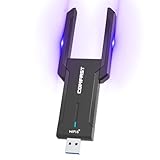
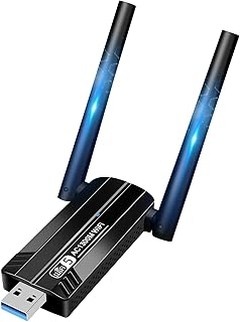
- COMFAST AX5400 Receptor WiFi USB-2
Última actualización el 2026-10-08 / Enlaces de afiliados / Imágenes de la API para Afiliados
Errores comunes al usar antenas WiFi para PC
Una tarde cualquiera, Jorge se sienta frente a su PC, listo para jugar la nueva entrega de su videojuego favorito. Conectó su antena WiFi, todo parece estar bien, pero de repente su conexión se cae. ¿Te ha pasado algo similar? No estás solo. Muchos usuarios enfrentan problemas comunes al usar estas antenas, y lo malo es que a veces son errores tan simples que pueden solucionarse en un abrir y cerrar de ojos. Vamos a descubrir juntos qué está fallando y cómo evitar estos tropiezos.
Conexión inestable o intermitente
Es frustrante, ¿verdad? Estás en medio de una videollamada o intentando ver tu serie favorita en streaming, y de pronto, la conexión empieza a dar saltos. Este problema de conexión inestable no es raro, y a menudo tiene raíces sencillas.
Una de las causas más comunes es la ubicación de la antena. Si la tienes en un lugar encerrado, lejos del router, o rodeada de obstáculos como muebles o paredes, la señal no va a llegar a su objetivo. La solución es simple: mueve la antena a un lugar más abierto y céntrico para captar mejor la señal.
Otra razón puede ser la interferencia de otros dispositivos electrónicos. Cosas como microondas o teléfonos inalámbricos pueden causar problemas. Aquí, lo mejor es desconectar cualquier aparato que pueda estar interfiriendo o, si eso no se puede, considera cambiar tu router a una banda diferente, como la de 5GHz, que suele estar menos congestionada.
Velocidades de conexión lentas
La velocidad es clave, especialmente si eres de los que no puede esperar un segundo más para descargar un archivo o si te gusta hacer streaming en alta definición. Sin embargo, muchos usuarios se topan con la cruel realidad de tener velocidades de conexión lentas.
Primero, asegúrate de que tu antena WiFi está a la altura. Modelos como el COMFAST AX5400M, que cuenta con tecnología WiFi 6, pueden ofrecerte velocidades significativamente más altas. Si todavía usas un adaptador más antiguo, es hora de actualizar.
También, revisa que tus ajustes de conexión están optimizados. A veces es cuestión de simple configuración. Prueba con los ajustes de red de tu PC para asegurarte de que esté utilizando la mejor frecuencia disponible. Recuerda, la banda de 5GHz te da mayor velocidad, pero tiene menor alcance.
Por último, no olvides que todos los dispositivos que están conectados a tu red comparten el ancho de banda. Si tienes muchas cosas conectadas al mismo tiempo, como tablets, smartphones y otros PCs, eso va a afectar tu velocidad. Desconecta aquellos dispositivos que no estés usando para liberar un poco de espacio en la red.
Estos errores son solo algunos de los comunes al usar antenas WiFi en PCs. Con un poco de atención y los ajustes correctos, tu conexión puede ser tan sólida como una roca.

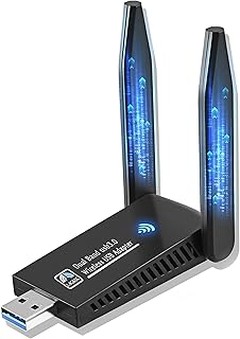
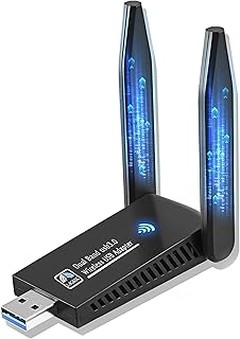
- [Alta Velocidad de WiFi 6] En comparación con WiFi 5, el adaptador WiFi 6 AX900Mbps admite conexión de doble banda de 5GHz (600Mbps máx.) y 2,4Ghz (286Mbps máx.), con velocidad más rápida, mayor capacidad y una red más estable, es perfecta para juegos, descarga y transmisión. Nota: Se recomienda utilizar con un enrutador WiFi 6 para obtener un buen rendimiento y velocidad de la red.
- [Conexión Rápida y Estable] Esta Dongle USB WiFi utiliza tecnología MU-MIMO que puede mejorar significativamente el rendimiento de la red y hacer que la transmisión de datos sea más eficiente. Pincho WiFi 6 puede satisfacer mejor las necesidades de una red de baja latencia, rápida y estable para actividades en línea fluidas e ininterrumpidas.
- [Driver Integrado para Windows] El adaptador WiFi USB tiene un driver integrado para simplificar el proceso de instalación. Para Windows 10/11, conecte el adaptador wifi al puerto USB, el driver aparecerá automáticamente, instálelo y reinicie el ordenador. Nota: Este Antena USB WiFi solo es compatible con Windows 10/11, no es compatible con los sistemas Windows XP/Vista/7/8 Linux y MacOS.
- [Red WIFI Segura] El adaptador de red inalámbrico admite el cifrado avanzado de los estándares de seguridad WPA-PSK/WPA2-PSK para garantizar la seguridad de su red y proteger sus datos contra la divulgación. Con este Stick WiFi USB seguro, podrá navegar por Internet y trabajar en paz.
- [Modo de Soft AP] El dongle WiFi admite dos modos de trabajo: Modo de Station y Soft AP. El modo Soft AP permite que el ordenador cree un punto de acceso WiFi para transmitir señales inalámbricas desde su ordenador a su móvil, tableta u otros dispositivos portátiles para acceder a Internet.
Última actualización el 2026-10-08 / Enlaces de afiliados / Imágenes de la API para Afiliados
Soluciones para problemas de conexión
Conectarse a Internet no debería ser una travesía por el desierto, pero a veces la señal se comporta como un adolescente rebelde. ¿Te suena la situación? Intentas ver tu serie favorita y, justo cuando el protagonista está a punto de descubrir al villano, ¡pum! La conexión se corta. La frustración aumenta y te preguntas: “¿Qué está pasando con mi antena WiFi?”. Aquí te dejamos un par de soluciones para esos problemas comunes de conexión que pueden dejarte en la cuerda floja.
Reubicar la antena y evitar interferencias
Si te has dado cuenta de que tu señal WiFi está más perdida que un pato en una venta de bicicletas, el primer paso es examinar la ubicación de tu antena. Las interferencias son los verdugos silenciosos de la conectividad. Poner la antena en un rincón oscuro, detrás de una planta o, peor aún, dentro de un armario, no es una buena idea. Colócala en un lugar elevado, preferiblemente en la ventana o en un área despejada. Esto no solo maximiza el alcance, sino que también puede hacer que tu conexión sea más estable. Quítale cualquier cosa que esté bloqueando la señal, como dispositivos electrónicos o paredes gruesas.
A veces, la solución es más sencilla de lo que pensamos. También es clave que tengas en cuenta a tus vecinos. Si sus redes están más ocupadas que un bar en viernes por la noche, podría ser el momento de cambiar el canal de tu router. Asegúrate de seleccionar uno menos congestionado para disfrutar de una conexión más fluida.
Actualización de drivers y firmware
La tecnología avanza a paso firme, y a veces esos pequeños detalles pueden ser la diferencia entre una conexión que vuela y una que va a paso de tortuga. ¿Cuándo fue la última vez que actualizaste los drivers de tu antena o el firmware de tu router? Si no lo recuerdas, puede que estés perdiendo velocidad. Estas actualizaciones no son solo para presumir de tener todo en la última versión, a menudo traen mejoras de rendimiento que pueden hacer que tu experiencia en línea sea mucho más placentera.
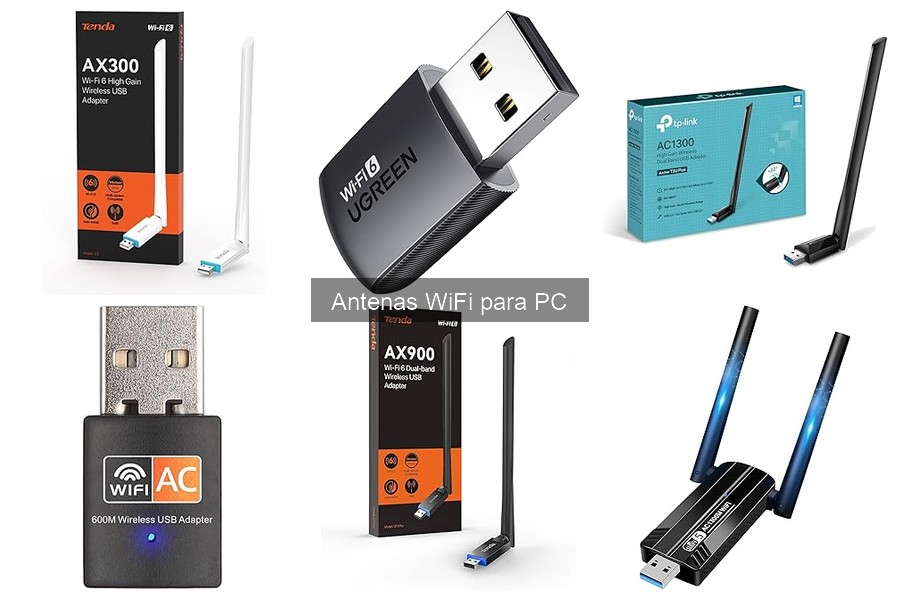
Por ejemplo, el COMFAST AX5400M no solo destaca por su velocidad, sino que su firmware actualizado ofrece una mejor gestión de la señal y menor interferencia. O si tienes el UGREEN, su doble banda es más eficiente cuando los drivers están al día. Y ni hablar del Tenda U2, que además de ser fácil de instalar, se beneficia de su actualización para maximizar su funcionalidad. Así que, antes de desesperarte por esa conexión pixelada, asegúrate de que tu equipo esté a la última y listo para acompañarte en tus maratones de series o videojuegos.
Con estos consejos, ya estás listo para enfrentar esos problemas de conexión que tanto te sacan de quicio. Haz las pruebas necesarias y verás cómo tu experiencia en línea mejora, ¡y sin tanto drama!

- 𝐖𝐢𝐅𝐢 𝟔 𝐔𝐒𝐁 𝐔𝐥𝐭𝐫𝐚𝐫𝐫á𝐩𝐢𝐝𝐨 -- Compatible con la tecnología de próxima generación Wi-Fi 6 USB, este dispositivo ofrece una velocidad de transmisión de hasta 286 Mbps, ideal para video HD, juegos, música y Skype. Solo admite la banda de 2.4GHz, proporcionando una conexión estable para cualquier actividad en línea. Este adaptador WiFi USB para PC garantiza un rendimiento confiable y eficiente.
- 𝐀𝐧𝐭𝐞𝐧𝐚 𝐝𝐞 𝐀𝐥𝐭𝐚 𝐆𝐚𝐧𝐚𝐧𝐜𝐢𝐚 -- Equipado con una antena WiFi 6 USB de alta ganancia de 6 dBi, mejora significativamente la intensidad de la señal para la recepción y transmisión. Ya sea para streaming o descargas, esta antena WiFi USB asegura una conexión potente y de largo alcance.
- 𝐂𝐨𝐧𝐟𝐢𝐠𝐮𝐫𝐚𝐜𝐢ó𝐧 𝐒𝐞𝐧𝐜𝐢𝐥𝐥𝐚 -- Sin necesidad de descargar controladores en línea, este adaptador WiFi USB permite una instalación rápida en un solo paso. Durante la configuración, algunos programas antivirus pueden identificar el instalador como un posible riesgo. Ignore el mensaje y permita que se ejecute para disfrutar de una conexión sin problemas.
- 𝐌𝐨𝐝𝐨 𝐒𝐨𝐟𝐭-𝐀𝐏 𝐈𝐧𝐜𝐨𝐫𝐩𝐨𝐫𝐚𝐝𝐨 -- Este adaptador WiFi USB para PC no solo mejora la conexión inalámbrica, sino que también funciona en modo Soft-AP, convirtiendo su PC en un hotspot WiFi. Smartphones, tabletas y otros dispositivos se pueden conectar fácilmente a Internet, ofreciendo una conectividad flexible y conveniente perfecta para estudiantes que regresan a clases.
- 𝐒𝐢𝐬𝐭𝐞𝐦𝐚𝐬 𝐎𝐩𝐞𝐫𝐚𝐭𝐢𝐯𝐨𝐬 𝐂𝐨𝐦𝐩𝐚𝐭𝐢𝐛𝐥𝐞𝐬 -- Diseñado para adaptarse a diversas plataformas, este USB WiFi para PC es compatible con Windows 7/10/11, asegurando versatilidad y facilidad de uso para múltiples sistemas operativos. Escanee el código QR del paquete o del manual para ver la guía de instalación.

Última actualización el 2026-10-08 / Enlaces de afiliados / Imágenes de la API para Afiliados
Problemas específicos de modelos populares
¿Alguna vez te has enfrentado al dilema de que tu conexión WiFi parezca más inestable que una silla coja? Puede que tengas en tu PC una de esas antenas WiFi que prometen el mundo, pero que a veces no entregan lo que prometen. En este artículo, vamos a desengranar algunos de los problemas más comunes con tres antenas WiFi populares, y lo mejor de todo: te daré soluciones a estos inconvenientes para que sepas cómo navegar por esos mares turbulentos de la conectividad.
COMFAST AX5400M: Problemas y soluciones
La COMFAST AX5400M, con su diseño atractivo y esa impresionante promesa de velocidad, ha conquistado el corazón de muchos. Pero, como en un romance de verano, no todo es color de rosa. Un problema recurrente es su conexión intermitente, donde la señal aparece y desaparece como un mago en un truco de desaparición. Esto suele suceder si te encuentras lejos del router o si hay múltiples dispositivos conectados a la misma red.
La solución más efectiva es ubicar el adaptador USB en un puerto que permita una buena circulación de aire, lejos de otros dispositivos eléctricos que podrían interferir. Además, asegúrate de actualizar el firmware. ¡Las actualizaciones suelen ser la clave para despejar malentendidos tecnológicos!
Otro tema es la compatibilidad. Aunque se dice que funciona con Windows 10 y 11, no te sorprendas si en condiciones complicadas no se lleva bien con tu versión del sistema. Aquí, te recomiendo comprobar las configuraciones de administración de energía de tu PC y ajustarlas para que no limite el rendimiento de la antena.
UGREEN AX900Mbps: Consideraciones importantes
El UGREEN AX900Mbps es otro competidor en el mercado, conocido por su rápida configuración y su capacidad para captar señales en espacios abiertos. Sin embargo, se enfrenta a un desafío común: la pérdida de señal en redes de doble banda. Algunos usuarios han notado que cuando cambian a la banda de 5GHz, la conexión se vuelve más inestable.
Para unos niveles óptimos, intenta ajustar la posición de la antena. Cuanto más alta esté, mejor será la recepción. También, si usas una red mixta (como tu PC, móviles y tabletas), asegúrate de priorizar la conexión desde el propio router, ya que a veces otros dispositivos pueden hacer que tu antena sea una más en la fiesta en lugar de la protagonista.
Un consejo: mantén siempre actualizado el controlador de tu adaptador. No solo es cuestión de velocidad, sino de mantener la conexión fluida en todo momento. Si ves que persisten los problemas pese a todo, no dudes en desconectar y reconectar tu adaptador. Un “reset” trae muchas veces la paz.
Tenda U2: Soluciones efectivas
La Tenda U2 es conocida por su instalación sencilla y su diseño ajustable, lo que la convierte en una opción popular. Sin embargo, no está exenta de inconvenientes. Algunos usuarios han reportado una reducción de velocidad en conexiones de redes más complejas, donde la calidad de la señal se degrada notablemente al intentar utilizarla en entornos con muchas interferencias.
Para solucionar esto, un truco es usar la función Soft-AP que ofrece este adaptador. Esto puede mejorar tu conexión, ya que el dispositivo asumirá un rol activo en la red, mejorando así la experiencia. Cambiar la ubicación de la antena también suele ser clave: busca un sitio elevado en tu espacio de trabajo.
Otra solución es revisar las opciones de seguridad de tu red. A veces, configuraciones incorrectas pueden hacer que tu antena no rinda al máximo. Si todo lo demás falla, no dudes en comunicarte con el soporte técnico de Tenda, están más que dispuestos a guiarte paso a paso.
En resumen, cada modelo tiene sus particularidades, pero con un poco de paciencia y las soluciones correctas, la experiencia con las antenas WiFi para PC puede ser mucho más fluida. ¡A seguir conectados!
Mantenimiento y cuidados de las antenas WiFi
La conexión a Internet se ha convertido en un básico de la vida moderna. No hay nada más frustrante que sentir que se te va el mundo al caerse la señal justo cuando estás disfrutando de tu serie favorita o trabajando en un proyecto importante. Así que, ¿quién no quiere asegurarse de que su antena WiFi esté en óptimas condiciones? Aquí te cuento cómo hacerlo.
Limpieza y revisión periódica
El polvo y la suciedad son los enemigos número uno de cualquier aparato electrónico, y las antenas WiFi no son la excepción. Un simple acto de limpieza puede hacer maravillas. Al menos una vez al mes, dale un repaso a tu antena y su entorno. Usa un paño suave, preferentemente de microfibra, para eliminar el polvo acumulado. No hace falta que lo pongas en modo brazo de acero, solo un toque suave y constante.
¿Sabías que una antena sucia puede afectar seriamente la intensidad de la señal? Si no te das cuenta de esto, podrías estar sufriendo cortes sin entender por qué. También es buena idea revisar los cables que la conectan. Si los ves pelados o dañados, es hora de hacerles un cambio. Así evitas problemas grandes, como la señal débil o incluso la pérdida de conexión.
Importancia de la ubicación adecuada
No es solo cuestión de diseño, la ubicación de tu antena WiFi puede ser la clave del éxito o del fracaso. Colocarla en un rincón oscuro y polvoriento de la casa no solo no sirve de mucho, sino que también podría poner en riesgo toda tu experiencia online.
Analiza bien dónde la colocas. Un lugar elevado y despejado es ideal, ya que permitirá que la señal se expanda de manera óptima. Evita ponerla cerca de objetos metálicos o dispositivos que interfieran, como microondas, ya que pueden debilitar la señal.
La distancia también juega un papel crucial. Si tu antena está demasiado lejos de los dispositivos que usas, nunca vas a lograr una conexión potente. Por ejemplo, si decidas usar el COMFAST AX5400M, que ofrece tres bandas para una mejor conectividad, pero la antena está en una habitación y tu PC en otra, ya puedes imaginar la señal mediando que te toca moverte de un lado a otro.
Así que, hazte un favor: revisa la ubicación de tu antena WiFi y dale esa atención que se merece. ¡Te prometo que harás que tu experiencia online sea mucho más fluida!