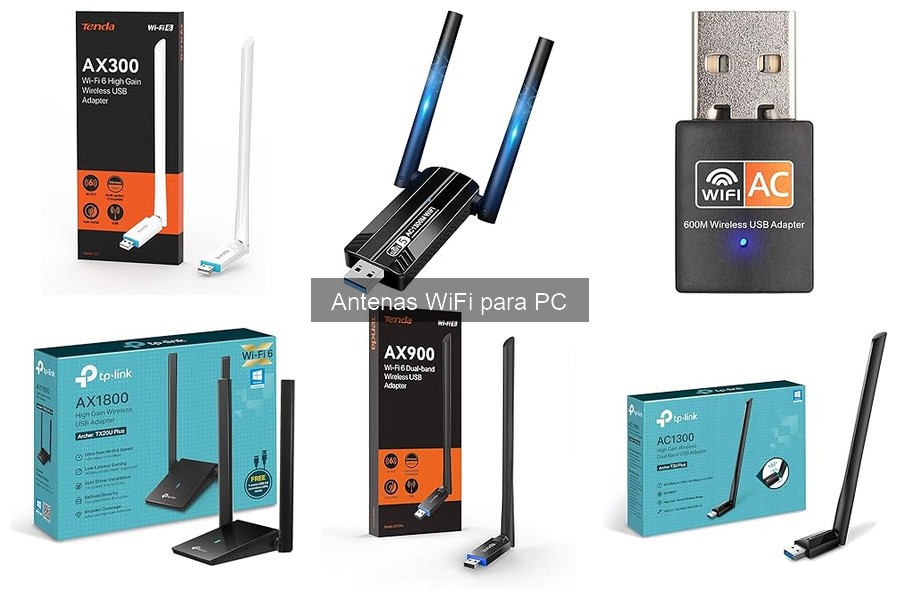
Instalar una antena WiFi en tu PC puede parecer una tarea complicada, pero con los preparativos adecuados, se convierte en un proceso sencillo y accesible. Hoy en día, la conectividad es fundamental para el trabajo eficiente, ya sea en la oficina o teletrabajando, y contar con una buena señal es crucial para evitar frustraciones. En esta guía, te mostramos paso a paso cómo realizar la instalación de manera correcta, resolviendo las dudas más comunes y destacando los beneficios de mejorar tu conexión. Al finalizar, podrás disfrutar de una navegación más fluida y fiable.
No se han encontrado productos.
Preparativos antes de la instalación
Cuando decides mejorar la conexión a internet de tu PC, uno de los pasos más importantes es asegurarte de que tienes todo lo necesario para la instalación de tu nueva antena WiFi. Antes de meterte en la faena, es como cuando te preparas para hacer una receta, si no tienes todos los ingredientes, lo más probable es que el resultado no sea el esperado. Así que, ¿qué pasos debes seguir para que todo salga a la perfección?
Requisitos del sistema y compatibilidad
La primera parada en este viaje de instalación es asegurarte de que tu sistema cumple con los requisitos mínimos. No tienes que ser un experto en tecnología, pero hay algunos detalles clave que deberías revisar. Por ejemplo, si optas por el UGREEN Adaptador WiFi 6 AX900Mbps, entonces asegúrate de tener Windows 10 o 11, porque si no, podrías encontrarte con que no funciona como debería. Además, ojo con la versión USB de tu PC, busca puertos USB 3.0 para aprovechar al máximo la velocidad del dispositivo.
Aparte de eso, revisa si tu computadora ya está equipada para manejar conexiones WiFi. Algunos PCs más viejos tal vez no tengan controladores actualizados o, peor aún, no sean compatibles con los estándares modernos. Si tienes dudas, basta con buscar el modelo específico de tu máquina en internet y consultar las especificaciones técnicas. Es un paso que puede ahorrarte frustraciones más adelante.
Herramientas necesarias para la instalación
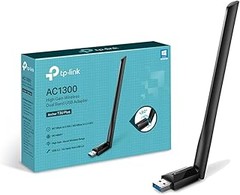
Ahora pasemos a las herramientas: no, no necesitas un taller completo, pero sí un par de cosas. El primer utensilio del que no puedes prescindir es un destornillador, ya que algunas antenas pueden requerir que abras un panel de acceso en tu PC. Antes de comenzar, revisa el manual de instalación del dispositivo que elijas, por ejemplo, el TP-Link Archer TX20U Plus tiene un proceso bastante sencillo, pero siempre es bueno tener la guía a mano.
Además, asegúrate de tener un par de pinzas y un trapo limpio para despejar el polvo que se haya acumulado en la parte interna del PC. No es que tengas que hacer una limpieza profunda, pero eliminar un poco de suciedad puede mejorar no solo la instalación de la antena, sino el rendimiento general del equipo.
Por último, ten en cuenta que podrías necesitar conexión a internet durante la instalación, sobre todo para descargar los controladores. Así que, si no puedes deshacerte de tu conexión actual, no dudes en tenerla lista. Cuando tengas todo esto a la mano, estarás más que listo para colocar tu antena WiFi y disfrutar de una conexión más rápida y estable.

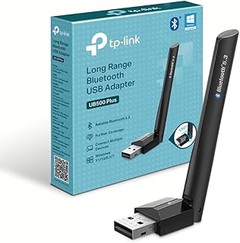
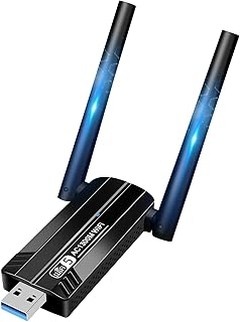
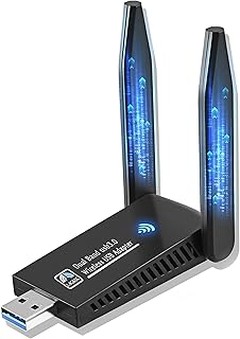
- 𝐖𝐢𝐅𝐢 𝟔 𝐔𝐒𝐁 𝐔𝐥𝐭𝐫𝐚𝐫𝐫á𝐩𝐢𝐝𝐨 -- Compatible con la tecnología de próxima generación Wi-Fi 6 USB, este dispositivo ofrece una velocidad de transmisión de hasta 286 Mbps, ideal para video HD, juegos, música y Skype. Solo admite la banda de 2.4GHz, proporcionando una conexión estable para cualquier actividad en línea. Este adaptador WiFi USB para PC garantiza un rendimiento confiable y eficiente.
- 𝐀𝐧𝐭𝐞𝐧𝐚 𝐝𝐞 𝐀𝐥𝐭𝐚 𝐆𝐚𝐧𝐚𝐧𝐜𝐢𝐚 -- Equipado con una antena WiFi 6 USB de alta ganancia de 6 dBi, mejora significativamente la intensidad de la señal para la recepción y transmisión. Ya sea para streaming o descargas, esta antena WiFi USB asegura una conexión potente y de largo alcance.
- 𝐂𝐨𝐧𝐟𝐢𝐠𝐮𝐫𝐚𝐜𝐢ó𝐧 𝐒𝐞𝐧𝐜𝐢𝐥𝐥𝐚 -- Sin necesidad de descargar controladores en línea, este adaptador WiFi USB permite una instalación rápida en un solo paso. Durante la configuración, algunos programas antivirus pueden identificar el instalador como un posible riesgo. Ignore el mensaje y permita que se ejecute para disfrutar de una conexión sin problemas.
- 𝐌𝐨𝐝𝐨 𝐒𝐨𝐟𝐭-𝐀𝐏 𝐈𝐧𝐜𝐨𝐫𝐩𝐨𝐫𝐚𝐝𝐨 -- Este adaptador WiFi USB para PC no solo mejora la conexión inalámbrica, sino que también funciona en modo Soft-AP, convirtiendo su PC en un hotspot WiFi. Smartphones, tabletas y otros dispositivos se pueden conectar fácilmente a Internet, ofreciendo una conectividad flexible y conveniente perfecta para estudiantes que regresan a clases.
- 𝐒𝐢𝐬𝐭𝐞𝐦𝐚𝐬 𝐎𝐩𝐞𝐫𝐚𝐭𝐢𝐯𝐨𝐬 𝐂𝐨𝐦𝐩𝐚𝐭𝐢𝐛𝐥𝐞𝐬 -- Diseñado para adaptarse a diversas plataformas, este USB WiFi para PC es compatible con Windows 7/10/11, asegurando versatilidad y facilidad de uso para múltiples sistemas operativos. Escanee el código QR del paquete o del manual para ver la guía de instalación.

Última actualización el 2026-10-09 / Enlaces de afiliados / Imágenes de la API para Afiliados
Pasos para instalar la antena WiFi
Hay un momento en el que la conexión a Internet deja de ser solo un lujo y se convierte en una necesidad. Visualiza a Juan, que tras un largo día de trabajo quiere relajarse viendo su serie favorita, pero la señal del WiFi es más débil que su taza de café a media tarde. Sin embargo, hoy Juan está decidido a ponerle solución a esto. Así que, ¿cómo se instala una antena WiFi para que esos problemas del pasado queden atrás? Aquí te dejo todos los pasos.
Conectar la antena al PC
Lo primero y más crucial es conectar la antena a tu computadora. Dependiendo del modelo que tengas, este paso puede ser tan sencillo como enchufar un cable o despegar un par de tornillos. Tómate un momento para revisar si tu antena funciona por USB, lo cual hace todo mucho más rápido y fácil. Por ejemplo, el TP-Link Archer TX20U Plus AX1800 se conecta simplemente a un puerto USB disponible. Si tienes un modelo como el Tenda U2, también es igual de fácil, ¡solo busca el puerto correcto!
Una vez que encuentres el conector, simplemente enchúfalo y espera unos segundos. En algunos casos, tu PC reconocerá automáticamente la nueva antena, lo que te llevará al siguiente paso en un abrir y cerrar de ojos. En cambio, si no pasa nada, no entres en pánico, solo verifica que esté bien conectado. Recuerda que este reto ahora es pan comido.
Configuración del adaptador WiFi en el sistema operativo
Un problema común después de conectar la antena es que la máquina no reconozca el adaptador de inmediato. Ahí entra en juego la configuración del adaptador WiFi. No tiene ciencia ni magia, pero puede parecer complicado si es la primera vez. Si usas Windows 10 o 11, el proceso es simple.
Empezamos: ve al Panel de control y selecciona la opción de Redes e Internet. Aquí te encontrarás con varias opciones, selecciona Centro de redes y recursos compartidos. Luego, busca algo que diga Cambiar configuración del adaptador. Aquí verás tu nueva antena WiFi listada, si tiene un símbolo que indica que está deshabilitada, haz clic derecho y selecciona Habilitar.
Para empezar a navegar, asegúrate de que está conectada a la red correcta. Ve a Configuración y selecciona Red e Internet, luego elige WiFi y conecta con tu red usual. ¿Ves? Como caminar por el parque. Así, con unos pocos pasos, Juan podrá disfrutar de su serie. Recuerda que todo esto tiene sus matices en cada sistema operativo, así que ten a mano el manual del fabricante para cualquier duda que surja.
Con estos pasos, ya tienes tu antena WiFi lista para que no vuelvas a ahogarte en esas frustrantes pausas publicitarias. Al final, verás que la experiencia vale totalmente la pena y tu conexión se convertirá en la mejor compañera.
No se han encontrado productos.
Solución de problemas comunes
Un día cualquiera, te sientas en tu escritorio con ganas de navegar por la web o de ver esa serie que llevas días esperando. Pero, al intentar conectarte, te das cuenta de que algo no va. La conexión está más muerta que un disco de vinilo en el siglo XXI. No te preocupes, porque aquí vamos a solucionar esos problemas comunes con tu antena WiFi para PC de una manera sencilla, paso a paso.
Antena no detectada por el PC
¿Te has encontrado alguna vez con que tu PC no detecta la antena, aunque parece estar todo conectado correctamente? Esto puede ser más común de lo que piensas y hay varias razones detrás. Lo primero es asegurarte de que la antena esté bien conectada. A veces, un simple movimiento o un desconector medio suelto puede ser el culpable.
Entonces, además de revisar las conexiones, verifica que tu sistema operativo esté actualizado. En ocasiones, una actualización de Windows puede solucionar problemas de compatibilidad con la antena. Si todo sigue igual, prueba desinstalando y reinstalando los controladores de la antena. Para hacerlo, ve al Administrador de dispositivos, busca la sección de adaptadores de red, haz clic derecho sobre tu antena y selecciona 'Desinstalar'. Después reinicia tu PC y deja que Windows los reinstale automáticamente.
Y si estás utilizando un adaptador como el TP-Link Archer TX20U Plus AX1800, asegúrate de haber instalado el software adecuado que viene con el dispositivo. Esto puede garantizar que todo funcione como debe. Recuerda que, en la mayoría de los casos, estos pasos sencillos pueden resolver tu problema.
Problemas de conexión a la red
Finalmente, la escena se repite: estás tratando de entrar a una videollamada o de jugar con los colegas, pero tu conexión se comporta como si se tratara de una tortuga en Olimpiadas. Los problemas de conexión a la red pueden surgir por diversas razones, pero hay maneras rápidas de arreglarlo.
Primero, verifica tu red. Si tienes el UGREEN Adaptador WiFi 6 AX900Mbps o el Tenda U2 Adaptador USB Wi-Fi 6 AX300, asegúrate de que estén en una buena posición. A veces, las paredes o los muebles pueden interrumpir la señal. Asegúrate de que la antena tiene una buena línea de visión hacia el router.
Otro truco es reiniciar el router. Apágalo, espera unos 10 segundos y vuelve a encenderlo. Esto puede refrescar la conexión y resolver problemas temporales. Además, revisa si hay otros dispositivos que estén consumiendo demasiado ancho de banda. Si tienes más personas en casa usando Netflix o descargando archivos grandes, eso puede afectar tu conectividad.
Por último, ten en cuenta que los códigos de error que aparecen pueden darte pistas. Si dices que no hay conexión, mírate la configuración de red en tu PC. Asegúrate de que la red correcta esté seleccionada y, si el problema persiste, prueba olvidando la red y volviéndola a agregar. Esos pequeños pasos pueden marcar la diferencia y hacer que vuelvas a disfrutar de una buena conexión.