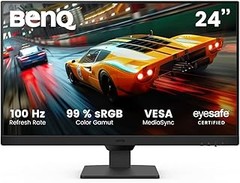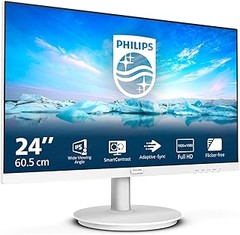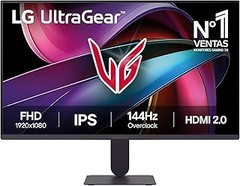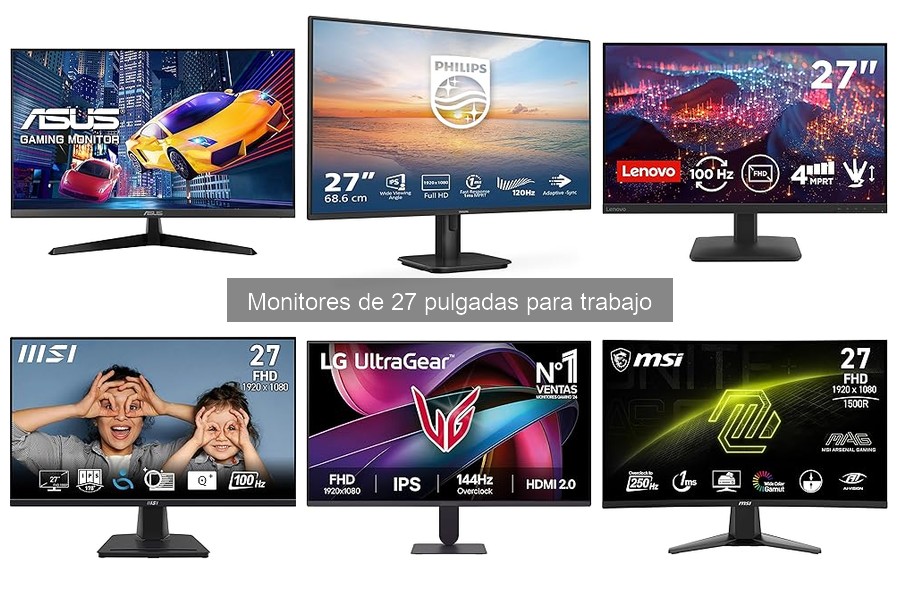
¿Tienes un monitor de 27 pulgadas en tu oficina y sientes que no está funcionando como debería? Es bastante común lidiar con problemas que pueden afectar tu productividad, como una configuración incorrecta que empeora la experiencia visual o provoca fatiga visual. Aquí te contamos cuáles son esos errores más frecuentes y cómo puedes solucionarlos de manera práctica. Al final, podrás optimizar tu espacio de trabajo y disfrutar de la claridad y el confort que necesitas para ser más eficiente.

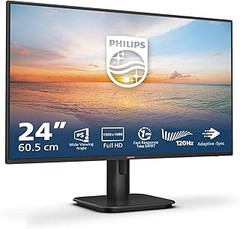
- Pantalla de 27", Full HD 120 Hz, 250 Nits
- Tiempo de Respuesta 1 m/s VRB
- Tecnología anti-fragmentación AdaptiveSync
- Soporte ergonómico con inclinación de pantalla
- 1xVGA/1xHDMI 1.4, Zeroframe

Última actualización el 2026-10-13 / Enlaces de afiliados / Imágenes de la API para Afiliados
Configuración incorrecta del monitor
Cuando te sientas a trabajar frente a tu nuevo monitor de 27 pulgadas, es fácil perder la noción del tiempo y las configuraciones óptimas. ¿Alguna vez pasaste horas ajustando la posición, pero la imagen sigue viéndose rara? Eso no es solo frustrante, sino que puede perjudicar tu concentración o, peor aún, hacer que tus ojos se sientan como si hubieran estado mirando un coche de carreras por horas. La configuración incorrecta del monitor puede ser el culpable de eso. Hablemos de cómo solucionarlo.
Aspectos a tener en cuenta al configurar la resolución
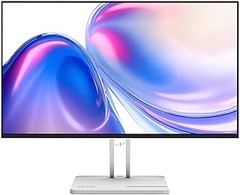
Antes de lanzarte a los ajustes, hay un par de cosas que debes tener claras. Primero, la resolución adecuada es fundamental. Dime, ¿te ha pasado que la imagen de tu monitor es más borrosa que el cristal de una ventana sucia? Eso suele suceder cuando la resolución no está alineada con las capacidades del pantalla. Si tienes un monitor Full HD como el Acer EK271GBIF o el Lenovo L27-4C, necesitas asegurarte de que estás usando la resolución de 1920x1080 para aprovecharlo al máximo. En caso de que tengas un modelo con una tasa de refresco más elevada, como el MSI MAG 27C6F, es esencial que ajustas las configuraciones en tu tarjeta gráfica para que todo fluya suave como la seda.
Los pasos son sencillos: ve a la configuración de pantalla en tu sistema operativo, busca la opción de resolución y selecciona la que mejor se adapte a tu monitor. Siempre verifica que la configuración esté en su punto óptimo, porque una mala elección puede hacer que todo se vea pixelado o borroso. ¿Sabías que muchas personas ignoran este ajuste y luego se quejan de la "baja calidad" de su pantalla? Es un clásico que se soluciona en un par de clics y puede marcar la diferencia.
Ajustes de brillo y contraste para un uso óptimo
Aquí viene otra parte importante: el brillo y el contraste. Si el brillo está muy bajo, puede que no logres ver esa película emocionante que dejaste lista para la tarde, y si está muy alto, tus ojos te van a dar la señal de “stop” en menos de lo que piensas. A la hora de trabajar, encontrar un equilibrio es clave para evitar la fatiga visual.
Lo que podrías hacer es ajustar el brillo a un nivel que se asemeje al de tu entorno. Por ejemplo, si estás en una habitación iluminada, necesitarás más brillo que si estás en una cueva oscura. Normalmente, un nivel del 70% suele funcionar para la mayoría. En cuanto al contraste, juega un poco hasta que veas que los colores son vivos pero no chillones. Recuerda que la configuración correcta no solo mejora la experiencia visual, sino que también ayuda a que tus ojos se sientan frescos, listos y dispuestos a aguantar esas largas jornadas de trabajo.
Así que, antes de darle al play en esa serie o de empezar tu próximo proyecto, tómate unos minutos para ajustar estos detalles. Tu monitor seguramente te lo agradecerá.
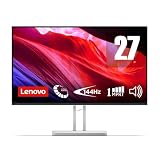
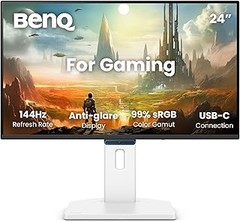
- Imagen sin fronteras: la pantalla IPS FHD de 27" incorpora una fluida tasa de refresco de 144 Hz y una visualización más amplia gracias a su diseño de 4 lados ultrafinos y formato 16:9, haciendo más eficiente tu interacción con documentos, imágenes y vídeos
- Conexión rápida y estable: Su puerto HDMI 1.4, puerto VGA y salida de audio (3.5 mm) te brindan compatibilidad con una gran variedad de dispositivos y conectividad segura y sin interrupciones
- Menos cansancio visual: Con TÜV Rheinland Flicker Free y TÜV Rheinland Low Blue Light (solución de hardware), tu visión está protegida de la fatiga ocular, permitiéndote disfrutar de una experiencia visual más cómoda y segura
- Color que sorprende: Su cobertura de color de 99% sRGB y relación de área de color 112% sRGB te brindan fidelidad cromática, tonos más intensos y matices más ricos en documentos y tareas visuales más exigentes
- Movimientos precisos : La tecnología AMD FreeSync elimina los desgarros en la imagen y reduce los tartamudeos ofreciéndote mayor fluidez, estabilidad, precisión e inmersión en documentos, video o juegos
Última actualización el 2026-10-12 / Enlaces de afiliados / Imágenes de la API para Afiliados
Fatiga visual y malestar
Después de unas horas frente a la pantalla, esa sensación de ojos cansados y un leve dolor de cabeza empiezan a asomar. No es solo por el estrés, es la fatiga visual, un mal común para los que pasamos el día trabajando con monitores grandes. Con esos pedazos de cristal de 27 pulgadas, uno puede sentirse tentado a pensar que la vida es un juego de video. Pero la verdad es que si no cuidamos nuestros ojos, el juego puede convertirse en una pesadilla. Vamos a desmenuzar qué está detrás de esta fatiga visual y cómo combatirla.
Causas de la fatiga visual al usar monitores grandes
¿Qué es lo que realmente causa que tus ojos se sientan como si hubieran corrido una maratón? Hay varias razones detrás de la fatiga visual al usar monitores grandes, y no todas tienen que ver con la duración. Primero está el brillo excesivo. Muchos olvidan ajustar el brillo del monitor a un nivel cómodo para sus ojos, y el reflejo de la luz puede hacer que parpadees menos, lo que empeora la situación. Por otro lado, la posición del monitor es clave, si está muy cerca o lejos, tus ojos tienen que trabajar más. Un monitor de 27 pulgadas necesita, por regla general, estar a una distancia adecuada para que la visión sea óptima.
El tipo de resolución también juega un papel importante. Un monitor como el Acer EK271GBIF tiene una resolución Full HD, lo que técnicamente debería ser suficiente, pero si te pasas horas leyendo letras pequeñas o mirando gráficos densos, estás pidiendo a tus ojos un esfuerzo extra. Y no olvidemos el efecto de la iluminación en general: ambientes demasiado oscuros o iluminados en exceso son un caldo de cultivo para que tus párpados empiecen a dar la batalla.
Consejos para reducir la fatiga visual
Para evitar que tus ojos se sientan como dos piedras al final del día, hay algunos trucos que puedes poner en práctica. Empecemos por la regla 20-20-20: cada 20 minutos, tómate 20 segundos para mirar algo a 20 pies de distancia (unos 6 metros). Esto le da un respiro a tus músculos oculares. También, asegurarte de que tu monitor esté bien ajustado es crucial. La parte superior del monitor debe estar a la altura de tus ojos. Si usas el Lenovo L27-4C, incomodarte podría ser mucho más fácil de lo que piensas si no lo posicionas correctamente.
El uso de filtros de luz azul es otra opción interesante. Estas pantallas pueden disminuir la fatiga visual, especialmente por las noches. Otra estrategia poderosa es parpadear más. Puede sonar raro, pero muchas veces olvidamos hacerlo cuando estamos concentrados, y eso solo seca nuestros ojos. Si tu colega tiene un MSI mag 27C6F, pregúntale si ha notado una mejora con estos cuidados.
Pequeños cambios en tu entorno pueden hacer maravillas. Intenta equilibrar la iluminación de tu espacio de trabajo, y asegúrate de que no haya luces brillantes detrás de la pantalla que te deslumbren. Con estos consejos, estarás en la buena senda para que esos ojos cansados no se conviertan en la pesadilla de tu día a día.

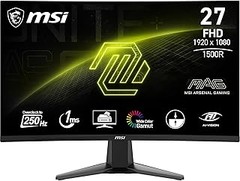
- Gaming inmersivo y sin marcos: los monitores curvos de MSI ofrecen una experiencia de juego más inmersiva con una curvatura 1500R (radio de 1500 mm) y un diseño "sin marco", que reduce las líneas de bisel entre pantallas
- 27", 180 HZ RAPID BOOST: un panel Rapid VA de 2560 x 1440 (relación de aspecto 16:9) que ofrece una tasa de refresco de 180 Hz (Adaptive-Sync) para un seguimiento fluido del objetivo/movimiento; un tiempo de respuesta bajo de 0,5 ms (GtG, Mín.) optimo para eventos de esports
- Amplia gama de colores: el MAG 27CQ6F admite hasta 1.070 millones de colores al 105% de sRGB para ofrecer imágenes y detalles más envolventes; presenta menos luz azul y emplea tecnología antiparpadeo
- Contraste dinamico y AI VISION: el panel Rapid VA viene con un optimo contraste nativo de 1:5000, y soporta contraste dinámico (1:100M); MSI AI Vision
- Conectividad HDMI CEC: las opciones de interfaz para consolas de PC y portátiles incluyen puertos DisplayPort 1.4a (WQHD / 180 Hz máx.) y HDMI 2.0b CEC (WQHD / 144 Hz máx.)
Última actualización el 2026-10-13 / Enlaces de afiliados / Imágenes de la API para Afiliados
Problemas de espacio y ergonomía
La escena es bien conocida: te sientas a trabajar frente a un monitor de 27 pulgadas y, tras unas horas, sientes que te están taladrando las sienes. ¿Por qué será? La fatiga visual y las malas posturas pueden convertirse en tus peores enemigos si no prestas atención a cómo y dónde ubicas tu pantalla. Tener un monitor grandote es genial para ver series o jugar, pero cuando se trata de chamba, la cosa cambia. En este bloque, vamos a hablar de esos problemillas comunes que se presentan con monitores de esta talla y cómo solucionarlos para que no termines como un pretzel.
Cómo elegir la ubicación ideal del monitor
Te cuento un secreto: la ubicación del monitor puede marcar la diferencia entre ser un chef en la cocina o un desastre total. Hay quienes lo ponen a la altura de los ojos y otros que prefieren dejarlo a la buena de Dios, así que aquí van algunos tips de oro. Primero, asegúrate de que la parte superior de la pantalla esté a la altura de tus ojos, si te toca mirar hacia arriba o hacia abajo, ya estás pidiendo ayuda a tu espalda. La distancia entre tus ojos y la pantalla debe ser de unos 50 a 70 cm. Aunque no parezca gran cosa, esta disposición te ayudará a evitar la fatiga visual.
Un truco que le escuché a un colega: usa un soporte regulable. Así puedes hacer pequeños ajustes y encontrar la posición perfecta. Al final, no solo se trata de ver bien, sino de sentirte cómodo. No olvides que las luces también juegan un papel crucial. Intenta evitar los reflejos de ventanas o alógeno directos. Si tu espacio lo permite, considera un filtro anti-reflejo para que no termines como un semáforo rojo de tanto parpadear.
Mobiliario y accesorios que pueden ayudar
Cuando de ergonomía se trata, el mobiliario es fundamental. Echarle un ojo a tu silla debería ser prioridad uno: una silla con soporte lumbar y regulación de altura es clave para mantener tu espalda en forma. No querrás levantarte después de un día de trabajo y sentir que has corrido un maratón, ¿verdad? Además, una mesa adecuada es el siguiente paso. Si no quieres quedarte con la espalda doblada como algunas abuelitas que he visto, asegúrate de que sea de la altura correcta.
Pero no solo de silla y mesa vive el hombre. Hay accesorios que pueden facilitarte la vida. Un support para monitor ajustable puede ser una inversión que valga la pena. Te ayudará a conseguir esos últimos detalles que marcan la diferencia. No olvides los reposapiés, que aunque parecen un lujo, pueden hacer que tus piernas no terminen como un acordeón después de horas de estar sentado.
Así que ya sabes, si quieres sacarle jugo a tu monitor de 27 pulgadas sin sufrir en el intento, pon atención a la organización de tu espacio y elige bien tu mobiliario y accesorios. La comodidad se traduce en productividad y, al final, en menos dolores de cabeza. Y si no, puedes quejarte conmigo.
Conectividad y compatibilidad
Te ha pasado que estás listo para trabajar y, de repente, te das cuenta de que tu monitor no se conecta? Es como si el universo se pusiera en tu contra justo cuando necesitas que todo funcione a la perfección. La conectividad y compatibilidad son clave cuando hablamos de monitores de 27 pulgadas, sobre todo si tienes un setup que pretendes llevar al siguiente nivel. Nos meteremos en los problemas comunes de puertos y cables, así como en los rollos que pueden surgir con configuraciones multi-pantalla.
Problemas comunes de puertos y cables
Existen días en los que simplemente parece que nada cuadra. Un cable HDMI que te prometieron que era 4K, y al final te regala un vídeo pixelado que ni una cámara de los 90 podría haberlo hecho. Para empezar, la elección de los puertos puede ser crucial. Algunos monitores de 27 pulgadas, como el Acer EK271GBIF, pueden darte la opción de conectarlo por HDMI o VGA, pero si tu computadora solo tiene un puerto USB-C, aquí empiezas a sudar frío.
Los problemas de compatibilidad también pueden surgir si, por ejemplo, conectas un monitor de 144Hz como el Lenovo L27-4C a una tarjeta de video que solo soporta 60Hz. El resultado podría ser un espectáculo de luces en el que el framerate decide no aparecer. Es esencial verificar las especificaciones para que no se convierta en una odisea conseguir que todo hable entre sí.
Otro detalle clave es la calidad del cable. Un cable HDMI mal hecho puede hacer que pierdas esa calidad gráfica que tanto anhelas. Además, no hay nada más frustrante que tener que estar desenchufando y enchufando cables porque no tienes la conexión correcta o el que estás usando está dañado. La cosa es simple: asegúrate de tener los cables adecuados y revisa que no estén pelados, porque eso puede hacer que tu experiencia con el monitor se sienta como un mal viaje.
Monitores y configuraciones multi-pantalla
¿Qué pasa cuando decides que un solo monitor no es suficiente? Entra a la escena la opción multi-pantalla, donde la magia puede ser increíble, pero también un dolor de cabeza si no sabes cómo configurarlo. Tienes el MSI MAG 27C6F, un monitor curvo que puede parecer el Santo Grial de la productividad, pero una vez que lo mezclas con otro monitor, la historia puede cambiar.
La clave está en cómo configuras todo. A veces, es tan sencillo como abrir la configuración de pantalla en tu sistema operativo y elegir la opción de extender la pantalla. Pero eso también depende de que tus gráficas lo soporten y que ambos monitores sean compatibles. Aquí se vuelve esencial saber si estás trabajando con un setup que tiene diferentes resoluciones, pues esta variabilidad puede generar problemas de visualización.
Te imaginas tener un monitor a 27 pulgadas con 1080p y otro con 1440p? Las diferencias de calidad y nitidez hacen que la experiencia gráfica sea un verdadero caos. Además, tal vez te encuentres con que uno de tus monitores tiene mejor rendimiento que el otro, eso puede ser realmente frustrante, ya que tus ojos notarán la diferencia en color y brillo, y después de horas de trabajar, es “game over” para tu vista. En este juego, lo mejor es mantener una coherencia de resolución y refresco entre los monitores para llevar el rendimiento al siguiente nivel y no perder la calma.