La calidad de video en tus videollamadas puede marcar la diferencia entre una reunión productiva y un momento frustrante. Muchas veces, factores como la iluminación, la conexión a internet y el equipo utilizado influyen de manera significativa en la experiencia. Aquí te ofrecemos consejos prácticos y fáciles de implementar para optimizar tu configuración y disfrutar de imágenes nítidas en tus interacciones virtuales. Al mejorar estos aspectos, no solo elevarás tu presencia digital, sino que también facilitarás una mejor comunicación y conexión en tus reuniones.

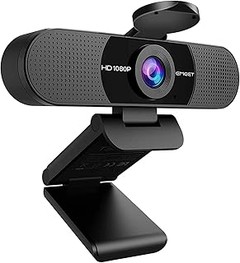
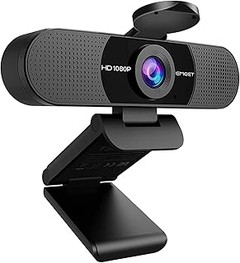
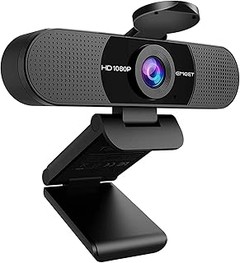
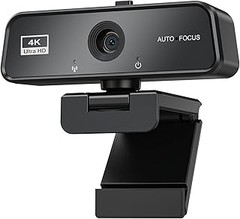
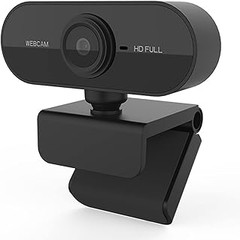
- 1080P HD 2MP & Colores Naturales - Disfruta de claridad estable con esta webcam PC 1080P (1920x1080) y sensor de 2 megapíxeles. Imágenes vivas en colores reales, fluidez a 30fps para videollamadas/streaming. Su enfoque fijo garantiza nitidez constante sin ajustes manuales – ideal como camara web o camara pc para retransmitir cada detalle con precisión.
- Enfoque Fijo Alta Precisión & Fidelidad - Gracias a su enfoque fijo optimizado, esta webcam elimina distorsiones y mantiene nitidez perfecta. Combínalo con balance de blancos/colores automático para videos de alta resolución con reproducción cromática fiel. Perfecta para visuais profesionales sin desenfoque.
- Soporte Giratorio 360° & Ajustable - Soporte estable: giro 360°, inclinación ±60°, posición en escritorio o sujeción a pantalla (sin dañarla). Ligero pero resistente, ajusta el ángulo al instante. Diseño elegante, compatible con portátil/PC de sobremesa.
- Micrófono Anti-Ruido & Compatibilidad Extendida - Micrófono integrado reduce ruidos ambientales para voz cristalina. Soporta Netmeeting, MSN, Yahoo, Skype y más software de videoconferencia. Flujo de video estable, ideal para reuniones pro o chats casuales.
- Especificaciones Avanzadas Sin Controladores - Sensor CMOS 1/2.7" grande, lente de vidrio 6 capas, formato video MJPEG/YUY2. Compatible USB 2.0/3.0, DSP sin controladores: conecta y usa al instante. Color negro elegante, lista para todos tus usos.
Última actualización el 2026-06-23 / Enlaces de afiliados / Imágenes de la API para Afiliados
Factores que afectan la calidad de video en videollamadas
Cuando te conectas a una videollamada, lo último que quieres es que tu imagen parezca un cuadro pixelado que salta de un lado a otro. Todos hemos estado ahí: un jefe que no se entera de que su cámara está cubierta, o un amigo que parece un fantasmín en su habitación oscura. La calidad del video no es solo cuestión de suerte, hay elementos clave que influyen en cómo nos vemos en la pantalla. Así que, si quieres lucir como un pro en tus próximas reuniones virtuales, ¡toma nota!
Resolución de la cámara
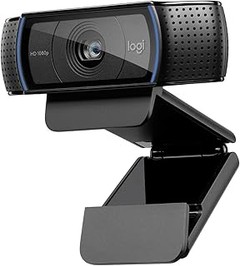
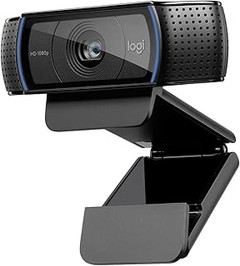
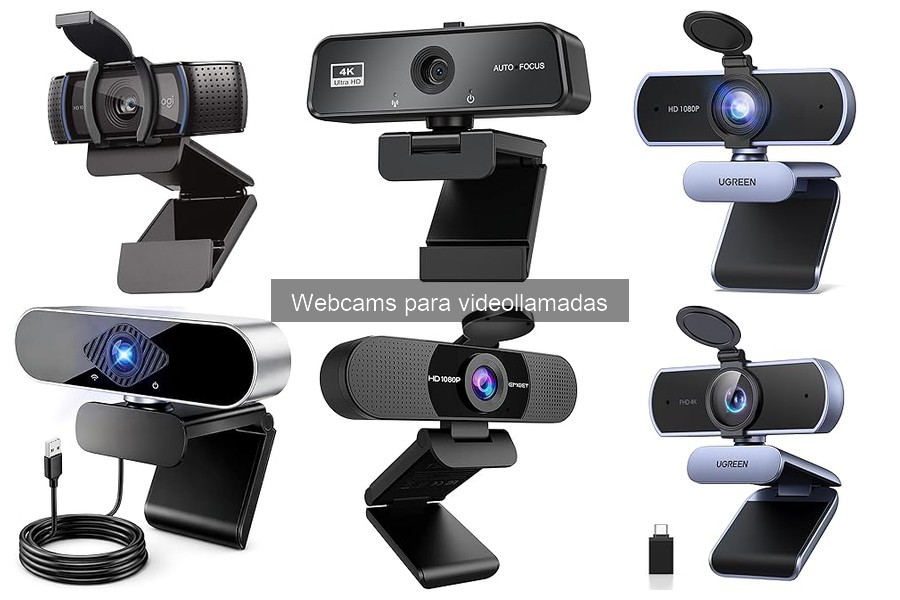
La resolución de la cámara es uno de los factores más importantes. Si estás utilizando una webcam de baja calidad, olvídate de tener una imagen nítida. Dimensionemos esto: una cámara con resolución Full HD 1080P te permitirá transmitir en alta definición y distinguir cada detalle. Un modelo como la Logitech C920s HD Pro Webcam ofrece esta calidad, además de corrección de iluminación automática que ayuda a mejorar la imagen en condiciones de luz discreta.
Ahora, si te decides por una cámara básica, como la Webcam Full HD 1080P 30FPS con enfoque fijo, también tendrás una imagen decente, pero sin esos toques extra que hacen la diferencia. En cambio, modelos con alta resolución son ideales para quienes hacen streaming o videoconferencias frecuentes. Si no quieres lucir como un pixelado en una película retro, asegúrate de que tu cámara tenga al menos esa calidad. Pero cuidado: la alta resolución, aunque atractiva, soluciona poco si tu conexión está a la deriva...
Conexión a internet
¿Qué pasa cuando la cámara es perfecta, pero la conexión a internet falla? La conexión es otro factor determinante que puede hacer que tu videollamada se convierta en un verdadero dolor de cabeza. ¿Te has fijado en esos cortes y retardos que parecen sacados de una película de terror?
Para evitar esta situación, busca una red estable y, si es posible, considera usar un cable Ethernet. Siempre será más fiable que el Wi-Fi. Así, puedes navegar y hablar sin interrupciones. Si tu conexión es mediocre, no importa cuánto inviertas en tu webcam, ¡no vas a brillar!
Recuerda que una velocidad de carga y descarga de al menos 5 Mbps es lo mínimo recomendado para videollamadas fluidas. Y si te lanzas a usar plataformas como Zoom, Teams o Google Meet, siempre asegúrate de tener un ancho de banda adecuado para soportar la cantidad de datos que manejan. Un truquito: si vives con más personas, céntrate en usar tu conexión cuando no haya gente haciendo maratones de series o degustando ese nuevo videojuego online. ¡Tu imagen te lo agradecerá!
No se han encontrado productos.
Consejos para optimizar tu webcam
Una de esas noches, te preparas para una videollamada con tus amigos. Colocas el laptop sobre la mesa, ajustas la cámara, pero, al mirar la pantalla, te das cuenta de que el video parece salido de una película de terror: ¡todo oscuro y borroso! Para que eso no te pase nunca más, aquí te dejo unos trucos sencillos que van a llevar tu calidad de imagen al siguiente nivel.
Ajustes de iluminación
¿Te has fijado en cómo los streamers siempre se ven tan impecables? Gran parte de ese misterio radica en la iluminación adecuada. Si estás en un cuarto oscuro y sólo iluminado por la luz de la pantalla, ¡prepárate para decepcionar! La clave está en colocar una fuente de luz frontal. Puede ser una lámpara de escritorio o incluso la luz natural que entra por la ventana. Intenta hacerlo durante el día, ¡aprovecha la luz del sol!
No es necesario que te líes con complicados paneles de luz o reflectores. Con una simple lámpara de pie puede bastar. Asegúrate de que la luz no esté detrás de ti, esto crea una sombra y hace que parezcas un fantasma. Busca un balance: ilumina tu rostro con luz suave, serán esos detalles que te harán ver más natural y, además, tus amigos te lo agradecerán.
Posición de la cámara
La posición de la cámara es crucial para que no parezcas un personaje de caricatura. Tener la webcam demasiado alta o demasiado baja puede crear ángulos raros que distorsionan tu imagen. Idealmente, la cámara debería estar a la altura de tus ojos. Si es necesario, apila algunos libros debajo de tu laptop hasta lograr la altura correcta.
Una posición frontal asegura que los espectadores puedan verte bien y seguir la conversación sin distracciones. Si te colocas de lado o con la cámara muy cerca, es un poco raro, ¿no crees? Y si usas una cámara como la Logitech C920s, que permite ajustes, ¡aprovecha esa ventaja! Alinear la cámara bien puede transformar tu videollamada de un “meh” a un “¡wow!”.
Siguiendo estos consejos simples, lograrás que tus videollamadas sean más amenas y profesionales. ¡Ya no hay excusas para no lucir bien frente a la pantalla!

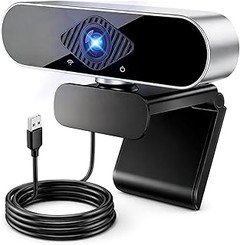
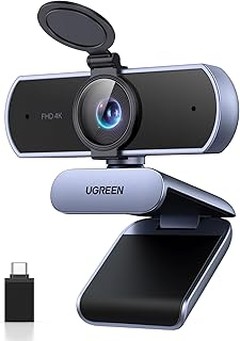
- [ Webcam USB 1080P FHD ] La Webcam USB está equipada con un sensor de imagen CMOS de 2 megapíxeles y soporta una resolución de 1080P 30FPS, ofreciéndole una imagen clara y fluida. Equipada con corrección de poca luz, puede grabar vídeo brillante y de alto contraste incluso con poca luz dependiendo del entorno.
- [ Micrófono Incorporado ] La Cámara USB incorpora dos micrófonos omnidireccionales con cancelación de ruido que pueden captar el sonido a una distancia de hasta 3M y el sistema de cancelación de ruido le proporciona un mejor entorno de comunicación para una videollamada. En comparación con un micrófono mono, los micrófonos omnidireccionales duales son más adecuados para videoconferencias o aprendizaje electrónico con varias personas.
- [ Plug & Play ] La webcam es plug and play, no requiere drivers para Windows 7/8/10/11, Linux, Mac OS X 10.6 y superiores, Android 5.0 y superiores. Conecte la interfaz USB 2.0 a su ordenador y la webcam puede ser detectada automáticamente, eliminando operaciones complicadas. El cable es de 2M.
- [ Amplia Compatibilidad ] La webcam para ordenador es compatible con el software más popular: puede utilizar fácilmente esta cámara para transmitir en directo en Youtube/Facebook/Tiktok, participar en videoconferencias en Zoom o realizar videollamadas con su familia en Skype/Whatsapp/Wechat. Se convertirá en una ayuda indispensable en su vida o trabajo. NOTA: Compatible con switch 2 pero requiere un adaptador de USB A a C (no incluido)
- [ Fácil de Usar ] La Webcam USB admite tres métodos de instalación: fijada a la pantalla del ordenador con un clip, colocada horizontalmente sobre el escritorio o utilizando un trípode (no incluido). Admite rotación horizontal de 360 grados y rotación hacia arriba y hacia abajo de 15 grados: ajuste el ángulo según sea necesario. Ideal para seminarios web, videoconferencias, retransmisiones en directo, cursos en línea, reuniones para entrevistas, chat de juegos, etc.
Última actualización el 2026-06-23 / Enlaces de afiliados / Imágenes de la API para Afiliados
Mejores webcams para videollamadas
La escena ya es familiar: te preparas para una videollamada, camisa arriba y pijama abajo. Dale, ¡que las apariencias cuentan! Pero si hay algo que realmente marca la diferencia, es la calidad de la imagen. Tu cámara es la que lleva el peso de la responsabilidad, así que es esencial elegir una buena webcam. ¿Te has puesto a pensar alguna vez en cómo una buena webcam puede transformar tus llamadas, desde la reunión de trabajo hasta las noches de juego con amigos? Vamos a explorar las mejores opciones para que siempre luzcas genial frente a la cámara.
Webcam Full HD 1080P 30FPS
Cuando hablamos de una webcam que ofrezca una calidad decente sin gastar un dineral, la Webcam Full HD 1080P 30FPS se lleva el premio. Este pequeño gadget, con su resolución de 2MP y su enfoque fijo, es perfecta para quienes buscan algo funcional y efectivo. Puedes usarla para videollamadas en plataformas como Zoom o Google Meet, y te aseguro que tu cara se verá más nítida que nunca. Lo mejor es que cuenta con un micrófono anti-ruido, así que tus compañeros de trabajo no tendrán que lidiar con los sonidos de fondo. Además, su soporte giratorio de 360° permite ajustarla fácilmente a cualquier ángulo. Es como tener un camarógrafo personal al alcance de la mano.
Logitech C920s HD Pro Webcam
Sin duda, la Logitech C920s HD Pro Webcam es un clásico que nunca decepciona. Esta pequeña maravilla ofrece calidad Full HD a 1080p con 30fps, lo que significa que tu imagen será clara y fluida. Además, tiene una corrección de iluminación automática que te asegura salir bien tanto de día como de noche. Olvídate de esos momentos en los que pareces un fantasma en la oscuridad. Pero eso no es todo, también tiene un audio nítido que se adapta perfectamente a cualquier plataforma que uses, ya sea Teams, Zoom o simplemente para hacer streaming en YouTube. Si buscas algo que garantice profesionalismo y buena calidad de imagen, definitivamente, esta webcam está en la cima de la lista.
UGREEN Webcam Full HD 1080P
La UGREEN Webcam Full HD 1080P también se suma a nuestras recomendaciones. Con una buena relación calidad-precio, esta cámara te da una experiencia similar en términos de calidad de imagen. Su diseño sencillo, con un ángulo de visión de 85°, la hace ideal para captar todos los detalles de tu entorno sin perder momento. Tiene dos micrófonos incorporados que reducen el ruido, lo que significa que podrás concentrarte más en la conversación y menos en los ruidos molestos del hogar. Compatible con Windows, MacOS y Linux, esta webcam se convierte en una solución versátil para quienes trabajan en diferentes sistemas operativos. Sin complicaciones, solo enchúfala y listos. Es una opción que funciona a la perfección tanto para reuniones de trabajo como para esas videollamadas familiares que tanto extrañamos.
Configuración del software de videollamadas
La escena es familiar: un grupo de amigos tratando de conectarse para una noche de juegos virtuales, pero la calidad de la imagen parece más de película de terror que de un livestream. Ampliar la experiencia de videollamadas se ha vuelto fundamental en estos tiempos. Especialmente cuando lo que buscas es que tu rostro se vea nítido y no parezca que estás escondido en las sombras. Aquí te cuento cómo configurar tu software para que brille (literalmente) en cada llamada.
Ajusta la resolución y la calidad del video
Esa vez en la que intentaste hacer un FaceTime y te pareció que el video era de baja resolución queda en el recuerdo. A la hora de configurar tu software de videollamadas, la resolución es clave. Asegúrate de que esté configurada en 1080p. Esto no solo permite que tu imagen se vea más clara, sino que también resalta esos detalles, como el marco que tanto te gusta de fondo. La mayoría de las plataformas como Zoom o Teams permiten hacer este ajuste, así que tómate un par de minutos para buscar esa opción en la configuración de video.
Ah, y no te olvides de desactivar el “video de baja calidad”. Muchas veces, esto está activado por default para ahorrar ancho de banda, pero si tienes una buena conexión, no dudes en desmarcarlo. ¿Te imaginas tener la imagen pixelada y no poder ver bien a tus compas? Es truco seguro para perder todos los puntos en el juego.
Mejora la iluminación y el fondo
No hay nada peor que verte con sombras en la cara, ¡parece que estás en un filme de terror! La iluminación adecuada puede hacer maravillas en tu videollamada. La luz natural es tu mejor amiga, así que intenta sentarte frente a una ventana durante el día. Pero si las videollamadas son en la noche, busca una lámpara que ilumine tu rostro sin desentonar con la habitación.
Además, un fondo ordenado y bien iluminado marca la diferencia. Si no tienes un espacio ideal, considera usar los filtros de fondo que te ofrece la aplicación. Las plataformas como Zoom permiten seleccionar un fondo virtual que puede ser tanto un paisaje espectacular como una sencilla pared blanca. Originalidad y claridad son el combo perfecto para que no te vean como el “fantasma” de la videollamada.
Prueba y ajusta la configuración de audio
Hablemos de un aspecto crucial que a menudo se deja de lado: el audio. ¿Te ha pasado alguna vez que te interrumpen porque tu voz no se escucha bien? Una configuración adecuada garantiza que tus amigos te escuchen con claridad. Si tienes micrófonos externos, asegúrate de elegir el correcto en la configuración del software. Los micrófonos de las webcams, como la Logitech C920s, vienen con tecnología de corrección de audio para que no se pierdan tus mejores chistes.
Recuerda también hacer una prueba de sonido antes de comenzar. Habla un par de minutos y pide a alguien que te escuche. Así puedes ajustar el volumen y la sensibilidad del micrófono. No dejes que un fallo en el audio arruine la conversación, ser el “pato” que no se escucha es lo peor en una videollamada.
Con estos consejos, tus llamadas ya no se parecerán más a un rompecabezas. La configuración de tu software puede ser sencilla si sigues estos pasos y le das un empujón a la experiencia de videollamadas. ¡A brillar!