¿Te has encontrado en medio de una reunión importante de Zoom y de repente tu webcam deja de funcionar? No eres el único, ya que muchos usuarios enfrentan inconvenientes con sus cámaras, especialmente en situaciones de teletrabajo donde la tecnología de oficina es crucial. En este espacio, exploraremos las causas más frecuentes de fallos en webcams y ofreceremos soluciones prácticas para que puedas volver a conectar sin contratiempos. Encontrarás una guía sencilla que te ayudará a resolver este tipo de errores y mejorar tu experiencia en videoconferencias, lo que se traduce en menos estrés y más productividad en tu día a día.
No se han encontrado productos.
Causas más frecuentes de fallos en webcams en Zoom
Es un día normal de trabajo desde casa. Te preparas para la videollamada más importante de la semana: tu jefe va a presentar nuevos proyectos. Con el café en mano, te sientas frente a la computadora, abres Zoom, pero… ¡sorpresa! Tu webcam no funciona. Ese momento de incertidumbre, donde piensas "¿Por qué me pasa esto a mí?" es el que queremos evitar. Aquí te explicamos los problemas más comunes con las webcams y cómo solucionarlos para que no tengas que pasar otra vez por esta desagradable experiencia.
Problemas de conexión y configuración
¿Te has fijado alguna vez en todos esos conectores y cables en tu escritorio? Una simple desconexión en el cable USB puede dejar tu webcam sin funcionar. A veces, el problema se origina en la configuración de la aplicación. No es raro que Zoom no reconozca tu webcam si no está seleccionada como la fuente de video en la configuración.
Primero, asegúrate de que la webcam esté correctamente conectada. Si usas una webcam USB, asegúrate de que el conector esté firmemente insertado. Si la luces indicadoras de la cámara no encienden, probablemente hay un problema de conexión. A continuación, verifica la configuración en Zoom: ve a "Configuración", luego a "Video" y asegúrate de que tu cámara esté seleccionada. Esto lo solucionas en un instante, pero muchas veces la gente pasa por alto este pequeño detalle.
Si aún no hay suerte, considera los permisos de la aplicación. A veces, no le has otorgado a Zoom acceso a tu cámara, lo que puede ser doloroso cuando llega ese momento crucial de la llamada. Verifica en la configuración de privacidad de tu sistema operativo que Zoom esté habilitado para acceder a la webcam. A veces la solución es mucho más sencilla de lo que parece.
Incompatibilidad de drivers y software
Un día, Mario se quedó atascado en un ciclo de actualización. Había decidido actualizar su sistema operativo y, sin querer, dejó su webcam en el limbo. Si has actualizado recientemente tu OS o cualquier otro programa, puede ser que los drivers de tu webcam no sean compatibles. Esto ocurre, aunque no lo creas, y puede derivar en frustraciones inesperadas.
Los drivers son esos software que permiten que tu sistema operativo y tus dispositivos se comunique. Si no tienes el último driver para tu webcam, puede ser que esta no funcione bien con aplicaciones como Zoom. Así que, lo primero que deberías hacer es visitar la página del fabricante de tu webcam y comprobar si hay actualizaciones. Por ejemplo, si tienes una EMEET Webcam 1080P, dirígete a su sitio web y busca el apartado de soporte para descargar la versión más reciente del driver.
Además, asegúrate de que tu Zoom esté actualizado. La versión del software también puede influir en la compatibilidad con tu cámara. A veces, un simple cariño en forma de actualización podría resolverlo todo. Revisa en Zoom si hay nuevas versiones y dale al botón de actualizar. Te prometo que, con esto, puedes evitar una buena cantidad de dolores de cabeza y volver a tus videollamadas sin tropiezos. No dejes que lo técnico te detenga, ¡estás a un paso de estar listo para la llamada!

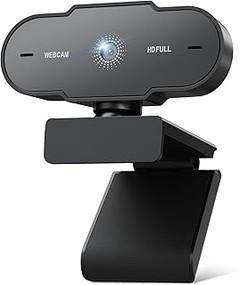
- 4K UHD Autofoco & Nitidez Dinámica - Disfruta de imágenes ultra-nítidas en 4K (3840x2160) @ 30fps con esta webcam PC de autofoco rápido. Ajuste instantáneo de la enfoque para retratos, objetos o paisajes – ideal camara web o camara pc para retransmitir cada detalle con precisión, incluso en movimiento.
- Corrección Automática de la Luz - Tecnología inteligente ajusta brillo/colores en tiempo real: salas oscuras, ventanas luminosas o bajo contraste. Mantén un ton natural y detalles claros, ya sea en videollamada o streaming.
- Micrófono Integrado Anti-Ruido & Voz Clara - Micrófono integrado reduce ruidos ambientales para voz cristalina. Perfecto para reuniones pro, webinars o chats familiares – tu mensaje se impone.
- Soporte Plástico Giratorio 360° & Ajustable - Soporte de plástico estable: giro 360°, inclinación ±60°, posición en escritorio o sujeción a pantalla (sin dañarla). Liviano pero resistente, ajusta el ángulo al instante.
- Plug-and-Play USB 3.0 & Compatibilidad Extendida - Compatible USB 3.0 (retrocompatible 2.0), DSP sin controladores: conecta y usa. Soporta Windows/macOS/Linux, Skype, Zoom, Teams. Formato video MJPEG/YUY2, flujo estable para 4K.
Última actualización el 2026-10-11 / Enlaces de afiliados / Imágenes de la API para Afiliados
Soluciones para que tu webcam funcione en Zoom
Un día cualquiera, te preparas para tu reunión en Zoom, luces tu mejor camiseta y te sientas frente a la computadora, listo para brillar. Pero, de repente, la pesadilla: tu webcam no funciona. Ahí te quedas, intentando entender qué ha salido mal. No te preocupes, vamos a destripar por qué puede estar ocurriendo esto y lo que puedes hacer al respecto.
Ajustes de configuración en Zoom
¿Te has dado cuenta de que a veces la solución más sencilla es la que menos pensamos? Antes de entrar en la vorágine de posibles problemas técnicos, vale la pena revisar los ajustes de configuración en Zoom. Primero, asegúrate de tener bien seleccionada tu cámara. Puede parecer obvio, pero a menudo la opción de la webcam correcta no está seleccionada. Ve a la configuración de audio y video en la app, ahí encontrarás un apartado que dice “Cámara”. Selecciona la que corresponde a tu dispositivo. Si usas varias cámaras, como la de tu laptop y una externa, podría estar el problema ahí.
Luego está el tema de “Permisos de la cámara”. Si estás en Mac, asegúrate de que Zoom tiene acceso a la cámara en las preferencias del sistema. En Windows, revisa la configuración de privacidad. A veces, simplemente es un click perdido lo que te arruina toda la sesión.
Por último, no subestimes el poder de un buen reinicio. A veces, cerrar y volver a abrir la aplicación es todo lo que se necesita para refrescar la conexión y permitir que la webcam se reconozca de nuevo.
Actualización de drivers y software
Ahora bien, supongamos que has hecho todos los ajustes necesarios y tu webcam sigue sin funcionar. Tranquilo, que esto puede deberse a que tus drivers o software están desactualizados. Los drivers son como el intermediario entre tu webcam y la computadora, si no están al día, es como tratar de comunicarte en un idioma que la otra parte no conoce.
Para actualizar los drivers de tu webcam, ve al Administrador de dispositivos. Ahí, busca tu cámara en la sección "Dispositivos de imagen". Haz clic derecho, selecciona "Actualizar controlador", y sigue las instrucciones. La mayoría de las veces, este proceso se hace automáticamente y puedes encontrar la última versión en el sitio web del fabricante de la cámara.
Por otro lado, asegúrate de que tienes la versión más reciente de Zoom instalada. A veces, los problemas de compatibilidad surgen porque estás usando una versión antigua del software. Simplemente ve a la opción de actualización en la aplicación y busca si hay algo pendiente por descargar. Mantener todo al día generalmente resuelve un montón de problemas.
Recuerda que tener tus herramientas actualizadas no solo es clave para que funcione la webcam, sino también para garantizar seguridad y rendimiento óptimo durante tus videoconferencias. Así que, no escatimes en actualizaciones, y antes de que te des cuenta, estarás listo para darle al “play” y conectar sin complicaciones.

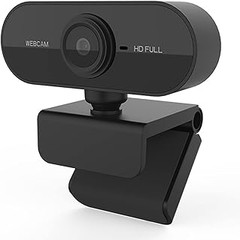
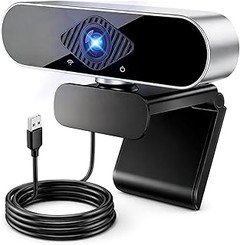
- [ Webcam USB 1080P FHD ] La Webcam USB está equipada con un sensor de imagen CMOS de 2 megapíxeles y soporta una resolución de 1080P 30FPS, ofreciéndole una imagen clara y fluida. Equipada con corrección de poca luz, puede grabar vídeo brillante y de alto contraste incluso con poca luz dependiendo del entorno.
- [ Micrófono Incorporado ] La Cámara USB incorpora dos micrófonos omnidireccionales con cancelación de ruido que pueden captar el sonido a una distancia de hasta 3M y el sistema de cancelación de ruido le proporciona un mejor entorno de comunicación para una videollamada. En comparación con un micrófono mono, los micrófonos omnidireccionales duales son más adecuados para videoconferencias o aprendizaje electrónico con varias personas.
- [ Plug & Play ] La webcam es plug and play, no requiere drivers para Windows 7/8/10/11, Linux, Mac OS X 10.6 y superiores, Android 5.0 y superiores. Conecte la interfaz USB 2.0 a su ordenador y la webcam puede ser detectada automáticamente, eliminando operaciones complicadas. El cable es de 2M.
- [ Amplia Compatibilidad ] La webcam para ordenador es compatible con el software más popular: puede utilizar fácilmente esta cámara para transmitir en directo en Youtube/Facebook/Tiktok, participar en videoconferencias en Zoom o realizar videollamadas con su familia en Skype/Whatsapp/Wechat. Se convertirá en una ayuda indispensable en su vida o trabajo. NOTA: Compatible con switch 2 pero requiere un adaptador de USB A a C (no incluido)
- [ Fácil de Usar ] La Webcam USB admite tres métodos de instalación: fijada a la pantalla del ordenador con un clip, colocada horizontalmente sobre el escritorio o utilizando un trípode (no incluido). Admite rotación horizontal de 360 grados y rotación hacia arriba y hacia abajo de 15 grados: ajuste el ángulo según sea necesario. Ideal para seminarios web, videoconferencias, retransmisiones en directo, cursos en línea, reuniones para entrevistas, chat de juegos, etc.
Última actualización el 2026-10-11 / Enlaces de afiliados / Imágenes de la API para Afiliados
Recomendaciones de productos para videollamadas
Día tras día, las reuniones por videollamada se han vuelto algo tan habitual como tomar café por la mañana. Pero, ¿cuántas veces te has encontrado lidiando con una imagen borrosa o un sonido apenas audible? Es ahí cuando una buena webcam se convierte en tu mejor aliada. Si estás buscando mejorar tu experiencia en plataformas como Zoom, aquí te traigo unas recomendaciones que no te dejarán tirado en medio de la llamada.
Comparativa de webcams recomendadas
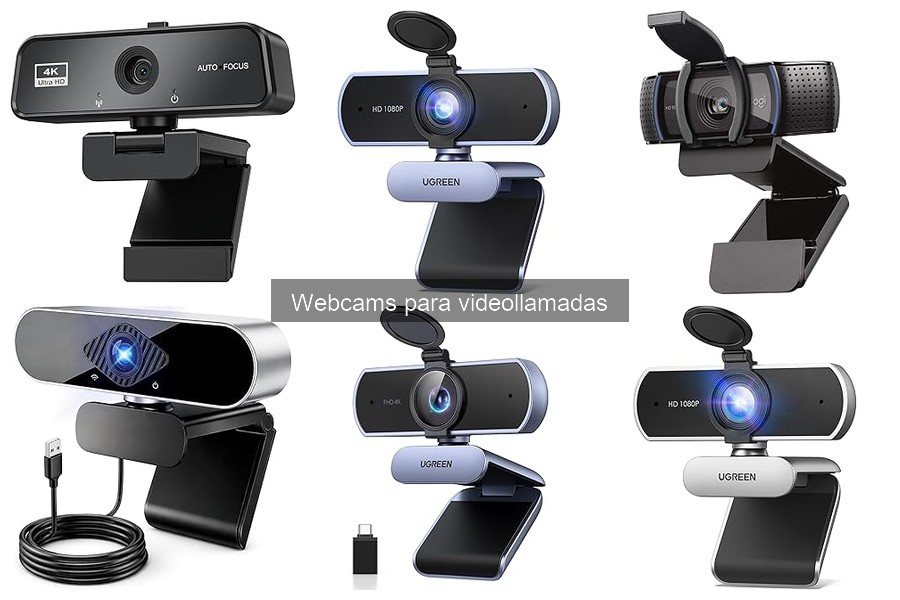
En el mundo de las webcams, hay un mar de opciones y a veces elegir la correcta puede ser un dolor de cabeza. Te dejo tres modelos que han destacado y que, sin duda, elevarán la calidad de tus videollamadas:
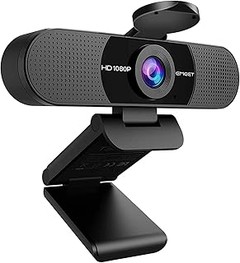
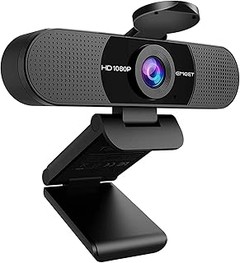
1. EMEET Webcam 1080P con Micrófono C960: Esta cámara no solo ofrece una imagen nítida en Full HD, sino que también viene con dos micrófonos que eliminan el ruido de fondo. Imagine tener una charla donde te escuchen claramente y sin distracciones. Su cobertura de privacidad también es muy práctica para esos momentos en que necesitas un descanso de la pantalla.
2. Webcam 4K UHD Autofoco: Para los que buscan calidad de imagen superior, esta cámara 8MP se lleva la palma. Con su autofoco, siempre estarás en el centro de la acción, sin importar si te mueves un poco. Perfecta para aquellos que hacen streaming o están en videoconferencias constantes. Además, su soporte giratorio 360° es un plus que permite hacer ajustes con facilidad.
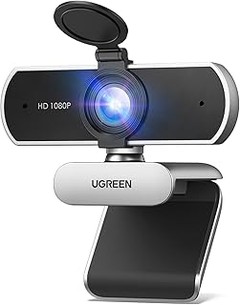
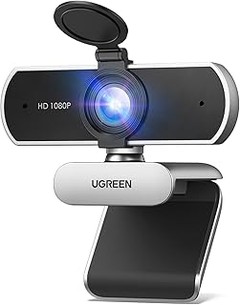
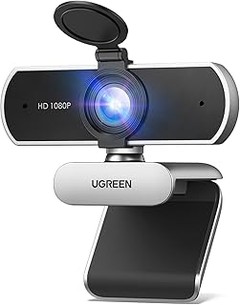
3. UGREEN Webcam Full HD 1080P: Este modelo es ideal para quienes buscan un balance entre calidad y precio. Con un ángulo de visión de 85° y micrófono incorporado, puede capturar la esencia de cualquier charla en grupo sin preocuparte por los detalles técnicos. Además, es compatible con múltiples sistemas operativos, lo que la convierte en una opción versátil.
Ventajas de cada modelo destacado
Cada una de estas webcams ofrece características únicas que pueden adaptarse a diferentes necesidades.
- La EMEET Webcam 1080P destaca por su facilidad de uso y calidad de sonido, ideal para quienes tienen reuniones de trabajo a menudo pero no son expertos técnicos. Con su funcionalidad Plug & Play, simplemente conectas y listo.
- Si eres un creador de contenido o un profesional que quiere dar un toque de clase a sus videollamadas, la Webcam 4K UHD es la opción perfecta. Su alta resolución y autofoco te aseguran que siempre lucirás bien, incluso si un poco de luz natural no está de tu lado.
- Para los que buscan algo más asequible pero funcional, la UGREEN Webcam es muy atractiva. Su diseño sencilla y su buena calidad de imagen garantizan que no te veas mal durante esas juntas importantes. Además, su compatibilidad con múltiples plataformas (Windows, MacOS, Linux) te quita un peso de encima.
Elegir la webcam adecuada puede marcar la diferencia entre una llamada frustrante y una conversación fluida y productiva. Aquí tienes tres opciones que, sin duda, harán que tu experiencia sea mucho mejor. ¡Anímate a dar el salto y que no te detengan los problemas técnicos!