Mantener en buen estado nuestras impresoras con WiFi es fundamental para evitar contratiempos en la oficina o en el teletrabajo. Muchas veces, pasamos por alto el mantenimiento preventivo, lo que puede llevar a problemas de rendimiento y a un desgaste prematuro del equipo. En este espacio, compartiremos varios consejos prácticos que te ayudarán a cuidar tu impresora, asegurando así una mayor duración y eficiencia. Con estos tips, podrás disfrutar de un funcionamiento óptimo, lo que se traduce en una mayor productividad en tus tareas diarias.

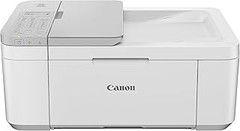
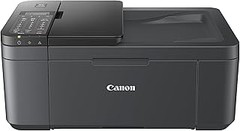
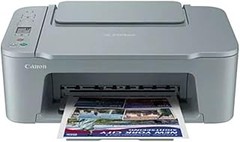
- Compatible con PIXMA Print Plan: suscripción mensual para recibir tintas de forma automática antes de que se te agoten, con diferentes tarifas disponibles para adaptarse a tu uso.
- Impresora Canon multifunción 3 en 1: inteligente y práctica. Ideal para un uso doméstico con funciones como impresión, copia y escaneo de alta calidad.
- Impresora conectada: puedes imprimir, copiar y escanear desde tu tablet o smartphone gracias a la compatibilidad inalámbrica y una interfaz clara y sencilla.
- Ver para creer: puedes ver las actualizaciones de estado a simple vista en la nítida pantalla LCD monocroma de 1,5".
- Fácil configuración: lo tendrás todo listo más rápido que nunca con la conectividad inalámbrica de un solo toque y un procedimiento de configuración más sencillo.

Última actualización el 2026-10-10 / Enlaces de afiliados / Imágenes de la API para Afiliados
Importancia del mantenimiento de impresoras con WiFi
Si alguna vez has tenido problemas con tu impresora en medio de un trabajo importante, sabes lo frustrante que puede ser. Esa sensación de que todo iba sobre ruedas hasta que la maldita máquina decide entregarte un papel en blanco o, peor aún, una página llena de rayas. No hay nada como el sudor frío recorriéndote la espalda al ver que falta solo una hora para la entrega. La mantenimiento de impresoras con WiFi se trata de cuidar de la herramienta que te acompaña en esos momentos críticos, así que ¡veamos juntos cómo hacerlo!
El mantenimiento de tu impresora no solo prolonga su vida útil, sino que también garantiza un rendimiento óptimo. En un mundo donde las impresoras son cada vez más avanzadas y ofrecen funciones como escaneo, copiado y conexión directa desde tu smartphone, es esencial que les des el cariño que necesitan. ¿Sabías que un simple chequeo de configuración y limpieza puede hacer una gran diferencia? Te lo voy a contar.
Mantener la limpieza es clave
Vivir con una impresora en casa es como tener un gato: si no la cuidas, probablemente tenga un mal comportamiento. La acumulación de polvo y tinta en el interior puede provocar que las cabezas de impresión se obstruyan, y eso se traduce en esos rayones indeseados. Un buen truco es realizar una limpieza periódica. Eso sí, no te pongas a abrir la máquina como si fueras un cirujano, que no somos magos del mantenimiento. Con un paño suave y un poco de aire comprimido, puedes eliminar el polvo y las pelusas que se acumulan.
Además, recuerda revisar los cartuchos de tinta. Si se secan por falta de uso o están mal colocados, se puede acabar tu paciencia y tus impresiones. Las impresoras como la Canon PIXMA TS3751i tienen un sistema que te avisa cuando la tinta está por terminarse, pero no está de más chequearlo tú mismo. Un par de veces al mes es suficiente, y así evitas sorpresas a última hora.
La importancia de las actualizaciones de software
A nadie le gusta esa pantallita que aparece solicitando actualizaciones, ¿verdad? Pero, si quieres que tu impresora WiFi funcione a la perfección, es necesario que te hagas amigo de esas actualizaciones. Las marcas, como HP con su DeskJet 4320, lanzan regularmente parches y mejoras que optimizan el rendimiento y corrigen errores de seguridad.
No olvides que, en el mundo de la tecnología, no estás solo. Si en algún momento ves que la impresora se comporta raro, consulta las páginas oficiales o foros. Ahí encontraras a gente que ha pasado por lo mismo y seguro te dan buenas recomendaciones. Mantener tu software al día es como llevar un abrigo en invierno: garantiza que todo esté caliente y funcionando como debe.
Consejos para alargar la vida de tu impresora
Cuidar tu impresora es un arte, y en el fondo, implica poco más que seguir algunos consejos sencillos. Primero, siempre apágala después de usarla. Esa costumbre de dejarla encendida "por si acaso" es fatal. También, selecciona el tipo de papel adecuado. No todas las impresoras están hechas para imprimir en cartulinas o papeles fotográficos sin preparar. Utilizar el papel que recomiendan las marcas, como el de Canon PIXMA TS3752i, te ahorrará muchos dolores de cabeza.
Por último, configurarla para que realice impresiones en calidad baja o borrador en documentos que no necesitan quedar perfectos no solo ahorra tinta, sino que prolonga la vida de tu impresora. Un consejo fácil y que muchos desconocen.
Con la atención adecuada y siguiendo estos pasos, tu impresora WiFi no solo estará a tu lado más tiempo, sino que también te sacará de más de un apuro. Recuerda, cada detalle cuenta y el mantenimiento preventivo es el verdadero héroe que nunca conociste.

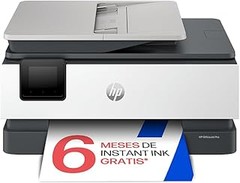
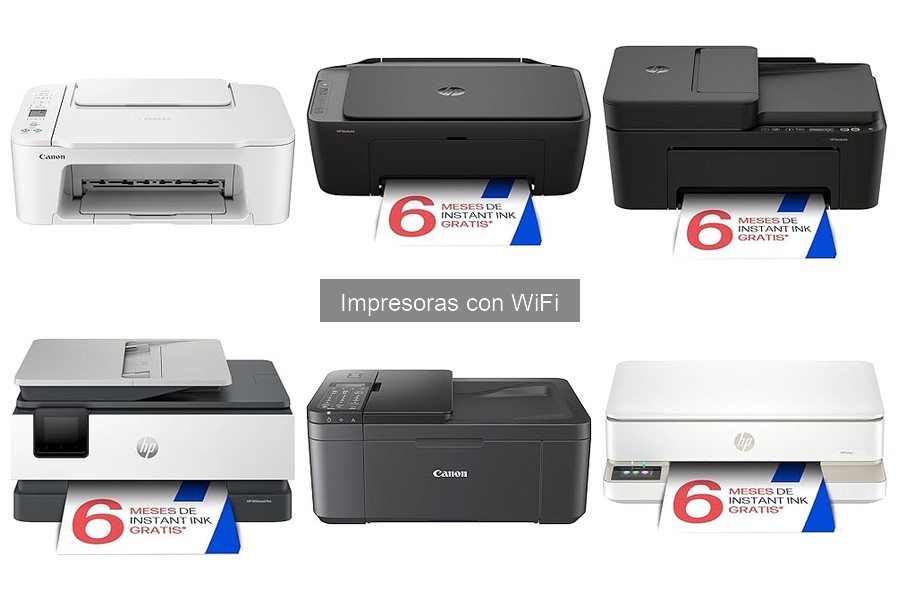
- Funciones avanzadas y conexión sencilla: Imprime, copia, escanea y envía fax móvil. El Wi-Fi de doble banda con autorreparación garantiza una conexión estable desde cualquier dispositivo
- Comodidad con Instant Ink: Compatible con HP Instant Ink, el servicio de reposición automática de tinta que envía los cartuchos directamente a tu casa
- Control total con la app HP Smart: Imprime, escanea y gestiona la impresora fácilmente desde tu móvil, tablet u ordenador con la app HP Smart
- Calidad de impresión y buen rendimiento: Velocidad de hasta 7,5 ppm en negro y 5,5 ppm en color, con resolución de copia de hasta 300 x 300 ppp
- Alimentador automático de documentos (ADF) de 35 hojas: Escanea varias páginas fácilmente e imprime a doble cara manualmente
Última actualización el 2026-10-10 / Enlaces de afiliados / Imágenes de la API para Afiliados
Consejos básicos para el mantenimiento diario
Todos hemos estado allí: te levantas un sábado de pereza, decides imprimir unas fotos o un documento importante, y ¡zas! La impresora no responde. ¿Un atasco de papel? ¿Quedarse sin tinta? Nah, lo peor es esa mezcla entre frustración y la sensación de que no sabes por donde empezar. Mantener tu impresora WiFi en buen estado no solo te evita sorpresas desagradables, sino que también prolonga su vida y mejora la calidad de impresión. Aquí van algunos consejos básicos para el mantenimiento diario que puedes aplicar sin complicaciones.
Limpieza regular de la impresora
¿Te has fijado en cómo acumula polvo el mueble donde tienes la impresora? Ese mismo polvo, junto con restos de papel y tinta, puede hacer que tu impresora se vuelva más lenta y menos efectiva. Por eso, la limpieza regular es clave. Una limpieza sencilla consiste en pasar un paño suave por el exterior y, si te animas, también puedes abrir la impresora para acceder a los rodillos. Con un poco de cuidado y un paño ligeramente húmedo (nada de empapar, que el agua y los dispositivos electrónicos no son amigos), puedes eliminar los residuos que afectan el funcionamiento.
No olvides tampoco la bandeja de impresora. Con el tiempo, puede llenarse de polvo y pelusas. Mantenerla limpia no solo evita atascos, sino que también asegura que tus documentos salgan bien impresos. Programar esta limpieza una vez a la semana podría ser una buena idea, ya que esto también te mantendrá alerta sobre cualquier desgaste que pueda ocurrir. Al final, unos minutos de esfuerzo al mes te ahorrarán tiempo y estrés, te lo prometo.
Revisión de los niveles de tinta y papel
Paso a paso, mantener la impresora también implica hacer chequeos rutinarios de los niveles de tinta y papel. ¿Cuántas veces has tenido que correr a la tienda a buscar un cartucho de tinta a última hora? Antes de imprimir ese documento importante o varias fotos, es básico revisar si tienes tinta suficiente. Las impresoras modernas, como la Canon PIXMA TS3751i y la HP DeskJet 4320, te muestran los niveles de tinta en la pantalla de tu computadora o incluso en tu smartphone gracias a sus aplicaciones. Así que no tienes excusas para dejarlo al azar.
Aparte de la tinta, asegúrate de que siempre tienes papel disponible. ¡No hay nada más frustrante que ver el mensaje de "bandeja vacía" cuando estás a punto de dar una presentación! Una pequeña revisión a diario, o al menos antes de las grandes impresiones, puede prevenir un buen susto. Recuerda que si la impresora se queda sin papel justo en ese momento clave, tendrás que aplazar todo y eso no es lo que queremos. ¡Mantente siempre un paso adelante, y tu impresora te lo agradecerá!

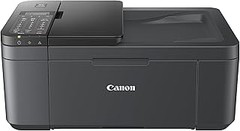
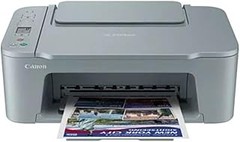
- Compatible con PIXMA Print Plan: suscripción mensual para recibir tintas de forma automática antes de que se te agoten, con diferentes tarifas disponibles para adaptarse a tu uso.
- Impresora Canon multifunción 3 en 1: inteligente y práctica. Ideal para un uso doméstico con funciones como impresión, copia y escaneo de alta calidad.
- Impresora conectada: puedes imprimir, copiar y escanear desde tu tablet o smartphone gracias a la compatibilidad inalámbrica y una interfaz clara y sencilla.
- Ver para creer: puedes ver las actualizaciones de estado a simple vista en la nítida pantalla LCD monocroma de 1,5".
- Fácil configuración: lo tendrás todo listo más rápido que nunca con la conectividad inalámbrica de un solo toque y un procedimiento de configuración más sencillo.
Última actualización el 2026-10-10 / Enlaces de afiliados / Imágenes de la API para Afiliados
Mantenimiento a nivel de software
En el mundo de la tecnología, la importancia del mantenimiento a nivel de software para nuestras impresoras con WiFi a menudo pasa desapercibida. Y es que, tal como un coche necesita una revisión de motor, tu impresora debe recibir cuidados en su programación para asegurarse de que funcione como debe. A nadie le gusta ver cómo su impresora decide dejar de funcionar justo antes de imprimir un documento importante, ¿verdad? Pues aquí te contamos cómo evitar esas sorpresas desagradables.
Actualización de controladores y firmware
Cuando hablamos de actualizar controladores y firmware, es como si le dieras a tu impresora un chute de energía fresca. ¿Te ha pasado que una impresora parece ir a trompicones, como si estuviera lidiando con un atasco mental? Muchas veces, esto se debe a que no tiene las últimas actualizaciones. Los controladores son los que permiten que tu impresora hable con el ordenador y el firmware es el corazón del sistema que le dice cómo funcionar.
Echar un vistazo a estas actualizaciones es sencillo. Solo necesitas entrar a la página web del fabricante y buscar la sección de soporte. Por ejemplo, si tienes una Canon PIXMA TS3751i, visita la página oficial de Canon y busca su modelo para descargar las últimas actualizaciones. Eso sí, asegúrate de seguir las instrucciones al pie de la letra. No querrás perder más tiempo del que ya has invertido. Una vez que las actualizaciones están en marcha, notarás una mejora en la velocidad y el rendimiento de tu impresora, además de corregir errores previos.
Configuración de la red WiFi y seguridad
¿Alguna vez has estado en una reunión y tu impresora decide no conectarse a la red WiFi? Eso puede ser más que frustrante. Una buena configuración de la red WiFi y seguridad es clave para mantener todo funcionando sin problemas. Al final del día, si tu impresora no tiene una conexión estable, cualquier intento de imprimir puede volverse un dolor de cabeza.
Primero, asegúrate de que tu impresora está correctamente conectada a la red WiFi. Esto suele implicar ingresar la contraseña y confirmar que está dentro del rango de la señal. En el caso del HP DeskJet 4320, por ejemplo, su aplicación Smart te facilita un montón este proceso, guíandote paso a paso. Las impresoras más modernas, como la Canon PIXMA TS3752i, también tienen asistencias intuitivas para hacerlo. Pero igual de importante es tomarte un minuto para revisar la seguridad de tu red. Cambiar la contraseña del WiFi de vez en cuando, y asegurarte de que tu red esté bien protegida con los estándares de seguridad adecuados, evitará que extraños se cuelen, lo que podría interrumpir tu flujo de trabajo. ¡Y eso no es lo que queremos!
Al final, tener en cuenta estos aspectos de mantenimiento a nivel de software puede hacer una gran diferencia, no solo alargar la vida útil de tu impresora, sino también asegurarte de que esté lista para cualquier tarea que le eches.
Soluciones para problemas comunes
Nada como el momento en que necesitas imprimir un documento importante y la impresora decide tomarse un descanso. Es una situación que muchos hemos vivido, ¿verdad? Por eso, aquí te traigo soluciones para esos problemas comunes que pueden surgir con tus impresoras WiFi.
Conexión inestable a la red
Tal vez te haya pasado que, al enviar una impresión, recibes ese mensaje frustrante de "impresora desconectada". Es como si la impresora tuviera vida propia y decidiera escapar cuando más la necesitas. Pero tranquilo, esto no tiene por qué ser el fin del mundo. Lo primero que debes hacer es asegurarte de que tu impresora y router estén en la misma red. A veces, podemos tener redes separadas en casa, y eso puede cambiar las cosas.
Otra cosa a revisar es la distancia entre los dispositivos. Si la impresora está muy lejos del router, la señal WiFi puede ser débil. Considera acercarla o, si es posible, usar un repetidor de señal para mejorar la cobertura. Las impresoras como la HP DeskJet 4320 tienen un sistema de Wi-Fi de doble banda, lo que significa que pueden conectarse a redes más rápidas y estables. Si estás experimentando un montón de desconexiones, podría ser el momento de invertir en una buena impresora que te ofrezca esta comodidad.
Por último, nunca subestimes el poder de reiniciar tu impresora y router. Desconectar y volver a conectar puede resolver problemas de conexión que parecen imposibles de solucionar. Recuerda, incluso las máquinas necesitan un momento de pausa.
Errores de impresión frecuentes
Imagina a un estudiante, agobiado por las tareas, que ve cómo la impresora decide que su documento tiene “colores que no se corresponden"... Y antes de que se dé cuenta, se ha impreso una hoja llena de rayas o, lo que es peor, ¡para no hablar del temido “error de papel atorado”! Para empezar, los errores de impresión suelen surgir por falta de mantenimiento. Asegúrate de que las cartuchos de tinta estén bien colocados y que no estén vacíos. Revisar si la tinta está seca o la impresora necesita limpieza puede hacer una gran diferencia.
Otra opción es verificar que no haya papel atascado en la impresora. Muchas veces, un simple vistazo a la bandeja puede mostrarte si hay algún pliegue o un trozo de papel atascado. Si tu impresora es una Canon PIXMA TS3751i, su función de auto-diagnóstico te puede ayudar a identificar estos problemas rápidamente, para que puedas volver a imprimir en un abrir y cerrar de ojos.
Como consejo final, es útil revisar el software de la impresora. Asegúrate de que tengas la última versión instalada. A veces, los errores son solucionables solo con una actualización. Si sigues estos pasos, podrás evitar la mayoría de los errores comunes y hacer que tus sesiones de impresión sean mucho más fluidas. ¡Así que a compartir esos documentos sin miedo!