La instalación de un router WiFi 7 puede ser un desafío para muchos usuarios, pero es un paso crucial para garantizar una conexión a Internet rápida y estable. Si estás buscando una guía clara que te saque de dudas y te ayude a evitar errores comunes, has llegado al lugar indicado. A lo largo de este contenido, descubriremos juntos cada paso necesario para que puedas configurar tu nuevo router sin complicaciones. Al final, estarás disfrutando de los beneficios de una red optimizada que fortalecerá tu experiencia de trabajo y productividad en casa.

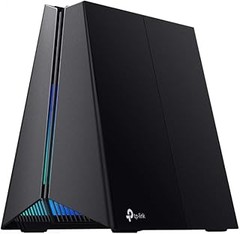
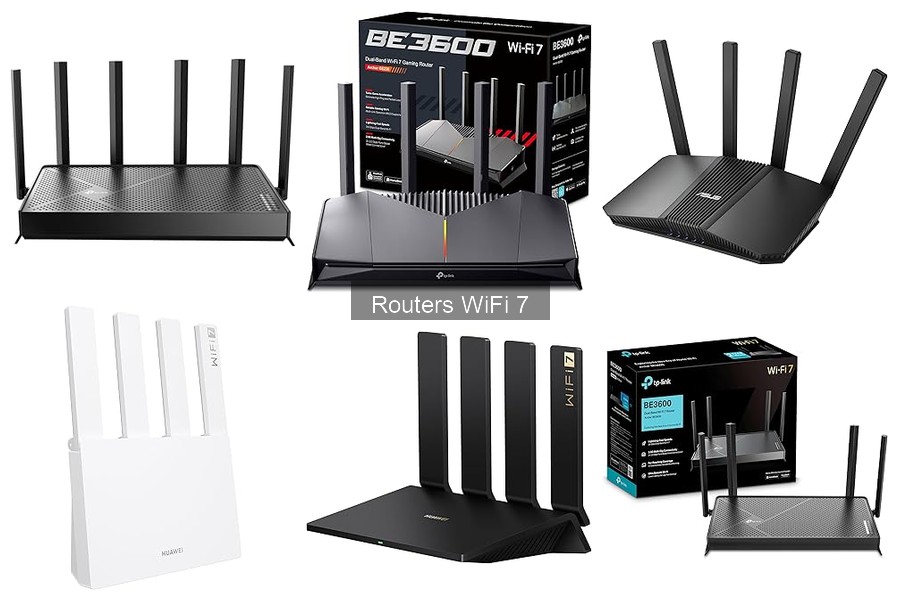
- Este enrutador Wi-Fi 7 desbloquea velocidades ultrarrápidas para transmisión 4K/8K, juegos de AR/VR inmersivos y descargas increíblemente rápidas, asegurando que todos sus dispositivos funcionen al máximo
- Mejore su red con este enrutador, transmitiendo datos a través de varias bandas para mejorar el rendimiento, reducir la latencia y garantizar una conectividad fiable con dispositivos WiFi 7
- Con un puerto WAN de 2,5 Gb/s, un puerto LAN de 2,5 Gbps y 3 puertos LAN de 1 Gb/s, este router para juegos ofrece un rendimiento por cable excepcional para PC, consola y Smart TV
- Con 6 antenas externas de alto rendimiento y tecnología Beamforming, este enrutador de conexión tp garantiza conexiones más fuertes y confiables con menos zonas muertas y menos interferencia
- Cree una red unificada para toda la casa con este enrutador Wi-Fi y otros enrutadores o extensores compatibles con EasyMesh, eliminando las caídas de señal y asegurando una conectividad fluida
Última actualización el 2026-10-09 / Enlaces de afiliados / Imágenes de la API para Afiliados
Preparativos antes de la instalación
Antes de lanzarte a instalar tu nuevo router WiFi 7, hay un par de cosas que deberías tener claras. Así como cuando preparas la cena de una gran celebración, no quieres olvidarte de esos ingredientes clave. En este caso, todo está en los detalles de los preparativos que harán que la instalación sea un paseo en lugar de una carrera de obstáculos. Vamos a ponerte en situación, imagina esos momentos previos a conectarlo y, en vez de que te sobrevengan problemas inesperados, todo fluye como un buen café mañanero.
Verifica los requisitos de compatibilidad
No sirve de nada tener un pedazo de equipo si no encaja en tu hogar. Antes de sacar el router de su caja, dale un vistazo a las especificaciones de tu proveedor de Internet. Pregúntate: ¿Es compatible con WiFi 7? La mayoría de las veces, al revisar estos detalles, te puedes ahorrar un quebradero de cabeza. Por ejemplo, si tienes un modem que no soporta velocidades tan altas como la que promete el TP-Link Archer BE400, estarías limitando el rendimiento de tu nueva joya. Este router puede alcanzar hasta 6,5 Gbps, ¡una barbaridad! Pero si tu conexión actual no puede aprovecharlo, te quedarás con un exabrupto de rapidez incómoda.
Ten en cuenta que también debes verificar si tu dispositivo actual admite las nuevas frecuencias. Si tienes aparatos más viejos, como un teléfono que no soporta las bandas más recientes, puedes estar dejando fuera de juego sus beneficios. Por eso, antes de volverte loco desenredando cables, consultarlo te dará una visión clara de cómo puedes sacarle el máximo provecho a tu nueva instalación.
Reúne las herramientas necesarias
Ya con los requisitos claros, toca armar tu kit de herramientas. ¡Sí, querido lector, esto es como la caja de herramientas del hogar, pero para tecnología! Lo primero que necesitarás es un destornillador. No hace falta ser un manitas, pero ciertos routers vienen con sus propios paneles de seguridad que requieren un pequeño empuje para instalarlos correctamente.
Además, asegúrate de tener a mano un cable Ethernet. Aunque muchos routers modernos son inalámbricos, conectar el dispositivo directamente a tu computador garantizará que todo esté en su lugar antes de desconectar esos cables. Si andas por la senda del establecimiento de una red más amplia, un extra como un repetidor WiFi también puede ser muy útil. En el caso de que el ASUS RT-BE58U despierte tu interés, este modelo ofrece capacidades de extensión que pueden ayudarte a cubrir áreas más grandes de tu hogar.
No olvides el manual de instrucciones. Puede sonar cliché, pero en este mundo, a veces un atajo resulta en un laberinto. Así que tómate un minutito para revisarlo. Con las herramientas listas y la mentalidad adecuada, ¡estarás un paso más cerca de disfrutar de esa conexión ultrarrápida que tanto anhelas!

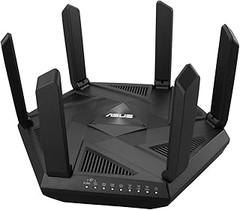
- WiFi 7 ultrarrápido -- Router extensible de doble banda WiFi 7 (802.11be) que aumenta la velocidad hasta 3600 Mbps, con 4096-QAM que multiplica por 1,2 la velocidad de transmisión de una sola banda de frecuencia
- CPU de alto rendimiento -- Equipado con la última CPU de cuatro núcleos a 2,0 GHz de Broadcom, que soporta hasta 20.000 DMIPS de potencia de cálculo, manejando sin esfuerzo diversas funciones de software y hardware.
- Libera el funcionamiento multienlace (MLO) para una conectividad ultrasuave -- Conéctate a varias bandas al mismo tiempo para permitir conexiones a Internet estables y transferencias de datos eficientes
- Detección de Al en la entrada WAN -- Entradas WAN flexibles con un puerto WAN/LAN de 2,5 Gb y un puerto WAN/LAN de 1 Gb. Puede detectar automáticamente la entrada WAN y configurarse para facilitar el proceso de configuración.
- Red extensible AiMesh sin complicaciones -- Los routers extensibles AiMesh permiten el roaming sin interrupciones en toda la casa con funciones avanzadas y completas.

Última actualización el 2026-10-09 / Enlaces de afiliados / Imágenes de la API para Afiliados
Proceso de instalación del router WiFi 7
Cuando llegan esos momentos de ansiedad tecnológica y te das cuenta de que el nuevo router WiFi 7 está en tus manos, puede que te asalte una pregunta: “¿Por dónde empiezo?”. La buena noticia es que instalar un router no es un capítulo de una novela de misterio. Te vamos a dar los pasos claros y sencillos para que puedas disfrutar de esa velocidad de hasta 6,5 Gbps sin complicaciones.
Conexión del router a la red eléctrica y a la modem
Al abrir la caja del router, lo primero que notarás son los cables. No te preocupes, no son un rompecabezas. Para empezar, conecta el router a la corriente usando el adaptador que viene incluido. Busca un lugar estratégico en tu hogar, lo ideal es ubicarlo en un espacio central para maximizar la cobertura.
Ahora, atentos: conecta un extremo del cable Ethernet al puerto WAN del router, que suele estar marcado. El otro extremo va a la modem que conecta tu hogar a Internet. Si tienes un combo router-modem, este paso se simplifica enormemente. Solo asegúrate de que todos los cables estén bien ajustados y no se muevan como si estuvieran bailando salsa. Una vez todo esté conectado, enciende el router, debería lucir como una nave espacial lista para despegar. ¡El primer paso está logrado!
Configuración inicial desde el dispositivo
Ya has hecho las conexiones, pero ahora viene lo divertido: la configuración inicial. Agarra tu smartphone, tablet o ordenador, y asegúrate de que está conectado a la red del router. Busca en la lista de redes WiFi disponibles el nombre de tu nuevo dispositivo, suele estar etiquetado justo en la parte inferior del router. Conéctate con la contraseña que también encontrarás ahí.
Una vez conectado, abre un navegador web y escribe la dirección IP que aparece en la misma etiqueta (normalmente es algo como 192.168.0.1). Esto es como abrir la puerta de acceso a tu router. A continuación, sigue las instrucciones en pantalla, tocarás configuraciones como el nombre de la red (SSID) y la nueva contraseña. No te olvides de elegir algo que no sea “12345678”, la seguridad es clave. Si quieres hacer las cosas más interesantes, puedes explorar configuraciones avanzadas como las de seguridad adicional o incluso configurar controles parentales si tienes peques en casa.
Ten un poco de paciencia. Esta fase puede parecer un laberinto al principio, pero seguro que encuentras la salida. Con los pasos correctos, ya podrás surfear la web con velocidades de récord y disfrutar de streaming en 4K como si estuvieras en un cine. ¡Y eso es solo el comienzo de tu aventura con el WiFi 7!
No se han encontrado productos.
Configuración avanzada y optimización
La tarde avanzaba en un barrio con wifi inestable. Los chicos del lugar intentaban descargar un juego, mientras sus padres luchaban por hacer videollamadas sin cortes. Al final, todos se miraban frustrados. La solución estaba en un pequeño aparato: el router WiFi 7. Pero no se trata solo de conectarlo y ya, ¿verdad? Este dispositivo tiene ajustes que pueden hacer que la red funcione como un cohete. Vamos a ver cómo llevar a cabo la configuración avanzada para que el wifi no sea más un dolor de cabeza.
Ajustes de seguridad y gestión de la red
Una vez que tienes tu router WiFi 7 listo, es hora de darle un poco más de cariño. Aquí, la seguridad es clave. ¿Te has dado cuenta de cuántas veces te conectas a redes públicas? La mayoría no están protegidas y eso es una invitación para los hackers. Así que, primero lo primero: cambia la contraseña predeterminada. Es como ponerle un candado a tu casa, no quieres que cualquiera entre, ¿verdad? Un truco es usar frases o combinaciones que tengan sentido para ti, pero que sean difíciles de adivinar.
El siguiente paso es configurar la red de invitados. Muchos routers te permiten crear una red secundaria para tus amigos o visitas. Así, podrán conectarse sin meterse en tu red principal y sin acceso a tus dispositivos. Ideal si tienes amigos que nunca apagan el wifi y siempre están viendo videos. En el TP-Link Archer BE400, por ejemplo, puedes configurar esto fácilmente desde la aplicación dedicada. Así, mantienes tu información a salvo y tu red en buen estado.
¿Y qué pasa con las actualizaciones? La mayoría de la gente olvida esta parte, pero un router que no se actualiza es como un coche sin mantenimiento. Se vuelve vulnerable y lento. Algunos modelos, como el ASUS RT-BE58U, vienen con actualizaciones automáticas. Para otros, deberás revisarlo manualmente desde la interfaz web. No olvides que la seguridad también se mantiene con un buen software de protección, así que no dudes en añadir un firewall o incluso una VPN para mayor tranquilidad.
Al final del día, dedicar tiempo a estos ajustes no solo protegerá tu red, sino que mejorará la experiencia de conexión en casa. No más buffering, más velocidad y mucho menos estrés. Y lo mejor es que, con un poco de configuración, tendrás un espacio vivo donde todos pueden disfrutar de una conexión rápida y segura.
Solución de problemas comunes durante la instalación
A veces, instalar un router WiFi 7 puede parecer una misión de película de ciencia ficción. ¿Quién no ha estado en esa situación en la que el aparato nuevo te mira como si quisiera comerse tu alma? Tanto si es tu primera vez como si ya eres un viejo lobo de mar en esto, siempre hay detalles que pueden aparecer y convertir el momento en una odisea. Los pequeños problemas durante la instalación son más comunes de lo que piensas. Vamos a desglosarlos y a presentar soluciones prácticas.
Problemas de conexión inicial
Desde el momento en que enchufas tu router, la expectativa suele ser palpable. Pero, ¿qué pasa si al encenderlo no hay señales de vida? Esto puede ser frustrante. Un error común es conectar los cables en los puertos equivocados. Los etiquetados pueden parecer confusos a menudo. Asegúrate de que el cable de internet vaya en el puerto WAN y no en uno de los LAN, porque te aseguro que esto lo cambia todo.
Si has hecho esto y sigue sin funcionar, puede que necesites reiniciar el router. Busca un pequeño botón de reinicio en la parte trasera. Mantén presionado durante unos 10 segundos y suéltalo. Al hacerlo, el router debería reiniciarse y comenzar de nuevo su proceso de conexión.
Configuración de la red y contraseñas
Una vez que logras conectar el router, llega el momento de configurarlo. Ahí es donde muchos se sienten como pez fuera del agua. Al acceder a la interfaz de configuración, primero te pide que elijas un nombre y una contraseña para tu red. Asegúrate de que sean fáciles de recordar pero difíciles de adivinar.
Por ejemplo, no uses algo demasiado obvio como "123456" o "miWiFi", porque ahí es donde se cuela el primo gamer del vecino. Si algún detalle no cuadrara, prueba a reiniciar el proceso. En algunos modelos, como el TP-Link Archer BE400 o el ASUS RT-BE58U, hay asistentes de configuración que facilitan este punto. Así que no temas apoyarte en esos recursos.
Señal débil o intermitente después de la instalación
Finalmente, ya tienes el router funcionando, pero te das cuenta de que la señal está más débil que un café aguado. Este problema es bastante recurrente. La ubicación del router es crucial, asegúrate de colocarlo en un lugar central de tu hogar, lejos de objetos grandes o electrodomésticos como el microondas que pueden interferir con la señal.
Si sigues teniendo problemas, considera ajustar la frecuencia. Muchos routers WiFi 7, como el HUAWEI WiFi BE3 Pro, te ofrecen la opción de cambiar entre bandas de 2.4 GHz y 5 GHz. La banda de 5 GHz proporciona conexiones más rápidas, pero con menor alcance, mientras que la de 2.4 GHz tiene mayor cobertura, aunque es más lenta. Así que, elige lo que mejor se adapte a tus necesidades.
Recuerda que si realmente se te complica, no dudes en consultar el manual o el servicio al cliente. La paciencia y la determinación son tus mejores aliadas en esta aventura de instalación y configuración. ¡Ahora, adelante, a disfrutar de esa velocidad de internet digna de una película!