Al configurar un SSD en tu NAS, es común que surjan errores que pueden comprometer el rendimiento y la eficiencia de tu sistema. Muchos usuarios no son conscientes de las configuraciones adecuadas y terminan enfrentando problemas que podrían haberse evitado fácilmente. En esta guía, analizaremos los principales fallos comunes al realizar esta tarea y ofreceremos soluciones prácticas para optimizar el uso de tu almacenamiento y mejorar la productividad de tu oficina o teletrabajo. Al final, lograrás que tu NAS funcione de manera óptima, maximizando así su potencial.
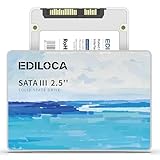
- 【High-speed performance upgrade, goodbye to lag】Experience lightning-fast read speeds of up to 500MB/s and write speeds of 470MB/s with EDILOCA 2.5" SATA III SSD, delivering 3x faster performance than traditional HDDs. Accelerate system boot time by 60%, reduce game loading delays, and streamline large file transfers for seamless multitasking—ideal for gamers, professionals, and daily users. Backward compatible with SATA II (3Gb/s) interfaces for versatile upgrades.
- 【3D QLC NAND technology, durability and capacity combined】Engineered with advanced 3D QLC NAND flash memory, this internal SSD achieves high-density storage while ensuring extended lifespan and stable performance. Rigorously tested under heavy workloads, it guarantees 99.9% data integrity, making it reliable for long-term use. Precision components and 72-hour stress testing further enhance durability, even in demanding environments.
- 【Excellent performance, silent and resilient】Say goodbye to mechanical noise—this SSD hard drive operates silently with no moving parts. Built-in shock-resistant (1500G/0.5ms) and drop-proof (1.2m) features protect data against accidental impacts, ensuring peace of mind for laptop users on the go. Whether gaming, working, or streaming, enjoy near-instant responsiveness and consistent performance without interruptions.
- 【Universal compatibility, plug and play】Seamlessly compatible with Windows 10/11, macOS 10.4+, Linux 2.6.33+, and NAS systems. Plug-and-play design simplifies installation—simply mount the SSD and format it via Disk Management (new drives are blank, requiring initial partitioning). Perfect for upgrading laptops, desktops, or expanding storage in home servers, with no additional drivers needed.
- 【3-year service, backed by a 3-year limited warranty】Backed by EDILOCA’s 3-year limited warranty and 24/7 technical support, ensuring worry-free use. Trusted by over 2 million global users, each SSD undergoes a 72-hour stress test for quality assurance. From personal computers to professional workstations, EDILOCA delivers reliable data storage solutions with a commitment to customer satisfaction.
Última actualización el 2026-06-12 / Enlaces de afiliados / Imágenes de la API para Afiliados
Introducción a la configuración de SSD en NAS
Con la velocidad que queremos en nuestros dispositivos, un SSD puede ser el mejor amigo de un NAS. Pero, ¿qué pasa cuando cometemos errores al configurarlo? Eso sí que puede hacer que nuestra experiencia sea un verdadero desastre. Pensemos en la vez que llegas a casa con un nuevo juguete tecnológico, te ilusionas y, por no leer las instrucciones, terminas frustrado porque no funciona como esperabas. Del mismo modo, la instalación de un SSD en un NAS puede parecer sencilla, pero hay trampas ocultas que pueden hacer que te desespere. Aquí vamos a analizar cuáles son los errores más frecuentes y cómo puedes evitarlos para que tu NAS funcione como una máquina bien aceitada.
Errores comunes al configurar un SSD en un NAS
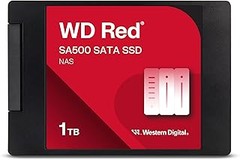
Uno de los deslices más comunes es no verificar la compatibilidad entre el SSD y tu NAS. ¿Te imaginas comprar un coche y darte cuenta que no puedes usarlo en las calles de tu barrio? Lo mismo ocurre aquí. Asegúrate siempre de que el modelo de SSD que estás eligiendo, como el WD Red SA500 2TB, sea compatible con tu sistema y que tu NAS pueda manejarlo. La mayoría de los fabricantes tienen listas de compatibilidad que puedes consultar fácilmente.
Otro error que suele dar guerra es no formatear el SSD adecuadamente. Si saltamos esta etapa, es como si trajeras un libro en otro idioma y quisieras leerlo sin traducir. La clave es formatear el SSD en el sistema de archivos que el NAS requiera, ya sea EXT4, Btrfs o el que necesites. ¡No te olvides de esto! La buena noticia es que la mayoría de los NAS tienen opciones sencillas en su configuración para hacer esto sin complicaciones.
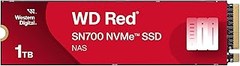
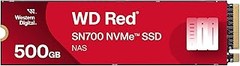
Y quién puede olvidar el no habilitar un sistema de cacheo. Muchos usuarios no se dan cuenta de que los SSD pueden hacer del NAS un sistema más rápido y eficiente. Si tienes un SSD como el WD Red SN700 1TB, que está diseñado específicamente para un rendimiento superior en dispositivos NAS, activa la memoria caché. Así, tu NAS podrá manejar las lecturas y escrituras con una fluidez impresionante.
Cómo evitar estos errores al instalar tu SSD
La prevención es la mejor estrategia. Primero, investiga bien antes de comprar. Revisa los foros, compara opiniones y asegúrate de que el SSD que elijas se adapte a tus necesidades y a las especificaciones del NAS. Por ejemplo, si tu objetivo es un uso intensivo de datos, quizás deberías considerar el Ediloca 4TB SSD, que ofrece un excelente rendimiento para almacenamiento a gran escala.
Antes de comenzar la instalación, dedica unos minutos a leer el manual de tu NAS. Debes estar seguro de cada paso que vas a dar. Estos manuales no están ahí por casualidad, son el mapa que te llevará a una configuración exitosa. Si tienes dudas, busca tutoriales en línea. Hay un montón de recursos que pueden guiarte en tiempo real.
Por último, nunca subestimes la importancia de un buen respaldo. Así como no pondrías todos tus ahorros en una sola caja, no debes confiar solo en un NAS sin una estrategia de copia de seguridad. Haz respaldos regulares de tu información más crucial, esto te ahorrará muchos quebraderos de cabeza en caso de que algo no salga como esperabas.

- Almacenamiento optimizado para la caché de los sistemas NAS que permite acceder rápidamente a los archivos más utilizados.
- Su mayor resistencia soporta las cargas de lectura y escritura que requieren los sistemas NAS, lo que proporciona la fiabilidad que necesitas las 24 horas, todos los días.
- Diseñado especialmente para sistemas NAS con 3D NAND de Western Digital con el fin de ofrecer el máximo rendimiento SATA a los usuarios domésticos y empresariales.
- Reduce la latencia y aumenta la capacidad de respuesta para las bases de datos de procesamiento de transacciones en línea (OLTP), entornos multiusuario, renderizado fotográfico, edición de vídeo en 4K y 8K, y otras aplicaciones.
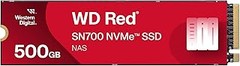
- Disponible en los formatos de 2,5” y M.2 para adaptarse a las ranuras de los sistemas NAS modernos.
Última actualización el 2026-06-12 / Enlaces de afiliados / Imágenes de la API para Afiliados
Errores comunes en la instalación de SSD
En el ajetreo diario de mejorar el rendimiento de tu NAS, es fácil tropezar con algunos errores comunes al instalar un SSD. Ya sea por la emoción de tener un dispositivo más rápido o por simples descuidos, estas metidas de pata pueden provocarte más dolores de cabeza de los que imaginas. Por eso, hoy vamos a desmenuzar los errores más habituales que cometemos al configurar un SSD en un NAS y, lo más importante, cómo evitarlos.
Elegir el tipo de SSD incorrecto
Cuando decidimos dar el salto a un SSD, elegir el tipo adecuado es fundamental. Sin embargo, muchos caen en la trampa de optar por un modelo que parece atractivo sin considerar si es el adecuado para su NAS.
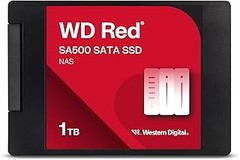
¿Has pensado en las diferencias entre un SSD SATA y uno NVMe? Los SSD SATA, como el WD Red SA500 2TB, son ideales para mejorar el rendimiento en almacenamiento convencional, pero si tu NAS puede ampliar sus capacidades con un SSD NVMe, pasando a un dispositivo como el WD Red SN700 1TB, el cambio será notable. Este último ofrece una velocidad de lectura y escritura mucho más rápida, lo que dará un empujón significativo a tus tareas más exigentes. Así que, asegúrate de revisar las especificaciones de tu NAS y encontrar el tipo que mejor se adapte a tus necesidades. Una elección errónea no solo te dejará con un dispositivo lento, sino que también podría causar incompatibilidades que sería mejor evitar desde el principio.
No considerar la compatibilidad del NAS
Una escena que muchos podrían reconocer es la de estar ansiosos por recibir un nuevo SSD en casa, solo para descubrir que no encaja con el NAS. Suena frustrante, ¿verdad? Y esto, aunque pueda parecer un detalle menor, puede convertirse en un verdadero dolor de cabeza.
Cada NAS tiene sus propias especificaciones y requisitos de compatibilidad. Por ello, al elegir un SSD como el Ediloca 4TB SSD Internal Solid State Drive, es vital verificar si tu dispositivo lo soporta. Algunos NAS requieren ciertas configuraciones y protocolos, por lo que, antes de comprar, deberías consultar el manual de tu NAS o las especificaciones del fabricante. Si tu NAS no acepta un modelo específico, puedes estar tirando tu dinero a la basura sin darte cuenta. A veces, un poco de investigación puede ahorrarte muchos problemas y frustraciones. Recuerda, hay opciones excelentes, pero asegurarte que son compatibles es el primer paso para una instalación exitosa.

- Sólida capacidad de respuesta del sistema y excepcional rendimiento de E/S
- Afronta las cargas de trabajo NAS con una fiabilidad y resistencia excepcionales
- Domina proyectos difíciles como la virtualización y la edición colaborativa
- Perfecta para aplicaciones multitarea con varios usuarios
- Amplía tu dispositivo NAS con enormes capacidades de hasta 4 TB, Diseñada y probada para ser compatible con los sistemas NAS más populares
Última actualización el 2026-06-12 / Enlaces de afiliados / Imágenes de la API para Afiliados
Problemas de configuración del sistema
Si alguna vez te has lanzado a configurar un NAS (Network Attached Storage), probablemente te ha pasado algo curioso: te entusiasmas tanto con la idea de almacenar tus archivos que olvidas detalles cruciales. Y esos detalles son los que pueden arruinar toda la experiencia. Vamos a repasar dos problemas comunes que suelen causar dolores de cabeza a los usuarios, para que puedas evitarlos y disfrutar al máximo de tu NAS.
No actualizar el firmware del NAS
Sin duda, olvidarse de actualizar el firmware del NAS es uno de esos errores que parecen pequeños pero pueden traerte grandes problemas. Cuando compras un dispositivo como el Ediloca 4TB SSD, quizás estés pensando en la rapidez y capacidad que ofrece, pero la realidad es que el firmware es como el sistema operativo que permite que tu NASA funcione correctamente.
Cada actualización no es solo un capricho, son mejoras de seguridad y rendimiento que el fabricante pone a tu disposición. Si dejas tu NAS sin las últimas actualizaciones, estás expuesto a vulnerabilidades que pueden poner en riesgo tus datos. Además, podrías experimentar problemas de compatibilidad, especialmente si decides incorporar nuevos SSD, como el WD Red SA500 2TB, que podría no rendir bien si el firmware está desactualizado. No te olvides de consultar la página del fabricante regularmente y aplicar las actualizaciones. En poco tiempo, notarás que tu NAS trabaja más rápido y de manera más eficiente.
Configuraciones RAID inadecuadas
Decidir la configuración RAID apropiada para tu NAS puede sentirse como enfrentarse a un rompecabezas complicado. Imagina a Juan, que tras leer un par de artículos, optó por una configuración RAID 0 para aprovechar al máximo la velocidad del WD Red SN700 1TB. Todo parecía perfecto hasta que, tras un fallo de un solo disco, perdió toda su información. Aquí es donde radica el verdadero problema: no toda configuración es adecuada para todos los usuarios.
El RAID 0 es genial si lo que buscas es velocidad, pero no ofrece redundancia. Por otro lado, RAID 1 copia los datos en dos discos, ofreciendo un buen equilibrio entre seguridad y información. Si eres de los que trabaja con archivos críticos, optar por un RAID 1 o RAID 5 (que combina lo mejor de ambos mundos) te ahorrará mucho estrés. Así que antes de lanzarte a configurar tu NAS, tómate un momento para evaluar cuáles son realmente tus necesidades y elige sabiamente. Evitarás sorpresas desagradables que pueden costarte mucho más que un simple disco duro.
Mantenimiento y optimización del SSD en NAS
Cuando le cuentas a tus colegas que has montado un NAS (Network Attached Storage) para almacenar toda tu música, películas y documentos, ellos probablemente lo ven como un logro. Pero, ¿qué pasaría si te dijera que solo lo has hecho a medias si dejas de lado el mantenimiento de tu SSD? Tener un buen SSD en tu NAS, como el WD Red SA500 o el Ediloca 4TB, es solo el comienzo. Para que funcione como un reloj suizo, necesitas optimizarlo y mantenerlo a punto. Te cuento cómo.
Ignorar el TRIM y el rendimiento del SSD
¿Sabías que puedes estar haciendo trote a tu SSD sin darte cuenta? Al no habilitar la función de TRIM, que ayuda a gestionar el espacio libre en tu SSD, le estás haciendo un flaco favor. Esta opción, que muchos pasan por alto, permite que el sistema operativo le indique al SSD qué bloques de datos ya no son necesarios. Si te imaginas esto como una limpia en tu habitación, es un paso rutina que evita que se acumule el desorden.
Cuando el TRIM está desactivado, tu SSD se “cansa” más rápidamente porque tiene que trabajar más para organizar y limpiar los datos por sí mismo. Esto no solo afecta el rendimiento, sino que también reduce su vida útil. Activa esta opción desde la configuración de tu NAS. Si tu NAS no lo soporta, podrías estar mirando un cambio de máquina, porque la optimización de rendimiento está en juego. La vida útil de tu SSD, como el WD Red SN700, puede verse comprometida si no le das el cariño necesario.
No realizar copias de seguridad adecuadas
¿Cuántas veces has escuchado la frase "mejor prevenir que curar"? Eso se aplica perfecto aquí. Estás almacenando un montón de información valiosa en tu NAS, y aún así, dejar de lado las copias de seguridad es un error que te podría salir caro. Si tu SSD, ya sea un Ediloca 4TB o un WD Red SA500, se daña inesperadamente, recuperar esa información puede ser un dolor de cabeza monumental.
Una buena práctica es implementar el sistema de RAID (Redundant Array of Independent Disks), que te permite proteger tus datos y mantenerlos a salvo, incluso si un disco falla. ¿Pero qué pasa si tienes un solo SSD? No te preocupes, siempre necesitas mantener copias de seguridad periódicas en otro dispositivo externo o en la nube. Tal vez es momento de empezar a pensar en un disco duro externo o en un servicio de almacenamiento en la nube que te brinde tranquilidad. Recuerda, estar preparado es la clave para evitar sorpresas desagradables.