Instalar un SSD en tu sistema NAS puede ser una tarea intimidating, especialmente si no cuentas con la información adecuada. Este proceso no solo mejora el rendimiento de tu almacenamiento, sino que también optimiza la velocidad de acceso a tus archivos y datos. Aquí encontrarás un paso a paso sobre las herramientas necesarias y las configuraciones que debes considerar, lo que te permitirá realizar la instalación de manera efectiva y sin complicaciones. Al final, disfrutarás de un NAS más rápido y eficiente, mejorando significativamente tu experiencia de trabajo.
No se han encontrado productos.
Herramientas necesarias para la instalación
Cuando se decide instalar un SSD en un NAS, a menudo se piensa que es un proceso complicado que requiere de un conocimiento técnico profundo y herramientas de alta gama. Sin embargo, la realidad es más sencilla: con las herramientas correctas, cualquier persona puede realizar la instalación sin complicaciones. Aquí analizaremos lo que necesitarás para transformar tu NAS en una máquina más rápida y eficiente.
Destornillador y otros utensilios
Uno de los utensilios más importantes que necesitarás es un destornillador adecuado. No se trata de ser un manitas, sino de contar con la herramienta precisa para acceder a los compartimentos donde irán los SSD. Un destornillador de cabeza Phillips es generalmente el más común para estas tareas. No subestimes el valor de un buen destornillador: puede ahorrarte mucho tiempo y frustración durante el proceso.
Además, es posible que necesites algunos anteriores utensilios, como pinzas o una linterna. Las pinzas pueden ser útiles si tienes que manejar pequeños tornillos o componentes, mientras que una linterna te ayudará a ver esos rincones oscuros que suelen ser un dolor de cabeza. Tener estas herramientas a mano hará que el proceso sea mucho más fluido. Al final, será como tener un superpoder: el poder de instalar un nuevo SSD sin sudar la gota gorda.
Opcional: herramientas para verificar el estado del SSD
Ahora, hablemos de las herramientas opcionales que pueden marcar la diferencia en tu experiencia. Una vez que hayas instalado el SSD, querrás asegurarte de que está funcionando correctamente y que no tiene problemas ocultos. Aquí es donde entran en juego las herramientas de diagnóstico.
Programas como CrystalDiskInfo o SSD Life son ejemplos perfectos que te permiten verificar el estado de salud de tu nuevo disco. Estos softwares te proporcionan información esencial, como la temperatura del SSD, el tiempo de uso y su velocidad de lectura/escritura. Es como tener un médico de cabecera para tu unidad de almacenamiento: te avisa si algo no va bien antes de que te des cuenta.
Verificar el estado de tu SSD es especialmente importante si has decidido optar por modelos como el WD Red SN700 1TB NVMe SSD, conocido por su gran rendimiento en sistemas NAS. Aún así, siempre es mejor prevenir que lamentar. Así que, aunque no es estrictamente necesario, invertir unos minutos en usar estas herramientas puede ahorrarte problemas futuros.
No se han encontrado productos.
Preparación del NAS para la instalación
Cuando decides dar el salto y añadir un SSD a tu NAS, lo primero que viene a la mente es: ¿por dónde empiezo? Puede ser un poco abrumador enfrentarse a un mar de detalles técnicos y herramientas. Pero, en realidad, la preparación para la instalación de un SSD es más sencilla de lo que parece si sigues un par de pasos claros. La clave está en estar organizado y saber lo que necesitas.
Antes de lanzarte a abrir ese NAS, asegúrate de que tienes todo lo necesario a mano. Esto incluye, por supuesto, el SSD que hayas elegido. Si optaste por un WD Red SN700 de 1TB, estás en el camino correcto, es conocido por su rendimiento excepcional y su capacidad de respuesta. Pero también necesitarás unas cuantas herramientas simples: un destornillador de precisión, quizás algunos tornillos (que suelen venir con el dispositivo), y, si eres un poco precavido, una pulsera antiestática para evitar descargas electrostáticas que puedan dañar los componentes internos.
Herramientas necesarias
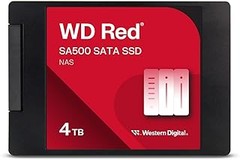
Te has hecho con un nuevo SSD, ya sea el WD Red 1TB SATA o el modelo más robusto, como el SA500 de 2TB. Ahora bien, es fundamental contar con las herramientas adecuadas antes de meterte en faena. Un destornillador de precisión es clave, sin él, te será casi imposible acceder a los compartimentos del NAS.
No ignores los tornillos que probablemente necesites. Algunas veces, estos vienen incluidos con el SSD, pero vale la pena comprobarlo. El último punto en la lista es la pulsera antiestática. Aunque puede sonar un poco excesivo, es una manera sencilla de asegurar que tu nueva compra no termine en un fiasco por un simple toque eléctrico.
Preparativos previos a la instalación
Antes de abrir el NAS, tómate un momento para revisar la configuración actual. La forma más rápida de hacerlo es consultando el manual del usuario o accediendo a la interfaz web del dispositivo. Aquí podrás verificar qué tipo de conexión soporta, si es SATA o NVMe, algo que puede marcar la diferencia a la hora de elegir el tipo correcto de SSD.
Asegúrate también de tener una copia de seguridad de tus datos más importantes. Aunque no deberías perder nada durante la instalación del SSD, siempre es mejor prevenir que lamentar. Una vez que hayas confirmado que todo está en orden, ¡es hora de abrir ese NAS y empezar! No olvides seguir el orden correcto en la instalación: primero el SSD, luego la configuración en el software del NAS. Si te has decidido por un WD Red SA500, tendrás un sistema eficiente y preparado para cualquier tarea que le eches encima.
La preparación es fundamental, así que asegúrate de que todo esté en su sitio antes de dar el siguiente paso. Recuerda, la correcta instalación no solo aumentará la capacidad de tu NAS, sino que mejorará la velocidad y la eficiencia de tus aplicaciones, permitiéndote trabajar sin sobresaltos.

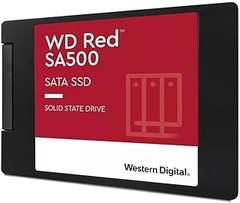
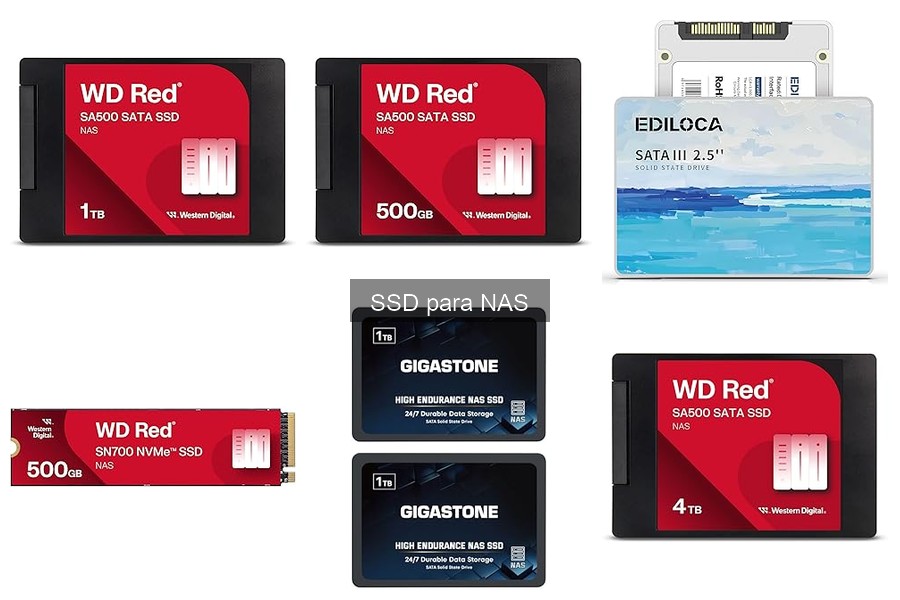
- Almacenamiento optimizado para la caché de los sistemas NAS que permite acceder rápidamente a los archivos más utilizados.
- Su mayor resistencia soporta las cargas de lectura y escritura que requieren los sistemas NAS, lo que proporciona la fiabilidad que necesitas las 24 horas, todos los días.
- Diseñado especialmente para sistemas NAS con 3D NAND de Western Digital con el fin de ofrecer el máximo rendimiento SATA a los usuarios domésticos y empresariales.
- Reduce la latencia y aumenta la capacidad de respuesta para las bases de datos de procesamiento de transacciones en línea (OLTP), entornos multiusuario, renderizado fotográfico, edición de vídeo en 4K y 8K, y otras aplicaciones.
- Disponible en los formatos de 2,5” y M.2 para adaptarse a las ranuras de los sistemas NAS modernos.
Última actualización el 2026-10-09 / Enlaces de afiliados / Imágenes de la API para Afiliados
Pasos para instalar un SSD en un NAS
Cuando decides mejorar el almacenamiento de tu NAS, tener un nuevo SSD bajo el brazo puede ser como abrir la puerta a un nuevo mundo de velocidad y rendimiento. Pero, ¿te has dado cuenta de que no es solo cuestión de meter el disco y ya? Hay un proceso que seguir, y hoy vamos a desglosarlo paso a paso, como si estuviéramos organizando un asado entre amigos. Vamos por partes, que esto no es tan complicado.
Apagar el NAS correctamente
Antes de ponerte a desarmar todo a lo loco, lo primero es apagar el NAS de manera ordenada, como si lo hicieras con tu ordenador. ¿Te suena esa sensación de querer apretar el botón y ya? No caigas en la tentación. Por un lado, si apagas el NAS de forma abrupta, puedes perder datos y también podrías dañar el dispositivo. Así que, lo mejor es: busca en el menú de configuración la opción de apagar adecuadamente. Haz clic y espera a que todas las luces se apaguen. ¡Voilá! Tu NAS ahora está listo para recibir el nuevo SSD.
Recuerda que este paso es esencial. Imagínate intentando instalar un SSD en un equipo que está en medio de un proceso, podría acabar en desastre. Además, para quienes tienen varios discos, es un buen momento para revisar el estado de los demás, tal vez hay alguno que también necesite un cambio. Así que, tómate este momento con calma antes de seguir al siguiente paso.
Retirar la unidad anterior y montar el nuevo SSD
Con el NAS ya apagado y en reposo, pasemos al siguiente paso: retirar la unidad anterior y montar el nuevo SSD. Aquí es donde empieza la diversión. Abre la caja del NAS y localiza la unidad que quieres reemplazar. Dependiendo del modelo, será tan sencillo como deslizarla hacia afuera, pero ten en cuenta que algunos NAS requieren que aflojes unos tornillos. ¡No te preocupes, es como sacar un cajón de una cómoda!
Si estás eligiendo un SSD, como el WD Red SN700 1TB NVMe SSD, estás en el camino correcto. Este disco es perfecto para NAS, ya que ofrece una resistencia extraordinaria y un rendimiento de entrada/salida excepcional. Cambiar de la vieja unidad a uno nuevo como este es un paso clave si buscas velocidad.
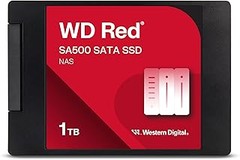
Antes de colocar el nuevo disco, asegúrate de que todo esté limpio y libre de polvo. Un simple soplido puede hacer maravillas. Luego, introduce el USB 2.5” SSD o el NVMe, dependiendo del tipo que elijas. Asegúrate de que encaje perfectamente en su lugar. Cuando lo hagas, si utilizas el WD Red 1 TB NAS SSD 2.5 Inch, asegúrate de que su instalación sea firme.
Finalmente, vuelve a colocar la tapa del NAS, con cuidado y asegurándote de no dejar ningún tornillo suelto (a nadie le gusta tener desorden, ¿verdad?). Enciéndelo nuevamente y observa cómo empieza a reconocer tu nuevo SSD. ¡Listo, ya lo has hecho! Ahora solo queda recalibrar y disfrutar de esa nueva velocidad que tanto esperabas.
Configuración del SSD en el NAS
A veces, las cosas más simples, como configurar un SSD en un NAS, pueden volverse un verdadero desafío, especialmente si no tienes claro por dónde empezar. ¿Te has sentido alguna vez como un pez fuera del agua al tratar de conectar tus dispositivos y configurarlos? No te preocupes, aquí te explico cómo hacerlo de manera sencilla y efectiva.
La configuración adecuada del SSD es esencial para obtener el mejor rendimiento de tu NAS. Comenzaremos con el formateo y la asignación de volúmenes, para luego verificar que todo esté en funcionamiento perfecto.
Formateo y asignación de volúmenes
Darle formato a tu SSD es un paso fundamental que a veces se pasa por alto. Cuando instalas un nueva unidad, tiene que “hablar” en el mismo idioma que el sistema operativo del NAS. Formatear equivale a preparar el disco, como limpiar una pizarra para empezar de nuevo, asegurando que esté listo para recibir datos.
Para formatear el SSD, accede a la interfaz del NAS. Suele ser tan simple como ingresar a la sección de almacenamiento y buscar la opción de “añadir nuevo disco”. Allí, debes elegir el SSD que acabas de instalar. Por lo general, te ofrecerán diferentes sistemas de archivos como EXT4 o Btrfs. Si no tienes un motivo específico para elegir uno sobre el otro, EXT4 es una apuesta segura para la mayoría de los usuarios.
Luego vendrá el momento de asignar volúmenes. Esto se traduce en decidir cómo quieres dividir el espacio del SSD, ya sea en uno solo o en varios compartimentos. Piensa: si tienes diferentes tipos de archivos, podría convenirte crear diversas particiones—una para documentos, otra para multimedia. Esto optimiza el rendimiento y facilita la gestión.
Los modelos de SSD como el WD Red SN700 1TB NVMe y el WD Red 1 TB NAS SSD 2.5 Inch son ideales para NAS porque están diseñados para soportar la carga de trabajo constante y garantizar la mejor respuesta del sistema. Elige el que mejor se adapte a tus necesidades, y ¡a darles uso!
Comprobación del rendimiento del SSD
Una vez que hayas terminado de formatear y asignar volúmenes, es hora de ponerte en modo “detector de fallos.” La comprobación del rendimiento de tu nuevo SSD te permitirá asegurarte de que todo funciona como debería. Imagina que acabas de comprar un coche nuevo, no saldrías a la carretera sin asegurarte de que todo está en óptimas condiciones, ¿verdad?
Puedes utilizar software de diagnóstico que frecuentemente viene incluido en el sistema del NAS o herramientas de terceros como CrystalDiskMark. Este tipo de programas te permiten medir la velocidad de lectura y escritura del SSD, algo crucial para saber si realmente estás obteniendo el rendimiento que deberías.
También es recomendable monitorizar la temperatura del disco. Los SSD suelen soportar altas temperaturas, pero si notas que se calienta más de lo normal, podría ser señal de que algo no va bien. Tendrás que asegurarte de que tu NAS esté ventilado adecuadamente para evitar problemas futuros.
Recuerda, si estás usando un SSD como el WD Red SA500 2TB, su capacidad para manejar cargas intensivas lo hace ideal para aplicaciones que requieren un alto rendimiento. Si todo va bien, ¡fantástico! Has configurado tu SSD correctamente y estás listo para disfrutar de una experiencia de la mejor calidad en tu NAS.