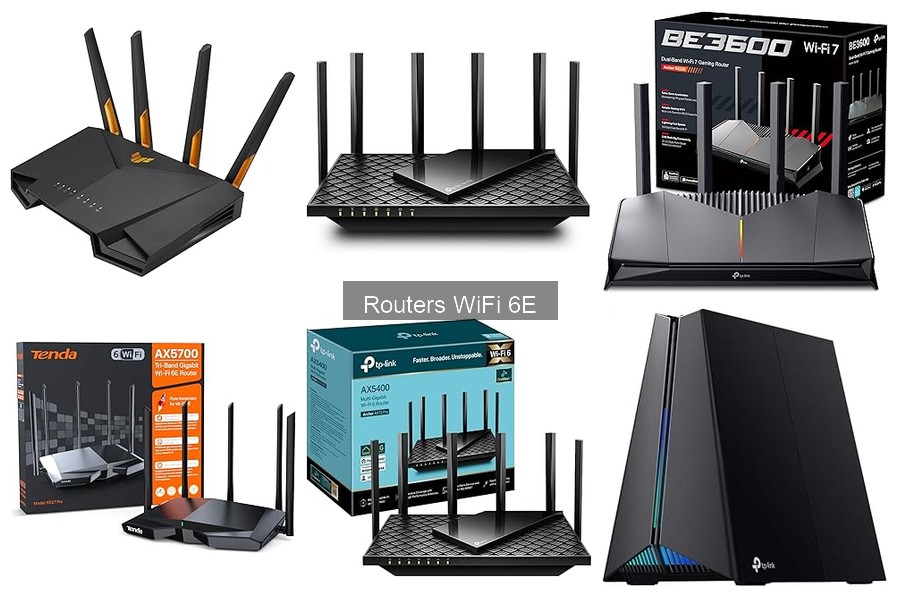
Configurar un router WiFi 6E puede parecer un paseo, pero muchos usuarios cometen errores comunes que pueden arruinar su experiencia de conexión. Sabemos lo frustrante que es enfrentarse a problemas de red cuando lo que buscas es productividad en tu oficina o en el teletrabajo. Aquí encontrarás un vistazo a esos tropiezos frecuentes y, lo más importante, sus soluciones. Al final, lo que queremos es que disfrutes de una conexión rápida y estable, sin contratiempos.

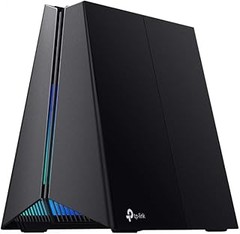
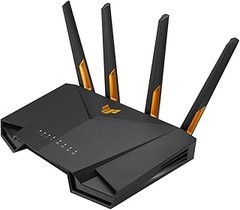
- VELOCIDAD GIGABIT Wi-Fi 6 (802.11ax) - 2402 MBps en 5 GHz y 574 MBps en 2.4 GHz
- CONECTA VARIOS DISPOSITIVOS - La tecnología OFDMA permite la transmisión simultánea de hasta 256 dispositivos
- LATENCIA ULTRABAJA- 75% de reducción en la latencia permite juegos y chats de video con mayor capacidad de respuesta.
- 4 ANTENAS EXTERNAS- Las cuatro antenas externas de alta ganancia y la tecnología Beamforming se combinan para extender Wi-Fi con señal en todo su hogar
- TP-LINK HOMECARE- Tiene una suscripción gratuita para proteger sus datos confidenciales o limite el acceso de niños e invitados

Última actualización el 2026-08-30 / Enlaces de afiliados / Imágenes de la API para Afiliados
Problemas frecuentes al instalar un router WiFi 6E
¿Te has encontrado alguna vez peleando con tu router nuevo y deseando poder teletransportarte al futuro donde la tecnología es tan fácil de usar que no tienes que romperte la cabeza? Pues, la verdad, no es tan complicado, pero hay algunos problemas que bloquean la conexión a ese futuro WiFi 6E que todos deseamos. Vamos a repasar las dificultades más comunes en la instalación de esos routers que prometen llevarte a la velocidad de la luz.
Configuración incorrecta de la red
Arrancas la instalación con ganas, configurando la red y, de repente, sientes que el router se convierte en tu peor enemigo. Esto es más habitual de lo que se piensa. Muchos usuarios cometen errores en la configuración, como no cambiar el nombre de la red o la contraseña por defecto. Usar las credenciales por defecto puede ser como dejar la puerta de tu casa abierta, es un riesgo innecesario. Además, usar un nombre complicado o una contraseña difícil de recordar no solo te hará perder tiempo, sino que también puede hacer que tus amigos se queden fuera de tu red.
Otra trampa común es no adaptar las configuraciones a las necesidades de tu hogar. Por ejemplo, si tienes un espacio grande y cocinas con muro de piedra, el router podría necesitar ajustes para asegurar que el señal llegue a cada rincón. Si ya te sientes identificado, no te preocupes: simplemente accede a la interfaz del router desde un navegador, que suele ser una dirección como 192.168.0.1, y revisa las opciones. A veces, cambiar de banda (2.4GHz o 5GHz) puede ser la solución a un mundo de problemas.
Falta de actualizaciones de firmware
Es como cuando te empeñas en ver una serie sin haberla actualizado y luego te quedas sin entender el final. Aquel día que compraste tu router WiFi 6E y pensaste: “Listo, todo configurado, ahora a disfrutar”, puedes haber omitido un paso vital: la actualización del firmware. No es solo un consejo amigable, si no actualizas, podrías estar perdiendo mejoras de rendimiento que pueden hacer que tu conexión sea ultrasónica en lugar de un chiste malo de conexión.
Las actualizaciones a menudo corrigen errores y mejoran la seguridad, así que si quieres dormir tranquilo sabiendo que tu red está segura, ya sabes lo que toca. Para hacerlo, entra a la configuración de tu router, busca la sección de “actualizaciones de firmware” y “actualizar”. Si no lo ves claro, los manuales en línea suelen ser tus mejores amigos. Recuerda, no serás un experto de la noche a la mañana, pero aprender a manejar estas configuraciones es parte de vivir en la era digital.
En resumen, si te enfrentas a problemas con tu nuevo router WiFi 6E, recuerda poner atención a la configuración y actualizar el firmware. Con estos pasos, estarás más cerca de lograr que tu red funcione como un reloj suizo. ¡Ya no más desconexiones inesperadas!

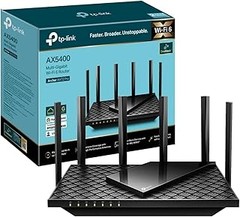
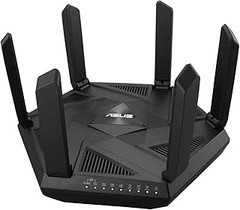
- WiFi Gigabit para transmisión 8K: WiFi de 5400 Mbps para navegar, transmitir y descargar más rápido, todo al mismo tiempo.
- Wi-Fi 6 con todas las funciones: se equipa con la estructura superior de 4T4R y HE160 en la banda de 5 GHz para permitir una conexión ultrarrápida de 4,8 Gbps.
- Conecte más de 100 dispositivos§: admite MU-MIMO y OFDMA para reducir la congestión y cuadruplicar el rendimiento promedio.** Amplia cobertura: las antenas 6× y Beamforming garantizan una amplia cobertura.
- HomeShield: los servicios de seguridad premium de TP-Link mantienen segura su red doméstica con características de vanguardia para la protección de redes e IoT.
- Más ventilaciones, menos calor: el área de ventilaciones mejorada libera toda la potencia de toda la máquina.
Última actualización el 2026-08-31 / Enlaces de afiliados / Imágenes de la API para Afiliados
Errores en la selección de ubicación del router
La escena que muchos conocemos: estás en casa, te apetece ponerte a ver la serie del momento, y cuando por fin encuentras el control remoto, te das cuenta de que la señal del WiFi está más débil que tus ganas de hacer ejercicio después de comer. ¿Qué ha pasado? Puede que todo se resuma a un simple error en la ubicación del router. Para que no te pase, aquí te cuento los errores más comunes que suelen surgir al configurar un router WiFi 6E.
Interferencias con otros dispositivos
Seguramente hoy en día tengas más dispositivos en casa que familiares. Televisores, microondas y, claro, las famosas luces inteligentes que nunca sabes si realmente son de ayuda. Este tipo de gadgets pueden joder la señal del WiFi más que un amigo que no para de hablar en tu serie favorita. Las interferencias de otros dispositivos son un error clásico cuando hablamos de la ubicación del router.
Cuando el router está cerca de otros aparatos electrónicos, la señal puede sufrir bajones significativos. A veces, hasta piensas que tu conexión está arruinada, y en realidad es que tu microondas estaba haciendo una explosión de palomitas. Un buen truco para evitarlo es colocar tu router en un lugar alejado de otros aparatos, quizás en una estantería alta o en una esquina de la habitación. Cuanto más lejos estén tus electrodomésticos del router, más fuerte y estable será tu conexión. Tómate un tiempo para pensarlo, y no te olvides de que hasta la configuración del router TP-Link Archer AX58 cuenta con tecnologías que ayudan a minimizar estas interferencias.
Distancia excesiva de los dispositivos conectados
Dale, cada vez que te vas al otro extremo de la casa, es como si estuvieras en otra dimensión donde el WiFi no existe. Esto es otro error que cometen un montón de personas: no tener en cuenta la distancia entre el router y sus dispositivos. Piensa en ello: si el router está en la esquina del salón y te sientas a ver películas en la habitación de al lado, la señal va a sufrir —y no, no es culpa de las palomitas.
Los routers WiFi 6E son bastante potentes, sí, pero no son unos magos. Para una navegación óptima, intenta estar dentro de un radio más cercano, o mejor aún, considera el uso de extensores de señal o una red de malla, como el Tenda Router WiFi 6E de Tri-Band AX5700, que te permitirá tener cobertura en toda la casa sin problemas. Si te das cuenta de que sufres constantemente de caída de señal, es tiempo de cambiar ese router a un lugar más adecuado o actualizarte a dispositivos que manejan mejor la distancia. Recuerda que hasta los routers de gama alta, como el TP-Link Archer AX72 Pro, pueden dar lo mejor de sí solo si los tratas bien.
Con esta info, la próxima vez que configures tu router, lo harás como un pro y podrás disfrutar de tus series y videojuegos sin distracciones.

- WiFi 6E Marca la Diferencia - Ancho de banda de hasta 160 MHz, menos interferencias en la banda de 6GHz.
- AX5700 Tribanda - El WiFi AX5700 ofrece velocidades de hasta 5665 Mbps. Podrás disfrutar de streaming 4K/8K fluido, juegos AR/VR y descargas rapidísimas.
- CPU de Cuatro Núcleos de 1.7GHz - Equipado con CPU de cuatro núcleos de 1.7GHz, un procesador más potente para mejorar tu experiencia con menos interferencias.
- WiFi en Todo tu Hogar - 5 antenas de 6dbi y 7 FEM de alta potencia combinadas para extender la cobertura WiFi, lo que garantiza conexiones más rápidas y estables.
- Cobertura Mesh Ampliada con WiFi+ - Con la función WiFi+, el router RX27 Pro se puede configurar fácilmente para conectar cualquier dispositivo compatible con WiFi+ y cubrir con facilidad grandes superficies. RX27 Pro puede conectarse en red con Tenda WiFi 6 Mesh, como MX12, MX15.
Última actualización el 2026-08-31 / Enlaces de afiliados / Imágenes de la API para Afiliados
Fallos en la configuración de seguridad
Un día cualquiera, Juan estaba montando su router nuevo, un TP-Link Archer AX72 Pro, para disfrutar de su serie favorita en streaming. Sin embargo, en su afán por terminar rápido, se saltó un par de pasos claves en la configuración de seguridad. Al momento de subir sus episodios a redes sociales, notó que la conexión iba más lenta de lo esperado. ¿Y si lo que estaba fallando era la seguridad de su red? La cosa es que muchos usuarios cometen errores simples que pueden dejar sus redes WiFi más vulnerables. Vamos a ver esos fallos y cómo solucionarlos.
Uso de contraseñas débiles
Viene a la mente la típica conversación en la que un amigo pregunta: “¿Cuál es tu contraseña?” Y tú, confiado, le sueltas un “123456” o algo por el estilo. ¡Error garrafal! Usar contraseñas débiles es uno de los fallos más frecuentes que se pueden cometer en la configuración de un router. Piensa en ello como dejar la puerta de tu casa sin cerrar, nadie lo haría, ¿verdad? Hay que entender que una contraseña robusta debe tener al menos ocho caracteres, combinar letras, números y signos especiales. Por ejemplo, algo como “C0ntr@s3ñaDif!cil”.
Además, hacer uso de una contraseña única para tu red preventivamente puede evitar que los “vecinos curiosos” o, peor aún, los hackers accedan a tu red. Si has configurado un TP-Link Archer AX58, aprovecha la oportunidad y establece una contraseña sólida desde el primer momento. Recuerda que vale más perder cinco minutos en poner algo seguro que pasar días lidiando con problemas de seguridad.
Ignorar la configuración de WPA3
Pongamos el foco en un tema clave de la seguridad de tu nueva conexión: WPA3. Verás, es el protocolo más avanzado para proteger tus redes WiFi y muchos lo pasan por alto. Imagina que colocas una alarma en casa, pero dejas la puerta principal abierta. De nada sirve.
Al configurar tu router, asegúrate de activar WPA3 si está disponible. ¿Por qué? Porque este protocolo ofrece seguridad mejorada, especialmente en redes públicas. Es como si en vez de tener un candado normal, tu puerta se asegurara con un sistema de biometría que solo tú puedes abrir. Tanto el TP-Link Archer AX72 Pro como otros modelos modernos la traen integrada. No te la juegues, si pasas de ello, puedes estar dejando un camino libre para que cualquier curioso disfrute de tus datos personales.
Así que, antes de lanzarte a navegar por internet a toda velocidad, asegúrate de que tu red esté bien blindada. Implementar una contraseña fuerte y activar WPA3 puede parecer trabajo, pero te lo agradecerás cuando estés viendo tu serie sin problemas de conexión y con la tranquilidad de que tu información está a salvo.
Problemas con las bandas de frecuencia
¿Alguna vez has intentado conectar tu móvil y te ha salido una señal rara, como si estuvieras en la luna? La cosa es que la mayoría de nosotros solemos liarnos con las bandas de frecuencia de nuestros routers, sobre todo con el WiFi. Y aquí, en el mundo del WiFi 6E, esos problemas pueden ser más comunes de lo que piensas. Vamos a desglosar esos errores típicos que cometemos al configurar nuestro router y cómo solucionarlos.
Confusión entre bandas de 2.4GHz y 5GHz
A primera vista, las bandas de 2.4GHz y 5GHz pueden parecer lo mismo. Pero no te dejes engañar. Si estás un poco perdido con esto de las frecuencias, aquí va la clave: la banda de 2.4GHz tiene más alcance, pero es más lenta y tiende a saturarse rápido porque muchos dispositivos la usan. En cambio, la banda de 5GHz es rápida y perfecta para tareas que demandan más datos, como jugar online o ver Netflix en calidad 4K. Pero si estás en un patio grande, igual la señal no llega tan bien.
A menudo, la confusión llega al momento de elegir qué banda conectar. ¿Qué pasa? Vas a la opción de WiFi en tu dispositivo, ves dos redes y piensas: "¡Coloco la más rápida!". Pero si en tu salón la señal es bajita por la distancia, no te vas a conectar a mil por hora. Así que, un consejo rápido: si estás en una habitación alejada del router, mejor prueba con 2.4GHz. En cambio, si estás cerca y quieres velocidad, dale un vistazo a 5GHz.
No aprovechar la banda de 6GHz
Aquí viene el verdadero as bajo la manga: la banda de 6GHz. Esta es la estrella del WiFi 6E, aún no muy popular, pero con un potencial tremendo. Imagina un barrio donde hay un torneo de videojuegos. La banda de 2.4GHz está completamente llena de gente, mientras que la de 5GHz aloja a los que buscan velocidad. Ahora, si un grupo se mudara a un parque cercano, ¡tendrían todo el espacio y recursos para destacar!
Eso es exactamente lo que hace la banda de 6GHz. Ofrece más canales y menos interferencias, ideal para aquellos que aman navegar, jugar y transmitir en calidad alta sin sufrir esas molestas caídas de señal. Sin embargo, muchos routers no se configuran automáticamente para aprovechar esta banda, y ahí es donde los usuarios se pierden.
Así que, para no quedarte atrás, asegúrate de que tu router sea compatible con 6GHz y que estás usando los ajustes correctos. Por ejemplo, si tienes el Tenda Router WiFi 6E de Tri-Band AX5700, estás bien equipado para ello. Configúralo adecuadamente y disfruta de una red súper rápida sin problemas de conexión. ¿Te imaginas disfrutar de una película en 8K sin interrupciones? Eso es lo que puede ofrecerte esta nueva banda, así que vale la pena darle una oportunidad.
Soluciones a errores comunes
Cuando un colega me llama con voz desesperada porque su nuevo router WiFi 6E no quiere colaborar, no puedo evitar recordar la primera vez que lo intenté yo mismo. Tenía el equipo más moderno, la mejor conexión, y aún así, un simple problema de configuración me dejó sin internet durante horas. Así que quédate, porque aquí van unas soluciones rápidas para esos errores que todos cometemos al configurar un router WiFi 6E.
Pasos para una correcta configuración
Si alguna vez te has sentido como un pato en medio de una tormenta eléctrica tratando de configurar tu router, tranquila. No eres la única. Primero, asegúrate de conectar todo correctamente. Enchufa el router a la corriente y conecta el cable de tu modem al puerto WAN. A veces, el más pequeño de los detalles, como un mal conector, puede hacer que todo se complique.
Luego, cuando estés ajustando la configuración, asegúrate de acceder a la interfaz web del router. Normalmente, esto se hace escribiendo una dirección en el navegador, como 192.168.1.1. Pero aquí hay un truco: ten a mano el manual. Cada modelo es un mundo y es mejor no salir a la aventura sin un mapa.
Un tema que muchos pasan por alto es la elección del nombre de la red (SSID) y la contraseña. No seas ese amigo que pone “12345678” y luego llora cuando no puede conectar a su clase de Zoom. Elige una contraseña robusta, algo que te dé seguridad.
Además, revisa si tu router tiene actualizaciones de firmware disponibles. Mantenerlo actualizado no solo mejora su rendimiento, sino que también previene problemas de seguridad. ¿Y quién quiere ser víctima de un ataque a través de un router desactualizado? Nadie. Así que ponle las pilas a tu tecnología.
Herramientas útiles para la configuración y diagnóstico
Los días de pelear con el router a ciegas son cosa del pasado. Hay varias herramientas que pueden ser tus aliadas en esta aventura. Una de ellas es WiFi Analyzer, una app que te ayuda a detectar si la señal de tu red está saturada y si puedes cambiar de canal para mejorar la conexión. Si estás teniendo problemas de cobertura, a veces es cuestión de encontrar el canal menos congestionado.
También, no subestimes el poder de un buen test de velocidad. Aplicaciones como Speedtest te muestran si estás obteniendo la velocidad que realmente pagas. Te da una idea clara de si tu router está a la altura del desafío.
Y si eres un poco más geek, herramientas como PingPlotter o Wireshark pueden darte información detallada sobre la calidad de tu conexión y cualquier problema que pueda surgir. Pero, ojo, estas herramientas pueden parecer un poco técnicas. Por eso, asegúrate de tener paciencia si no te sale a la primera.
Por último, no olvides que algunos routers de marcas como TP-Link o Tenda vienen con apps que permiten gestionar todo desde tu celular. Con el TP-Link Archer AX72 Pro, por ejemplo, puedes ajustar configuraciones y verificar el estado de tu red con solo un toque. Todo está al alcance de tu mano, así que aprovecha esas novedades y no dejes que un error de configuración te impida disfrutar de esa conexión ultrarrápida.