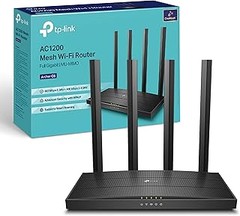
Configurar un router de doble banda puede parecer sencillo, pero es habitual cometer errores que afectan el rendimiento de nuestra red. Muchos usuarios no se dan cuenta de que una mala elección en la ubicación del dispositivo o dinámicas inadecuadas pueden generar problemas significativos en la conexión. Aquí aprenderemos a identificar esos tropiezos comunes y cómo solucionarlos, permitiéndote optimizar tu red de forma efectiva y disfrutar de una conectividad fluida en tu hogar o espacio de trabajo.

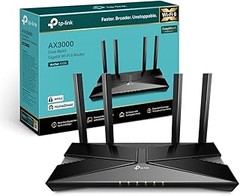
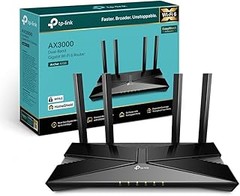
- VELOCIDAD GIGABIT Wi-Fi 6 (802.11ax) - 2402 MBps en 5 GHz y 574 MBps en 2.4 GHz
- CONECTA VARIOS DISPOSITIVOS - La tecnología OFDMA permite la transmisión simultánea de hasta 256 dispositivos
- LATENCIA ULTRABAJA- 75% de reducción en la latencia permite juegos y chats de video con mayor capacidad de respuesta.
- 4 ANTENAS EXTERNAS- Las cuatro antenas externas de alta ganancia y la tecnología Beamforming se combinan para extender Wi-Fi con señal en todo su hogar
- TP-LINK HOMECARE- Tiene una suscripción gratuita para proteger sus datos confidenciales o limite el acceso de niños e invitados

Última actualización el 2026-10-30 / Enlaces de afiliados / Imágenes de la API para Afiliados
Problemas al elegir la ubicación del router
¿Te ha pasado que te sientas en el sofá a disfrutar de tu serie favorita y, de repente, la pantalla se congela? Esa molestia puede tener raíces más profundas, y una de ellas es la ubicación de tu router. Colocar este dispositivo en un mal lugar es como intentar escuchar un concierto detrás de un cristal grueso: no importa lo genial que sea la música si el sonido no llega. Así que, antes de rendirte ante el buffering, vamos a ver cómo evitar estos problemas.
Consecuencias de una mala ubicación
Cuando el router está mal ubicado, puedes enfrentar un estrés de señal que no solo afecta tu experiencia de streaming, sino que también puede comprometer tu red. Por ejemplo, si lo pones en el fondo de un armario, las paredes y los objetos que lo rodean actuarán como obstáculos. Esto puede resultar en una conexión lenta y, en algunos casos, ni siquiera podrás conectar tu smartphone a la red.
Una situación común es tener un hogar de dos pisos. Si colocas el router en la planta baja y te sientas a trabajar en el piso de arriba, es probable que experimentes caídas de señal y retrasos en las videollamadas. Además, esa famosa red de "wifi lento" será tu compañera constante. Por otro lado, una ubicación desfavorable también puede dejar zonas muertas en tu hogar, donde la señal es más débil que los memes de hace dos años.
Consejos para una mejor señal
Ubicar el router estratégicamente puede cambiarlo todo. Primero, colócalo en un lugar central de tu hogar. Así, la señal se dispersa de manera más uniforme, y puedes disfrutar de una conexión más estable. Si tu casa tiene varios niveles, intenta elevar el router en una estantería o un mueble, lejos del suelo. Esto hará que la señal estire sus patas y llegue más lejos.
Otro consejo útil es alejarlo de interferencias. Esos electrodomésticos que crees que son inofensivos, como el microondas o las bocinas, pueden interferir con la señal. Así que, mantén el router alejado de esos aparatos.
Por último, haz pruebas de velocidad en diferentes habitaciones. Usa aplicaciones de tu teléfono para ver dónde la conexión es más fuerte. Con un router como el TP-Link Archer AX58, que cuenta con tecnología avanzada como OFDMA y latencia ultrabaja, podrías notar una mejora impresionante en tu señal. No dudes en experimentar y ajustar su ubicación hasta que encuentres el punto ideal. Así, el único "buffering" que querrás en tu vida será el de los botes de helado cuando veas tus series favoritas.

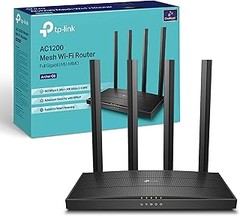
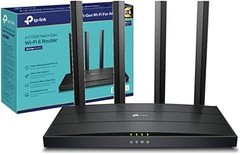
- Tecnología Wi-Fi 6. Archer AX18 viene equipado con última tecnolgía inalámbrica Wi-Fi 6, para alcanzar velocidades más altas y mejor rendimiento de la red.
- Velocidad 1,5 Gbps de Doble Banda . Alta velocidad en cada una de las bandas hasta 1201 Mbps en 5 GHz y 300 Mbps en 2,4 GHz.
- Más dispositivos conectados. La tecnología OFDMA y MU-MIMO permiten transmitir los datos a múltiples dispositivos simultáneamente.
- Amplia Cobertura, Con 4 antenas y la tecnología Beamforming concentra la fuerza de la señal directamente hacia los dispositivos, llegando más lejos.
- Amplia Conectividad. Aprovecha al máximo tu conexión a internet con 4 puertos WAN Gigabit y 1 LAN Gigabit .
Última actualización el 2026-10-31 / Enlaces de afiliados / Imágenes de la API para Afiliados
Configuración incorrecta de las bandas
Aquella tarde, Juan se sentaba en su sofá con la laptop en las piernas, listo para iniciar una maratón de series. Había leído sobre los routers de doble banda y estaba decidido a disfrutar de un streaming impecable. Sin embargo, tras unos minutos de carga interminable, se dio cuenta de que había algo mal. La realidad es que elegir entre las bandas de 2.4GHz y 5GHz no es tan sencillo como parece. ¿Te suena familiar?
Dificultades al usar bandas de 2.4GHz y 5GHz
La banda de 2.4GHz ha sido durante años la reina de las conexiones, pero eso no significa que sea la mejor opción para todos. Con su alcance más amplio, es perfecta para esos rincones lejanos de la casa donde la señal normalmente se pierde, pero también está saturada de dispositivos: microondas, teléfonos inalámbricos y hasta tus vecinos pueden estar compitiendo por el mismo espacio. Así que, en un hogar con varias conexiones simultáneas, es probable que la velocidad se vea afectada.
Por otro lado, la banda de 5GHz ofrece velocidades mucho más altas y menos interferencias. Perfecta para streaming y gaming, su único inconveniente es que el alcance es más limitado. Entonces, si el router está lejos, podrías sentir que no está funcionando como esperabas. Juan, al darse cuenta de esto, empezó a mover su router, pero fue demasiado tarde. La frustración de tener que levantarse a cada rato no es algo que solo le pasa a él.
Cómo seleccionar la banda adecuada
Ahora, ¿cómo sabes cuál es la banda indicada en tu caso? El primer paso es evaluar necesidades específicas. Si la casa tiene varios pisos o una distribución peculiar, la banda de 2.4GHz puede ser la más fiable. Por el contrario, si eres de los que juega online o ve tus series favoritas en alta definición, la opción de 5GHz es tu mejor aliada.
Otros aspectos a tener en cuenta son los dispositivos que tienes conectados. Si tu teléfono, tablet o Smart TV están en la misma habitación que el router, probar con la banda de 5GHz podría sorprenderte. Pero si tu laptop está en el extremo de la casa, quizás necesites arriesgarte y utilizar la 2.4GHz.
Al final del día, no hay una solución única para todos. Por ejemplo, el TP-Link Archer AX58 con su tecnología WiFi 6 te permite manejar varias conexiones a la vez, ideal si tu hogar está lleno de dispositivos. Por otro lado, si tienes un apartamento pequeño y buscas ahorro, el TP-Link Archer C50 con su eficiente rendimiento en ambas bandas puede ser justo lo que necesitas. La clave está en experimentar un poco. Mueve el router, prueba cada banda y ¡descubre qué funciona mejor para ti!
No se han encontrado productos.
Ignorar las actualizaciones de firmware
Es común pensar que una vez que tenemos nuestro router de doble banda funcionando, ya no tenemos que preocuparnos por él, pero evitar actualizar el firmware es como dejar una puerta abierta para los problemas. ¿Te ha pasado que tu red se vuelve más lenta o que de pronto algunas cosas no funcionan como deberían? Las actualizaciones son el mantenimiento que necesita tu equipo para seguir en forma. No es solo una cuestión de comodidad, mantener el firmware actualizado puede hacer la diferencia entre una conexión fluida y una pesadilla de interrupciones.
Importancia de mantener el firmware actualizado
Desde que nos conectamos a internet por primera vez, hemos oído que hay que estar al tanto de las actualizaciones, pero ¿por qué es tan relevante específicamente para tu router? Cada vez que se lanza una nueva versión de firmware, generalmente se incluyen mejoras de seguridad, nuevas funciones o parches que corrigen fallos que podrían dejar tu red vulnerable. Un firmware desactualizado puede ser la causa de que tu red esté expuesta a ciberataques, además de ofrecer un rendimiento subóptimo.
Por ejemplo, si tienes el TP-Link Archer AX58, manteniendo el firmware al día, no solo te aseguras de disfrutar de las últimas características que pueden optimizar la conexión, sino que también mejoras la seguridad, garantizando que tu red esté protegida contra las últimas amenazas. Del mismo modo, si decides usar el TP-Link Archer AX18, la actualización puede darte acceso a funciones de optimización que antes no estaban disponibles.
Cómo realizar la actualización correctamente
Actualizar el firmware de tu router no es un proceso complicado, de hecho, tiene más que ver con seguir pasos simples que con ser un genio de la tecnología. Primero, asegúrate de saber el modelo exacto de tu router. Luego, sigue estos pasos:
1. Accede a la interfaz de usuario: Conéctate a tu red desde un navegador utilizando la dirección IP del router. Generalmente es 192.168.0.1 o 192.168.1.1. Te pedirá unos datos de inicio de sesión, consulta el manual si no los tienes a mano.
2. Busca la sección de firmware: En el menú encontrarás una opción que dice “administración” o “actualización del firmware”. Haz clic ahí.
3. Descarga la última versión: Ve al sitio web del fabricante (en este caso, TP-Link) y busca el modelo de tu router. Descarga la última versión de firmware disponible.
4. Realiza la actualización: Vuelve a la interfaz de tu router, selecciona el archivo que descargaste y haz clic en “Actualizar”. Espera a que termine el proceso sin apagar el dispositivo.
5. Reinicia tu router: Es recomendable reiniciar el router después de la actualización para asegurarte de que todos los cambios se apliquen correctamente.
Si sigues estos pasos, habrás logrado una actualización exitosa. A partir de ahora, cada vez que veas una notificación de actualización, sabrás que es una buena oportunidad para darle a tu red un empujoncito. No solo mejorarás la seguridad, sino que también potenciarás la experiencia de navegación en tu hogar.
Configurar incorrectamente la seguridad del Wi-Fi
El otro día, sentado en un café, escuché a un grupo hablando sobre su conexión a Internet. Uno de ellos se quejaba de que su vecino había robado su Wi-Fi y lo primero que pensé fue: “Seguro que no ha configurado bien la seguridad de su router”. La verdad es que no es raro que la gente pase por alto este aspecto crucial, y al hacerlo, abren las puertas a intrusos que pueden meterse en su red sin que se den cuenta. Vamos a ver cómo evitar estos errores y asegurar tu conexión.
Tipos de encriptación disponibles
Cuando configuras tu red Wi-Fi, lo primero que tienes que tener en cuenta es el tipo de encriptación que vas a usar. Un detalle que muchos ignoran es que no todas las encriptaciones son iguales. Existen varias, pero las más comunes son:
1. WEP (Wired Equivalent Privacy): Aunque fue una solución popular, hoy en día no se recomienda. Es fácil de vulnerar.
2. WPA (Wi-Fi Protected Access): Una mejora respecto a WEP, pero aún presenta algunas lagunas de seguridad.
3. WPA2: Este es el estándar más utilizado y es bastante seguro, por lo que debes elegirlo si está disponible.
4. WPA3: La última generación de encriptación, ofrece seguridad mejorada y es ideal para quienes tienen dispositivos compatibles.
Al configurar tu router, asegúrate de seleccionar al menos el WPA2. Si tu equipo permite WPA3, ¡mejor aún! No vale la pena escatimar en seguridad, así que descarta el WEP de una buena vez.
Errores comunes en las configuraciones de seguridad
A veces, no se trata de qué tipo de encriptación elijas, sino de cómo la configuras. Aunque suene sencillo, varios errores son bastante comunes y pueden dejar tu conexión expuesta. Aquí te dejo algunos de los más frecuentes:
- Contraseña débil o predecible: Usar "12345678" o "tu_nombre” no solo es un mal chiste, ¡es un pase directo a tu red! Opta por contraseñas largas y que combinen letras, números y símbolos. Piensa en una frase que sea fácil de recordar pero difícil de adivinar.
- No actualizar el firmware: Esa actualización que siempre pospones tiene un propósito. Muchos routers, como el TP-Link Archer AX58, reciben parches de seguridad que corrigen vulnerabilidades. Asegúrate de actualizar tu router regularmente.
- No cambiar el nombre de usuario y la contraseña del administrador: Los datos de acceso por defecto son conocidos y, por lo tanto, son un riesgo. Cambia estas credenciales a algo específico y difícil de adivinar.
- Dejar el acceso remoto habilitado: En la mayoría de los casos, no necesitas controlar tu router desde el exterior. Desactiva esta opción para evitar que cualquier persona pueda acceder a él desde Internet.
Si evitas estos errores comunes, estarás un paso más cerca de proteger tu red Wi-Fi. Recuerda que un router como el TP-Link Archer AX18 no sólo facilita la buena señal, sino que también tiene características que pueden hacer más fácil la gestión de la seguridad, así que aprovecha eso para configurarlo bien desde el principio. ¡Sé proactivo y mantén tu conexión segura!