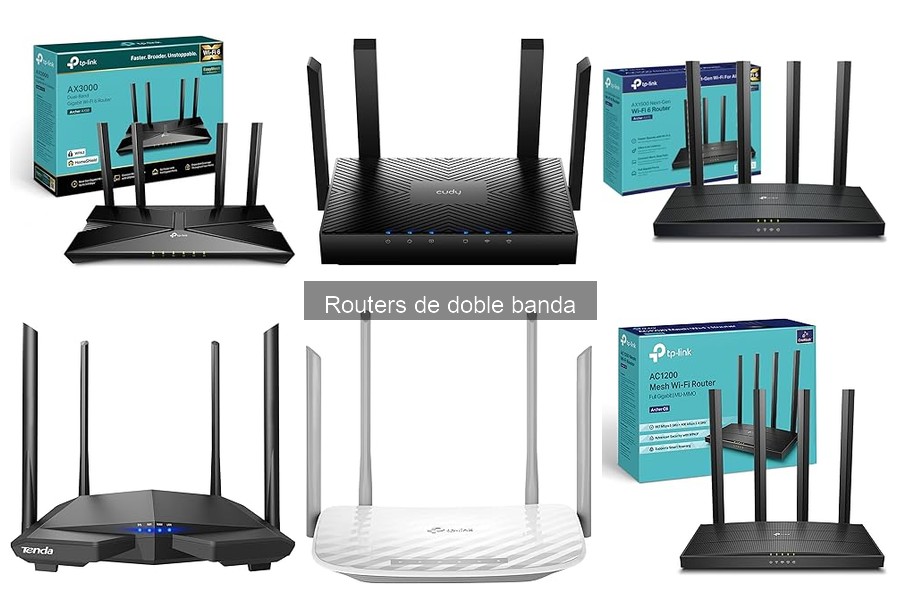
Instalar un router de doble banda puede parecer una tarea intimidante, especialmente si no tienes experiencia técnica. Sin embargo, es fundamental para mejorar tu conexión a internet y optimizar el rendimiento de tus dispositivos. En esta guía, te proporcionaremos instrucciones claras y paso a paso para que puedas llevar a cabo la instalación sin complicaciones. Además, compartiremos consejos prácticos que te ayudarán a evitar errores comunes y a disfrutar de una red más eficiente en tu hogar o oficina. ¡Prepárate para disfrutar de una conectividad estable y sin interrupciones!

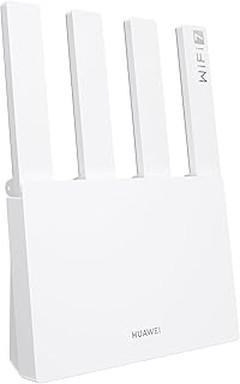
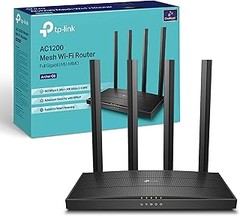
- Red 4G: acceso a Internet con velocidad de descarga de hasta 150 Mbps. El rendimiento de este producto depende en gran medida de la cobertura 4G. Recuerde colocar el producto cerca de una ventana para una mejor recepción.
- Wi-Fi AC1200: crea simultáneamente redes Wi-Fi de doble banda a velocidades máximas de hasta 300 Mbps en la banda de 2,4 GHz y 867 Mbps en banda de 5 GHz.
- Tarjeta SIM Plug and Play: no requiere configuración, simplemente inserte la tarjeta SIM y enciéndala para una conexión inalámbrica rápida.
- Dos antenas LTE avanzadas extraíbles: conectividad estable y eficiente con dos antenas externas.
- Modo de enrutador Wi-Fi: conecte un cable Ethernet al puerto LAN/WAN para obtener un acceso flexible si no hay conexión 4G disponible.
Última actualización el 2026-06-26 / Enlaces de afiliados / Imágenes de la API para Afiliados
Preparativos antes de la instalación
Se acerca el momento de instalar ese router de doble banda que has estado esperando. Pero antes de enchufarlo y esperar que funcione como por arte de magia, hay un par de cosas que conviene tener listas. No hay nada más frustrante que verte en medio de cables y configuraciones sin los materiales adecuados. Así que, vamos al grano con lo que necesitas para que la instalación sea pan comido.
Herramientas necesarias
Aunque puede sonar un poco exagerado, tener las herramientas a la mano es como llevar la parka en invierno: te ahorra muchos problemas. Para la instalación del router, realmente solo necesitas un par de cosas. Un destornillador suele ser suficiente si necesitas sujetar el router a la pared. También asegúrate de contar con un cable de red que normalmente viene con el equipo, revisa la caja antes de salir corriendo a comprar uno. Además, ten a mano tu smartphone o computadora, que serán tus aliados para la configuración inicial.
Un buen tip: ten otra conexión a Internet disponible en caso de que algo no funcione. Si tienes un plan de datos móviles, úsalo. Así podrás buscar soluciones sin desespérate si el router te deja colgado. Recuerda que la paciencia también es clave: instalar un equipo nuevo puede llevarte tiempo, pero vale la pena si todo sale bien al final.
Verifica tu conexión a Internet
¿Te ha sucedido que crees que todo está listo, pero cuando vas a conectar el router no hay señal? Para evitar esa trampa, lo primero es verificar que tu conexión a Internet esté operativa antes de proceder a la instalación. Esto no solo va a ahorrarte pérdidas de tiempo, sino que también te permitirá detectar problemas que, de otro modo, descubrirías más tarde.
Empieza por conectar tu módem (si no lo tienes integrado en el router) a la corriente y asegúrate de que todos los indicadores de funcionamiento están encendidos. Luego, conecta un cable Ethernet del módem al router. Si tienes acceso a Internet en una computadora o smartphone a través de esa conexión, ¡estás en el buen camino! Si no es así, es posible que necesites ponerte en contacto con tu proveedor de servicios para solucionarlo.
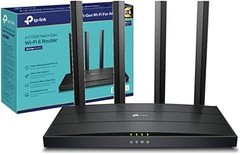
Recuerda, un router de doble banda, como el TP-Link Archer C50, es excelente una vez que todo está funcionando adecuadamente. Tiene capacidades robustas que mejorarán tu experiencia en línea, pero todo empieza desde este primer paso. Así que asegúrate de que tu conexión esté intacta antes de continuar con la instalación. ¡Buena suerte y ánimos!

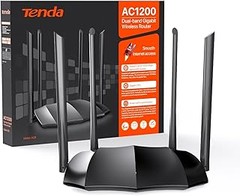
- Actualiza las redes a una potente tecnología Wi-Fi 802.11 ac para experimentar una transmisión de HD y juegos en línea más suaves
- Wi-Fi AC1200 de alto rendimiento, que ofrece hasta 1200 Mbps de velocidad de Wi-Fi a través de las bandas dobles de 5 GHz (867 Mbps) y 2.4 GHz (300 Mbps), 4 puertos LAN de 10/100 Mbps y 1 puerto WAN de 10/100 Mbps
- Cuatro antenas externas proporcionan conexiones inalámbricas estables y una cobertura óptima
- El Wi-Fi para invitados permitirá que los invitados se unan a su red Wi-Fi, a la vez que protege su privacidad; facilitar el intercambio, mantener la seguridad
- Sencilla gestión red en sus manos con TP-Link Tether
Última actualización el 2026-06-26 / Enlaces de afiliados / Imágenes de la API para Afiliados
Pasos para la instalación del router de doble banda
¿Te has encontrado alguna vez en la situación de querer poner tu conexión a Internet a la máxima potencia, pero no sabes ni por dónde empezar? La instalación de un router de doble banda puede parecer una tarea de otro planeta si nunca lo has hecho. Pero la verdad es que, con unos pasos sencillos, puedes tener tu red lista para volar por las nubes. Aquí te detallo qué hacer cada vez que un nuevo router llega a tu casa.
Conexión física del router
La primera imagen que viene a la mente al pensar en un nuevo router es ese jumble de cables que parece más un rompecabezas que una solución. Pero no te preocupes, conectar tu router de doble banda es más fácil de lo que parece.
Primero, asegúrate de tener a la mano lo siguiente: el router, un cable Ethernet (que generalmente viene con él) y tu módem de Internet. El primer paso es conectar el cable Ethernet desde el puerto WAN del router al puerto de salida de tu módem. Este es como el puente que lleva tu señal de Internet al router.
Después, conectarás tus dispositivos. Si te gusta que todo esté por cable, utiliza otros cables Ethernet y enchúfalos a los puertos LAN del router. La mayoría de estos routers tiene cuatro puertos disponibles. Si prefieres lo inalámbrico, no te preocupes, este router se encargará de crear la señal WiFi que necesitas para tus smartphones y tablets. Recuerda que no hay mejor manera de tener un Internet rápido y fiable que utilizando la conexión por cable para dispositivos fijos.
Finalmente, enchufa el router a la corriente y dale un poco de tiempo para que inicie. Podrás ver un par de luces parpadeando, lo cual es completamente normal, se están estableciendo las conexiones.
Acceso a la configuración del router
Una vez que el router está conectado, es momento de meterte en las configuraciones. Esto suena más complicado de lo que realmente es. Cada router de doble banda, como el TP-Link Archer C50, tiene una dirección IP que permite acceder a su configuración. La mayoría de las veces, esta dirección es 192.168.0.1 o 192.168.1.1. Si tienes dudas, busca el manual que venía en la caja o una etiqueta en el router donde suele estar indicada.
Introduce esta dirección en tu navegador y presiona Enter. Se abrirá una página donde necesitarás ingresar un usuario y una contraseña. Por lo general, estos datos son “admin” y “admin”, pero nuevamente, verifica si tu modelo tiene una configuración diferente.
Dentro de esta interfaz, podrás modificar el nombre de tu red (SSID) y la contraseña para que todos esos dispositivos se conecten sin problemas. No olvides activar la banda de 5 GHz, que es la que suele ofrecer velocidades más rápidas. También puedes habilitar características como MU-MIMO si tu router lo permite, lo cual ayudará a que múltiplos dispositivos usen el WiFi sin interferirse entre sí.
Asegúrate de guardar los cambios antes de cerrar la configuración. Ahora sí, estás listo para disfrutar de una experiencia más fluida en línea. Con estos pasos, has no solo instalado tu router, sino que lo has configurado para aprovechar al máximo su potencial. ¡Viva el Internet sin interrupciones!

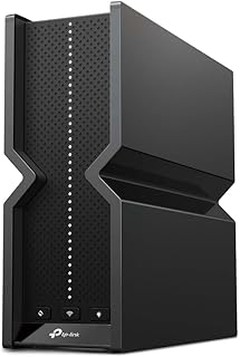
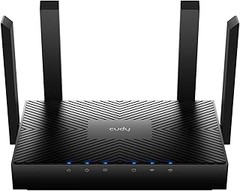
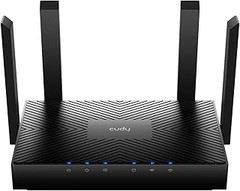
- AX3000 Wi-Fi 6, lo actualiza todo. AX3000 Wi-Fi de doble banda proporciona un ancho de banda de 160 MHz y 1024-QAM para conexiones inalámbricas mucho más rápidas
- Los procesadores de red inalámbrica de alto rendimiento Cortex-A53 de doble núcleo a 1,3 GHz ofrecen una arquitectura muy flexible para obtener el máximo rendimiento en el procesamiento relacionado con la red.
- Diseñado para más dispositivos. Diseñada para conectar más de 100 dispositivos, todo el mundo puede disfrutar de una red más eficiente que carga más rápido sin reducir el rendimiento.
- Tecnología inteligente de formación de haces. Normalmente, un router emite la señal Wi-Fi en todas direcciones.
- Gestiona fácilmente tu red doméstica con Cudy Cloud APP
Última actualización el 2026-06-26 / Enlaces de afiliados / Imágenes de la API para Afiliados
Configuración de la red Wi-Fi
¿Te has encontrado en medio de una maratón de series en casa y de repente se te cae la conexión? Es un bajón. Por eso, tener una red Wi-Fi bien configurada es clave para evitar esas interrupciones molestas. Vamos a desgranar cómo configurar tu router de doble banda para que navegues sin problemas, mejorando tu experiencia en línea en cada rincón de tu hogar.
Personaliza el nombre y la contraseña
Primero lo primero. Cambiar el nombre de tu red (SSID) y su contraseña. Este paso no es solo para presumir de un nombre ingenioso, sino también para proteger tu privacidad. La configuraciones por defecto suelen ser muy fáciles de adivinar. ¿Quién no se ha encontrado con un “red_de_vecino” demasiado obvio? Aprovecha para darle un toque personal.
Para hacerlo, conecta tu computadora al router mediante un cable o por Wi-Fi. Accede a la interfaz del router escribiendo la dirección IP en el navegador, que suele ser algo como `192.168.1.1`. Una vez dentro, busca la opción de configuración de red. Allí podrás modificar tanto el nombre como la clave.
Aquí es donde entra el truco: para la contraseña elige algo que no sea fácil de adivinar, pero que tú puedas recordar. Una combinación de letras, números y símbolos siempre es buena idea. A nadie le gusta la sorpresa de que un extraño use su Wi-Fi, ¿verdad? Así que ¡manos a la obra!
Selección de bandas 2.4 GHz y 5 GHz
El siguiente paso es escoger la banda correcta: 2.4 GHz o 5 GHz. Ambas tienen sus pros y sus contras, y aquí es donde puedes sacarle jugo a tu router de doble banda. La banda de 2.4 GHz tiene mayor alcance, lo que significa que puedes disfrutar de una buena señal en los rincones más alejados de la casa, pero suele estar más congestionada.
Por otro lado, la banda de 5 GHz ofrece velocidades más rápidas y menos interferencias, ideal para ver series en Ultra HD o para jugar en línea. Si vives en un departamento pequeño o si todos los dispositivos están cerca del router, la 5 GHz es la opción ganadora.
Configúralas en tu router y, si es necesario, asigna dispositivos a cada banda según su uso. Piensa en esto: mientras tú estás transmitiendo tu serie favorita por la 5 GHz, tu hermano puede estar conectado en la 2.4 GHz haciendo sus tareas sin que nada se interponga.
Al final, lo que busca cualquiera es tener la mejor conexión posible en cada rincón de la casa, y con unos pocos ajustes, puedes optimizar tu red Wi-Fi para que todo fluya como debe. ¡A disfrutar de la conexión!
Consejos prácticos para un mejor rendimiento
En un hogar moderno, la conexión a internet es como el agua: la necesitas para casi todo. Si el wifi va más lento que un caracol, puede arruinar la tarde de película o la llamada con esa persona especial. Por eso, aquí te traigo unos consejos prácticos que te ayudarán a optimizar el rendimiento de tu router de doble banda y a disfrutar de una conexión más fluida. ¡Vamos al grano!
Ubicación ideal del router
¿Te has preguntado alguna vez por qué en una esquina de tu casa el wifi es un chiste y en la sala parece que estás en una carrera? La ubicación del router tiene un papel crucial en la calidad de la señal. Colocar tu router en un lugar estratégico puede hacer maravillas. Un buen truco es situarlo en una zona central de la casa, preferiblemente elevado y alejado de obstáculos como murallas gruesas o electrodomésticos. Esto permite que la señal se distribuya más uniformemente.
Evita esconder el router detrás de una planta o meterlo en un armario, la señal no va a salir bailando. También hay que tenerlo alejado de otros dispositivos que puedan generar interferencias, como microondas. Para aquellos que viven en pisos o casas de varios pisos, considera usar antenas específicas para mejorar la cobertura. Por ejemplo, el TP-Link Archer C50 tiene cuatro antenas externas que ayudan a maximizar la señal en todo el hogar.
Actualización del firmware
La mayoría de la gente tiene un router en casa pero olvida que estos dispositivos, al igual que tu cartera, necesitan un mantenimiento de vez en cuando. ¿Te suena raro? Bueno, cuando hablamos del firmware, hablamos del "cerebro" que hace funcionar tu router. Mantenerlo actualizado es esencial para el rendimiento óptimo.
Primero, verifica qué versión de firmware tienes y compártela con el sitio web del fabricante de tu router. Si hay una nueva versión, actualízala. No te preocupes, no es un proceso técnico complicado. Solo tienes que acceder a la configuración del router desde tu navegador, generalmente tecleando una dirección como 192.168.1.1. Busca la sección de actualización de firmware y sigue las instrucciones. Esto puede dar un empujón a las velocidades y mejorar la seguridad de tu red. No hay nada como tener un router como el Cudy Router Wi-Fi 6 AX3000, que ya trae estas optimizaciones como parte del paquete.
Actualizarlo no solo te ayuda a navegar más rápido, sino que también te protege de las amenazas cibernéticas. Un router obsoleto es como dejar la puerta de casa abierta: nunca sabes quién puede entrar. ¡Así que a darle una manita de gato a tu tecnología!