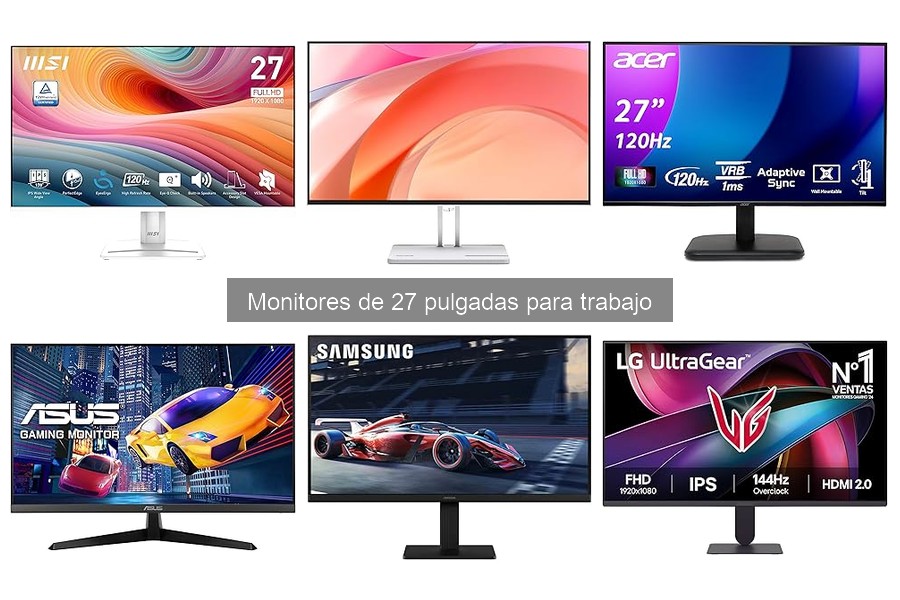
Instalar un monitor de 27 pulgadas puede parecer complicado, pero la instalación fácil es posible si sigues algunos pasos clave. Seguramente te has encontrado con dificultades para conectar correctamente tu equipo o ajustar las configuraciones iniciales, y aquí es donde estamos para ayudarte. En esta guía, te ofreceremos instrucciones claras y detalladas sobre cómo realizar la instalación de manera efectiva, para que puedas disfrutar de una experiencia visual óptima sin contratiempos. Así, podrás mejorar tu productividad en la oficina o en tu espacio de teletrabajo de forma rápida y sencilla.

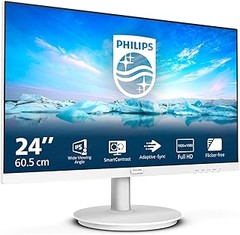
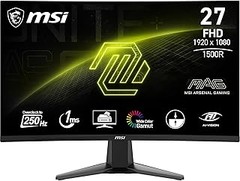
- Pantalla de 27", Full HD 120 Hz, 250 Nits
- Tiempo de Respuesta 1 m/s VRB
- Tecnología anti-fragmentación AdaptiveSync
- Soporte ergonómico con inclinación de pantalla
- 1xVGA/1xHDMI 1.4, Zeroframe

Última actualización el 2026-09-25 / Enlaces de afiliados / Imágenes de la API para Afiliados
Preparativos antes de la instalación
Cuando decides darle un cambio a tu setup y optas por un monitor de 27 pulgadas, la emoción es palpable. Sin embargo, antes de conectar ese nuevo cacharro y disfrutar de tus películas y juegos en pantalla grande, hay ciertos pasos que no puedes pasar por alto. La instalación adecuada no solo asegura que tu nuevo monitor funcione al máximo, sino que también te ahorra muchos quebraderos de cabeza. ¡Así que vamos a preparar todo para que la experiencia sea de lo más fluida!
Herramientas necesarias
Antes de comenzar con la instalación, asegúrate de tener a mano algunas herramientas. No es nada del otro mundo, pero un par de cositas te harán la vida más fácil.
Primero, busca un destornillador Phillips. Puede que pienses que no es necesario, pero muchos monitores vienen con soportes que requieren un par de tornillos para fijarlos bien. También sería útil un nivel para asegurarte de que el monitor queda perfectamente alineado, quien no ha tenido un monitor torcido en su escritorio, ¿verdad? Por último, no te olvides de un paño de microfibra para limpiar la pantalla antes de usarla: siempre es bueno empezar con un lienzo fresco. Con estas herramientas a mano, estarás listo para dejar tu nuevo monitor como un espectáculo.
Espacio de trabajo adecuado
Ahora, hablemos de tu espacio de trabajo. Antes de que el monitor llegue a tu hogar o a tu oficina, piensa en dónde lo vas a colocar. No se trata solo de encontrar una mesa, la ergonomía es clave. Si tu monitor está demasiado alto o bajo, te enfrentarás a molestias en el cuello o la vista con el tiempo.
Colocar el monitor a la altura de tus ojos es fundamental. Prueba poner el monitor sobre una base si necesitas levantarlo un poco. Además, asegúrate de que hay suficiente espacio a su alrededor, no querrás que se ahogue entre libros y tazas de café.
Por último, ten en cuenta la iluminación. Un espacio muy iluminado puede causar reflejos molestos en la pantalla. Siempre es recomendable optar por una ubicación donde la luz natural sea controlable y puedas ajustar los niveles de luz según necesites. Con un espacio bien preparado, tu experiencia con el monitor de 27 pulgadas será mucho más placentera y cómoda.
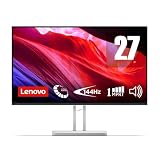
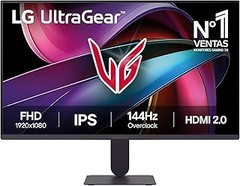
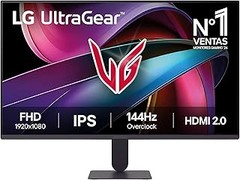
- Imagen sin fronteras: la pantalla IPS FHD de 27" incorpora una fluida tasa de refresco de 144 Hz y una visualización más amplia gracias a su diseño de 4 lados ultrafinos y formato 16:9, haciendo más eficiente tu interacción con documentos, imágenes y vídeos
- Conexión rápida y estable: Su puerto HDMI 1.4, puerto VGA y salida de audio (3.5 mm) te brindan compatibilidad con una gran variedad de dispositivos y conectividad segura y sin interrupciones
- Menos cansancio visual: Con TÜV Rheinland Flicker Free y TÜV Rheinland Low Blue Light (solución de hardware), tu visión está protegida de la fatiga ocular, permitiéndote disfrutar de una experiencia visual más cómoda y segura
- Color que sorprende: Su cobertura de color de 99% sRGB y relación de área de color 112% sRGB te brindan fidelidad cromática, tonos más intensos y matices más ricos en documentos y tareas visuales más exigentes
- Movimientos precisos : La tecnología AMD FreeSync elimina los desgarros en la imagen y reduce los tartamudeos ofreciéndote mayor fluidez, estabilidad, precisión e inmersión en documentos, video o juegos
Última actualización el 2026-09-25 / Enlaces de afiliados / Imágenes de la API para Afiliados
Conectando el monitor
Cuando compras un monitor de 27 pulgadas, lo primero que quieres es verlo en acción, ¿verdad? Te imaginas desnudando la caja, sacando ese aparato brillante y elegante, y disfrutando de tus series o videojuegos en una pantalla grande. Pero ese momento de emoción puede verse empañado si no sabes cómo conectarlo. Aquí te voy a contar exactamente cómo hacerlo, paso a paso, para que no te quedes mirando la pantalla negra mientras buscas un tutorial infinito por internet.
Opciones de conectividad: HDMI, VGA y más
Para que tu monitor brille como se merece, primero necesitas saber cómo conectarlo a tu computadora. En el mercado, hay varias opciones de conectividad, pero las más comunes son el HDMI y el VGA.
El HDMI es hoy por hoy el rey de las conexiones. Si cuentas con un monitor como el Acer EK271GBIF, que tiene un puerto HDMI 1.4, podrás disfrutar de una calidad Full HD a 120 Hz. Esto significa que tus juegos se verán fluidos y nítidos, además de que es la opción más sencilla, ya que solo necesitas un cable y listo. Aunque si llevas un tiempo en esto, tal vez tengas un monitor más viejito con solo conexión VGA. Este tipo de entrada es menos común en los monitores modernos, pero sirve si estás usando algo antiguo. La calidad no será la misma, pero te puede sacar de un apuro.
Además, existen otras conexiones como DisplayPort y DVI, que ofrecen alta calidad, aunque no son tan comunes en todos los monitores. Si tienes pensado usar varios dispositivos, el Lenovo L27-4C tiene buen soporte, con HDMI y VGA, lo que te permitirá alternar entre distintas computadoras o consolas de manera sencilla. Así que, ten en cuenta las opciones que tienes y elige la que mejor se adapte a ti.
Encender el monitor y configurar la entrada
Ahora que ya tienes tu monitor conectado, es hora de encenderlo. Con un simple toque en el botón de encendido, deberías ver que arranca y se ilumina. Pero aquí viene el truco: si no ves nada, es posible que necesites seleccionar la entrada correcta. A veces, el monitor no detecta automáticamente a qué dispositivo está conectado.
Busca un botón en el monitor que diga "Input" o "Source". Presiónalo y deberías ver un menú que te permita elegir la conexión activa. Puede que aparezcan opciones como HDMI1, HDMI2 o VGA. Si conectaste tu PC a través de HDMI, selecciona esa opción.
Ah, y no te olvides de que algunos monitores, como el ASUS VY279HGR, ofrecen ajustes de configuración que pueden mejorar tu experiencia visual. Si tiene opciones de cuidado de los ojos, como filtros anti-luz azul, ¡úsalas! Esto te ayudará a que esas sesiones largas frente al monitor no te dejen con los ojos cansados.
Así que, después de conectar correctamente tu monitor y elegir la entrada adecuada, ya estás listo para disfrutar de tus contenidos favoritos en esa pantalla de 27 pulgadas. ¡A disfrutar!

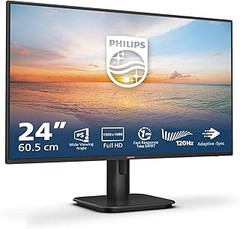
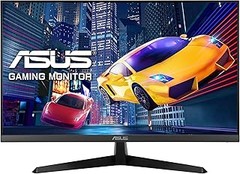
- Panel IPS FHD de 27" - 68,58 cm con frecuencia de actualización de 120 Hz (OC) para una visualización de video fluida y juegos casuales
- La tecnología SmoothMotion y el MPRT de 1 ms eliminan el seguimiento y ofrecen una reproducción de video nítida y clara y un uso diario
- Adaptive Sync ofrece imágenes fluidas y sin artefactos a cualquier velocidad de cuadros
- El tratamiento antibacteriano patentado de larga duración inhibe el crecimiento de bacterias y hongos en los biseles y las teclas de acceso rápido del monitor
- La tecnología Eye Care Plus incluye el modo de aumento de color que ayuda a los usuarios con deficiencia en la visión del color a distinguir mejor entre los colores, y Rest Reminder ayuda a los usuarios a administrar el tiempo de pantalla
Última actualización el 2026-09-26 / Enlaces de afiliados / Imágenes de la API para Afiliados
Ajustes iniciales del monitor
Si alguna vez has sentido esa frustración de mirar la pantalla de tu nuevo monitor y darte cuenta de que la imagen no es lo que esperabas, no estás solo. Justo ese sentimiento lo vivió un amigo cuando le trajeron su primer monitor de 27 pulgadas. No sabía que, más allá de conectarlo, había varios pasos que seguir para tener una experiencia visual como Dios manda. Así que, vamos a dejar esas preocupaciones atrás y a sumergirnos en los ajustes iniciales que harán que tu monitor brille como una estrella desde el primer momento.
Configuración de resolución y frecuencia de actualización
¿Te gustaría que cada detalle en la pantalla luciera nítido y fluido? Entonces, ajustar la resolución y la frecuencia de actualización es clave. La resolución más común para estos monitores es 1920x1080, algo que garantiza que los colores y detalles se vean bien, pero la historia no termina ahí.
Algunos modelos, como el Lenovo L27-4C, ofrecen tasas de refresco de 144 Hz. Esto significa que la pantalla puede actualizar la imagen 144 veces por segundo, ideal si eres gamer o simplemente quieres que todo se vea más fluido en tu día a día. Para acceder a estos ajustes, solo tienes que hacer clic derecho en el escritorio, seleccionar "Configuración de pantalla" y buscar la opción que te permita cambiar la resolución y la frecuencia. ¡No te olvides de aplicar los cambios!
Personalización de opciones de visualización
Una vez que tienes la resolución y frecuencia perfectas, es hora de personalizar tu experiencia. La mayoría de monitores cuentan con ajustes para el brillo, el contraste y los colores. Tal vez te preguntes: "¿realmente necesito ajustar esto?" La respuesta es sí. Cada entorno es diferente. Si trabajas con luz natural o artificia, ajustar el brillo puede hacer la diferencia entre una vista cómoda y una que te deje los ojos cansados.
Por ejemplo, el ASUS VY279HGR tiene un filtro de luz azul que es genial para cuidar tu vista durante esas largas jornadas. También puedes adaptar otros parámetros como el modo de color: algunos monitores tienen opciones para videojuegos o diseño gráfico. Así que, ¡dale un vistazo a estas configuraciones! Ajustar estas opciones no solo mejorará tu comodidad, sino que también hará que tus series y juegos se vean como nunca.
Si sigues estos sencillos pasos, no solo conseguirás que tu monitor de 27 pulgadas luzca espectacular, sino que también transformarás tu espacio de trabajo o diversión en un sitio donde queda claro que sabes lo que haces.
Consejos para optimizar el uso del monitor
Sentarse frente a un monitor de 27 pulgadas puede ser todo un placer, pero si no lo tienes bien organizado, acabarás sintiendo que estás luchando contra un monstruo de pixels. ¿Te has encontrado alguna vez en medio de un mar de cables, papeles y tazas vacías? Si es así, te voy a dar unos consejos de oro para que ese espacio de trabajo sea no solo funcional, sino también agradable.
Organización del espacio de trabajo
La primera clave para disfrutar de tu monitor es tener un entorno ordenado. Un buen espacio de trabajo no es solo cuestión de estética, es sobre todo facilitar tu productividad. En vez de hacer malabares entre opciones y archivos, tenerlo todo a la mano hará que te concentres mejor.
Comienza por decidir qué cosas son esenciales. Ten a mano solo lo que realmente necesitas. ¿Ese cuaderno lleno de notas viejas? Puede que no. Si usas el monitor especialmente para trabajar, piensa en colocarlo a la altura de tus ojos para evitar tensiones en el cuello. La regla general es que la parte superior de la pantalla debe estar a la altura de tus ojos, ¡y así no parecerás un búho frente a la pantalla!
Además, organiza los cables. Unas bridas o fundas de cable pueden hacer maravillas. Los monitores como el Acer EK271GBIF te permiten conectar múltiples dispositivos sin tener que lidiar con un enredo de cables. ¡Conéctalo todo y mantén el desorden a raya! También es recomendable utilizar un soporte que permita gestionar la altura y la inclinación, así tendrás un montón de comodidades a tu alcance y tu espalda te lo agradecerá.
Mantenimiento y cuidados del monitor
Ahora, hablemos de cómo cuidar ese monitor que tanto has elegido. Como el Lenovo L27-4C, que con su diseño atractivo y características impresionantes, merece todo tu cariño. Mantener tu monitor limpio y en buen estado es esencial para preservar su vida y calidad de imagen.
Empieza por apagar el monitor antes de limpiarlo. Usa un paño de microfibra ligeramente humedecido para eliminar el polvo y las manchas. Olvídate de productos químicos fuertes, puedes terminar dañando la pantalla. Un poco de agua y vinagre en partes iguales funciona perfecto para eliminar esas huellas dactilares que no te dejan concentrarte.
No olvides revisar la resolución y la configuración de tu monitor de forma regular. Un ajuste incorrecto puede hacer que tus ojos se sientan cansados. Recuerda también hacer descansos. Levántate, estírate, relaja la vista cada 20 minutos. Esto no solo mejora tu salud ocular, también es la mejor manera de seguir siendo productivo. El ASUS VY279HGR, gracias a su protección para los ojos, puede ser un aliado perfecto, pero tú también tienes que poner de tu parte.
Siguiendo estos consejos, tu espacio de trabajo será un lugar en el que querrás pasar horas, y, al final del día, tus ojos y tu productividad te lo van a agradecer. ¡Ponte manos a la obra!