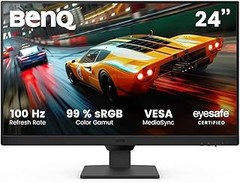
Si estás buscando optimizar tu espacio de trabajo, instalar un monitor de 24 pulgadas es una excelente opción. Muchas veces, la falta de conocimientos sobre la instalación y configuración puede generar frustración, pero no te preocupes, aquí vamos a guiarte paso a paso. Aprenderás a preparar tu entorno y a utilizar las herramientas adecuadas para que tu pantalla funcione de manera eficiente y cómoda. Al final, podrás disfrutar de un escritorio más productivo, donde cada tarea se vuelve más sencilla y agradable.

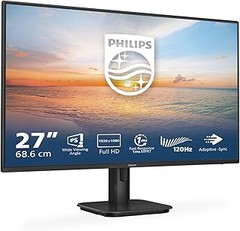
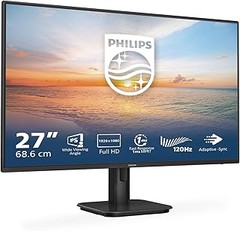
- La tecnología Flicker Free y Low Blue Light reducen la fatiga ocular al tiempo que aumentan el confort visual
- Disfrute de la excelente calidad de imagen con la resolución FHD y los amplios ángulos de visión del potente panel IPS
- La sincronización adaptativa de imágenes (FreeSync) permite imágenes sin rayas
- Panel IPS de alto contraste, pantalla mate, salida de auriculares, soporte de pared compatible con Vesa 100 x 100, soporte extraíble, marco delgado
- Brillo/contraste 250 cd/m², 1.300:1, conexiones 1 x HDMI 1.4, 1 x D-SUB, 2x altavoces de 2W

Última actualización el 2026-09-02 / Enlaces de afiliados / Imágenes de la API para Afiliados
Herramientas y Preparativos para la Instalación
Cuando piensas en instalar un monitor de 24 pulgadas, te imaginas en tu espacio favorito, listo para hacer tu trabajo más cómodo y eficiente. Pero antes de enchufar ese nuevo monitor, hay algunas cosas a tener en cuenta. La instalación no es solo cuestión de conectarlo y ya, hay herramientas y preparativos que pueden marcar una gran diferencia.
Elementos Necesarios para la Instalación
Primero que nada, asegúrate de tener a mano todo lo que necesitas. Aquí no se trata solo de enchufar el monitor. Necesitarás:
1. Cables adecuados: verifica que el monitor venga con todos los cables necesarios (HDMI, VGA, etc.). Si no, tendrás que salir a conseguirlos. No querrás frustrarte al darte cuenta de que no puedes conectarlo porque te falta uno.
2. Soporte o base: algunos monitores vienen con soporte, pero si buscas algo más ajustable, considera un soporte VESA. Esto te permitirá mover el monitor a la altura y la inclinación que desees, lo que es clave para evitar problemas de postura.
3. Herramientas básicas: aunque muchos monitores tienen un setup simple, es buena idea tener un destornillador y algunas herramientas básicas a la mano. Así, si decides montarlo en la pared, no te quedarás en el intento.
Asegúrate de tener un espacio despejado donde puedas trabajar cómodamente. Esto hará que todo el proceso sea mucho más fluido y menos estresante.
Consideraciones de Espacio y Ergonomía
La ubicación del monitor es fundamental. Imagina que todo está listo y enchufas tu monitor, pero te das cuenta de que no puedes verlo bien desde tu silla. Una pesadilla, ¿verdad? Cada rincón de tu escritorio cuenta, así que toma un momento para pensar en la ergonomía.
1. Altura del monitor: para una postura adecuada, el centro de la pantalla debería estar a la altura de tus ojos. Si sientes que tienes que mirar hacia arriba o hacia abajo, tu cuello te lo agradecerá si lo ajustas.
2. Distancia: el monitor de 24 pulgadas debería estar a una distancia de entre 50 y 70 cm de tus ojos. Así que haz la prueba: si estás muy cerca, empieza a alejarlo. Un buen truco es que, al extender tu brazo, la pantalla debería tocar un poco tu mano.
3. Iluminación: considera las fuentes de luz a tu alrededor. Evita reflejos directos en la pantalla que puedan hacerte forzar la vista. Si hay que cerrar cortinas o ajustar la lámpara de escritorio, ¡hazlo!
Tomar en cuenta estos detalles hará que tu experiencia con tu nuevo monitor sea más placentera y productiva. Después de todo, no se trata solo de tener un buen equipo, sino de disfrutarlo sin sacrificar tu comodidad.

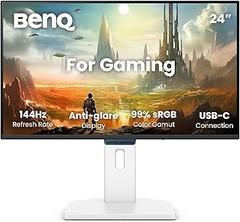
- Juega, crea, impacta: vive una experiencia impresionante con la pantalla de 23,8'' con resolución FHD In-Plane Switching, relación de aspecto 16:9 y biseles ultradelgados en los cuatro lados que te abren las puertas a un mundo de creación de contenidos, juegos y entretenimiento
- Disfruta de tu trabajo, tus juegos y tu creatividad: La tasa de refresco de 144 Hz y tiempo de respuesta G-to-G de 4 ms, te proporcionan imágenes fluidas, vívidas y realistas mientras disfrutas de escenas trepidantes durante el uso diario
- Más conectividad, creatividad para el trabajo diario: el monitor Lenovo L24-4C se convierte en tu compañero para el uso diario con 1x HDMI 1.4, 1x VGA y 1x salida de audio (3,5 mm) para poder reproducir, ver o trabajar en diferentes dispositivos al mismo tiempo
- Libera el poder del color: disfruta de colores vivos con una cobertura del 99 % del espacio de color sRGB, un área de cobertura de hasta el 112 %, y compatibilidad con 16,7 millones de colores, mientras disfrutas de tu trabajo, entretenimiento o juegos con una experiencia de color envolvente
- Sincronización sin límites: AMD FreeSync te permite trabajar con eficiencia en cualquier momento del día y, además, disfrutar de una reproducción fluida de juegos y vídeos, eliminando el tearing de la pantalla
Última actualización el 2026-09-02 / Enlaces de afiliados / Imágenes de la API para Afiliados
Pasos para la Instalación del Monitor
¿Alguna vez has tenido la sensación de estar frente a un rompecabezas complicado? Esa es la misma adrenalina que sientes cuando decides instalar un nuevo monitor de 24 pulgadas en tu oficina. Aquí te dejo una guía que hace que ese proceso se sienta como un paseo en bicicleta. Así que, si estás listo para tener una pantalla que te haga sentir como un auténtico profesional, vamos a ello.
Conexiones Iniciales: Cables y Puertos
Antes de que te pongas a conectar cables como si estuvieras en un circuito de F1, vamos a asegurarnos de que sabes exactamente qué tienes entre manos. La mayoría de los monitores de 24 pulgadas, como el Philips 24E1N1100A, el Lenovo L24-4C o el Philips 241V8AW, vienen equipados con puertos HDMI y algunos hasta con VGA, lo cual puede ser un gran alivio si tu portátil tiene un puerto viejo.
Primero, revisa qué tipo de conexión tiene tu computadora. Por ejemplo, si tienes el clásico HDMI, genial, comienza por conectar un extremo del cable a tu monitor y el otro a tu PC. Si te has agenciado el Lenovo L24-4C, su capacidad de aceptar hasta 144Hz te va a dar una ventaja notable en la fluidez de imagen, lo que es un detalle clave si trabajas con gráficos o juegos. Así que asegúrate de usar el puerto correcto para aprovechar al máximo tu pantalla.
Otra cosa a tener en cuenta son los cables de energía. Conecta el adaptador al monitor y enciéndelo. Tu pantalla debería iluminarse como si estuvieras desvelando un secreto guardado en la oscuridad. Ya con esto, te aseguras que todo esté listo para la diversión de ahora en adelante.
Montaje del Monitor: Opciones y Recomendaciones
Ya tienes el monitor conectado. Ahora viene la parte que le da el toque final a tu setup: el montaje. Pero espera un momento, no te lances a colocar el monitor en cualquier lugar. Imagina que acabas de cambiar de oficina y deseas conseguir un espacio ergonómico. Posicionar tu pantalla adecuadamente puede hacer la diferencia entre una jornada de trabajo cómoda y terminar con las cervicales hechas polvo.
Para ello, te recomiendo que optes por un soporte VESA, como el que permite el Lenovo L24-4C. No sólo es práctico, sino que ayuda a liberar espacio en tu escritorio. Una opción de montaje en pared también te da una dimensión extra de organización. Mientras decides cómo vas a colocar la pantalla, asegúrate de que el monitor esté a la altura de tus ojos. Esto no solo es cuestión de estética, es vital para evitar molestias a largo plazo.
Cuando estés listo para fijarlo en su lugar, asegúrate de que esté nivelado. Un monitor torcido puede ser más frustrante que una película que no carga. Tómate tu tiempo para ajustar la inclinación y la rotación hasta que logres ese ángulo perfecto. Esa tranquilidad se va a ver reflejada en cómo trabajas. Recuerda, la comodidad y el orden son clave para disfrutar del nuevo juguete que acaba de llegar a tu espacio.
Así que, ya sea que elijas la opción de soporte de mesa del Philips 241V8AW o bien una instalación más sofisticada, lo importante es que toda la configuración esté a tu medida. Al final, el nuevo monitor es tu aliado en cada tarea diaria y, claro, ¡más razón para disfrutar del trabajo!

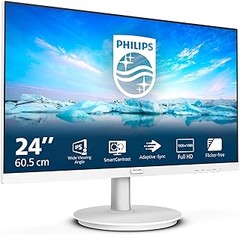
- La tecnología Flicker Free y Low Blue Mode reducen la fatiga ocular al tiempo que aumentan el confort visual; La sincronización adaptativa de imágenes garantiza imágenes sin rayas
- Disfrute de la excelente calidad de imagen con la resolución FHD y los amplios ángulos de visión del potente panel IPS
- Panel IPS con ángulo estable, 2 altavoces estéreo de 2 W, pantalla mate, salida de auriculares, marco delgado en blanco, compatible con soporte VESA 100x100, soporte extraíble
- Brillo/contraste: 250 cd/m² 1.000:1, conexiones: 1x D-Sub, 1x HDMI 1.4, tiempo de respuesta rápido 4 ms GtG
Última actualización el 2026-09-02 / Enlaces de afiliados / Imágenes de la API para Afiliados
Configuración del Monitor para un Uso Óptimo
¿Alguna vez te has sentido frustrado al mirar la pantalla de tu monitor y pensar que algo no cuadra? La verdad es que tener un monitor bien configurado es la clave para disfrutar de una experiencia visual satisfactoria y, sobre todo, cómoda. Si pasas muchas horas frente a la pantalla de tu ordenador, como muchos de nosotros en la oficina, saber cómo ajustar tu monitor puede marcar la diferencia entre un día productivo y uno lleno de cansancio y molestias visuales. Así que, ¡vamos a ver cómo puedes sacar el máximo provecho a tu monitor de 24 pulgadas!
Configuración de Resolución y Frecuencia
Arrancar un proyecto y ver que todo se ve pixelado es frustrante, ¿verdad? La resolución de tu monitor es fundamental para obtener imágenes nítidas y detalladas. Para un monitor de 24 pulgadas, una resolución Full HD (1920x1080) es lo que buscas si quieres evitar que tus ojos se esfuercen. Lo mejor es que la mayoría de los monitores de esta medida, como el Philips 24E1N1100A, pueden ofrecerte esta calidad sin problemas.
Por otro lado, la frecuencia de actualización es el número de veces que la imagen en la pantalla se actualiza por segundo. Para el uso cotidiano, con una frecuencia de 60Hz ya vas bien, pero si te gusta jugar o trabajar en vídeos, un monitor como el Lenovo L24-4C, con 144Hz y 1ms de tiempo de respuesta, lo transforma todo en una experiencia mucho más fluida. Ajusta estas configuraciones desde el panel de control de tu sistema, y notarás al instante la diferencia en cómo se ve todo.
Ajustes de Color y Brillo
Nadie quiere trabajar en un entorno en el que la pantalla parece sacada de una película de terror: con colores apagados o un brillo que ofusca. Empezar a ajustar el brillo y el contraste es primordial. La mayoría de los monitores, como el Philips 241V8AW, ofrecen opciones rápidas desde su propio menú. Recuerda que un brillo muy alto puede cansar tus ojos más rápido, así que busca un nivel que sea cómodo y que no produzca reflejos molestos.
El color también juega un papel vital. Si editas fotos o ves mucho contenido multimedia, es esencial calibrar correctamente los colores. Puedes hacerlo manualmente o, si te apetece una inversión, hay herramientas de calibración que te ayudan a conseguir esos tonos perfectos. Si te gusta el diseño gráfico o la edición, un monitor con mejores características de color, como los mencionados, te ofrecerá una mejor representación visual. Así que, cuando configures tu monitor, no subestimes el poder de los colores adecuados. ¡Tus ojos y tu trabajo te lo agradecerán!
Ajustes Ergónomicos para Mayor Comodidad
Cuando te sientas frente a la pantalla de tu monitor por horas, lo que menos quieres es acabar con el cuello hecho un nudo y los ojos cansados. Así que, para evitar que termines sintiendo que te han pasado por encima un camión, ajustar bien tu monitor es clave. Pero no te preocupes, ajustar la altura y otros detalles de tu monitor de 24 pulgadas es más fácil de lo que parece. Vamos a desglosar cómo hacerlo para que tu zona de trabajo sea un lugar cómodo y funcional.
Posición y Altura del Monitor
¿Te ha pasado que al mirar la pantalla sientes que te haces una tortícolis involuntaria? La altura del monitor juega un papel fundamental en tu bienestar diario. La regla de oro aquí es que la parte superior de la pantalla debe estar a la altura de tus ojos o un poco por debajo. ¿Por qué? Porque de este modo, tu cabeza se mantiene en una posición neutral, evitando que inclines el cuello hacia adelante o hacia atrás.
Para ajustar la altura, si tu monitor no tiene un soporte ajustable, siempre puedes optar por una base o incluso un par de libros firmes. El truco es que la distancia entre tus ojos y la pantalla debe ser de aproximadamente 50 a 70 centímetros. Esto no sólo mejora tu postura, sino que también reduce la fatiga visual. Así que, siguiente vez que te sientes a trabajar, ajusta tu monitor para una experiencia más amena.
Ajustes de Inclinación y Rotación
A veces, parece que la postura es más difícil de alcanzar que el equilibrio de un equilibrista en un cable. Es aquí donde entran en juego la inclinación y rotación del monitor. Tu pantalla, además de la altura, necesita darle a tus ojos la mejor angulación posible. Si te fijas bien, la mayoría de los monitores permiten una ligera inclinación hacia atrás, esto debería adaptarse a tu comodidad visual. Si el monitor está muy inclinado o muy recto, podrías terminar con un dolor de cabeza tras unas horas de trabajo.
Otra cosa importante es la rotación. Si trabajas en un ambiente colaborativo o tienes que compartir información con un compañero, poder girar la pantalla puede ser un plus enorme. Esto también te permitirá ajustar la visualización según el tipo de actividad que estás realizando: ya sea editar un documento, mirar gráficos o simplemente navegar por la web. Así que, juega un poco con estos ajustes hasta encontrar la posición que te haga sentir como un rey (o reina) en tu trono de oficina.
Recuerda, todos estos pequeños ajustes hacen la diferencia, no dejes que una mala configuración te quite la ganas de trabajar. Con tu monitor bien posicionado, tu jornada laboral será sin duda más llevadera.
Solución de Problemas Comunes
Es temprano en la mañana, te sientas frente a tu nuevo monitor de 24 pulgadas, listo para empezar el día, y de repente te das cuenta de que la conexión no es la mejor. Quizás la imagen se ve pixelada, o la señal se corta cada dos por tres. ¿Te suena? Aquí vamos a desglosar algunos de esos problemas comunes que pueden aparecer al usar un monitor de este tamaño en la oficina y cómo resolverlos.
Problemas de Conexión y Señal
Más de uno ha tenido que lidiar con una pantalla en blanco cuando lo que quería era ver su trabajo en grande y claro. Los problemas de conexión y señal son uno de los quebraderos de cabeza más frecuentes. ¿Por qué sucede esto? Puede ser desde un cable HDMI mal conectado hasta un puerto que no está configurado. ¿Te has fijado si el cable está bien colocado? A veces, la solución es tan sencilla como apretar un poco esos conectores.
Si tu monitor, como el Philips 24E1N1100A, no recibe señal, una buena práctica es probar con otro cable. ¡Sí, ese que tienes guardado en un cajón! A veces son los cables los que tienen la culpa. Si el problema persiste, revisa la configuración de tu computadora. Puede que el sistema no esté enviando la señal al monitor correcto. Ojo también con las opciones de resolución, si la configuración no coincide con la capacidad del monitor, la imagen se puede ver rara.
En el caso del Lenovo L24-4C, por ejemplo, asegúrate de que tu tarjeta gráfica pueda soportar la tasa de refresco que estás utilizando. Si no lo hace, puede que experimentes un rendimiento raro. Y si estás usando el monitor en un lugar con interferencias, como otros dispositivos inalámbricos, podrías también tener ese efecto en la señal. Mantén todo separado y limpio, ¡y listo!
Ajustes que Pueden Mejorar la Visualización
Ahora bien, una vez que tienes todo conectado y funcionando, viene la parte emocionante: hacer que tu monitor se vea increíble. Nadie quiere pasarse horas frente a una pantalla donde los colores parecen deslavados o las letras son difíciles de leer. Entonces, ¿qué hacer para ajustar la visualización?
Primero, verifica el brillo y el contraste. Muchos monitores, como el Philips 241V8AW, tienen configuraciones predeterminadas que no siempre son las mejores. Ajustar estos parámetros puede transformar la experiencia visual. Si trabajas en diseño gráfico, un monitor con buena calibración de color es fundamental. Así que dedicar un momento a ajustar esas opciones es una inversión que te salvará de muchos dolores de cabeza.
También es importante tener en cuenta la altura y ángulo del monitor. ¿Alguna vez has sentido que te duele el cuello después de un rato? Eso puede ser por la altura incorrecta. Asegúrate de que tu pantalla esté al nivel de los ojos y a una distancia cómoda de tu cara. Además, si tu monitor permite personalizar la temperatura de color, juega un poco con ella. Un tono más cálido puede ser menos agresivo para tus ojos y te ayudará a concentrarte mejor.
Finalmente, si estás usando monitores para gaming o tareas que requieren velocidad, el Lenovo L24-4C con su tiempo de respuesta de 1 ms y AMD FreeSync es una excelente opción para minimizar el desenfoque. Esto no solo mejora la visualización, sino que también hace que tu trabajo o juego sea más placentero. No subestimes estos ajustes. Simplemente pueden hacer que quieras pasar más tiempo frente a tu pantalla.