Los monitores de 24 pulgadas son una elección popular para quienes buscan productividad en su oficina o teletrabajo, pero a menudo pueden presentar problemas que afectan su rendimiento. Identificar y resolver estos inconvenientes es clave para disfrutar de una experiencia visual óptima. En este espacio, abordaremos los fallos frecuentes que suelen ocurrir en estos dispositivos y ofreceremos consejos prácticos para solucionarlos, asegurando que tu equipo esté siempre en las mejores condiciones. Al final, podrás incrementar la eficiencia de tu trabajo y disfrutar más de tus tareas diarias.

- Juega, crea, impacta: vive una experiencia impresionante con la pantalla de 23,8'' con resolución FHD In-Plane Switching, relación de aspecto 16:9 y biseles ultradelgados en los cuatro lados que te abren las puertas a un mundo de creación de contenidos, juegos y entretenimiento
- Disfruta de tu trabajo, tus juegos y tu creatividad: La tasa de refresco de 144 Hz y tiempo de respuesta G-to-G de 4 ms, te proporcionan imágenes fluidas, vívidas y realistas mientras disfrutas de escenas trepidantes durante el uso diario
- Más conectividad, creatividad para el trabajo diario: el monitor Lenovo L24-4C se convierte en tu compañero para el uso diario con 1x HDMI 1.4, 1x VGA y 1x salida de audio (3,5 mm) para poder reproducir, ver o trabajar en diferentes dispositivos al mismo tiempo
- Libera el poder del color: disfruta de colores vivos con una cobertura del 99 % del espacio de color sRGB, un área de cobertura de hasta el 112 %, y compatibilidad con 16,7 millones de colores, mientras disfrutas de tu trabajo, entretenimiento o juegos con una experiencia de color envolvente
- Sincronización sin límites: AMD FreeSync te permite trabajar con eficiencia en cualquier momento del día y, además, disfrutar de una reproducción fluida de juegos y vídeos, eliminando el tearing de la pantalla

Última actualización el 2026-10-13 / Enlaces de afiliados / Imágenes de la API para Afiliados
Problemas Frecuentes en Monitores de 24 Pulgadas
A veces, un monitor que parece perfecto al principio puede volverse un dolor de cabeza. Eso le ocurrió a un amigo, que después de un par de semanas con su nuevo monitor de 24 pulgadas, comenzó a notar que la imagen se veía como si hubiera pasado por un filtro de Instagram mal hecho. ¿Te sientes identificado? Estos problemas son bastante comunes y aquí te vamos a contar cuáles son y cómo resolverlos.
Imagen borrosa o distorsionada
Veinticuatro pulgadas de pantalla y, de repente, todo se ve borroso. Esto puede ser más frustrante que intentar leer un mensaje con una letra diminuta. Normalmente, la causa de este problema radica en la configuración de resolución. Asegúrate de que esté configurada correctamente, sobre todo si has hecho cambios recientes en tu computadora. La resolución nativa de un monitor de 24 pulgadas suele ser 1920x1080, así que si la tienes por debajo de eso, ¡ahí está el problema!
También podría ser el cable que estás usando para conectar el monitor. Los cables HDMI suelen ser más confiables para mantener una señal clara y estable. Si estás usando un VGA viejo, podría ser hora de considerar un cambio. Además, es importante que el monitor esté limpio, muchas veces, una simple capa de polvo puede hacer que la calidad de imagen se vea afectada. Un paño suave y un poco de agua o limpiador específico para pantallas suelen hacer maravillas.
En caso de que la imagen siga distorsionada, podrías tener un problema de hardware. Entonces, te recomiendo darte una vuelta por el servicio técnico, porque un monitor como el Lenovo L24-4C tiene un rendimiento impresionante y no debería dejarte en la estacada.
Problemas de conexión y señales
¿Has estado peleando con tu monitor porque parece que no se quiere conectar bien? Esa es otra historia que muchos conocen muy bien. A veces, la señal se corta de la nada, o el monitor simplemente no lo reconoce. Este tipo de problemas puede surgir por diversas razones, desde un cable dañado hasta una mala configuración en la computadora.
Primero, verifica todas las conexiones. Asegúrate de que todos los cables estén bien conectados y en buen estado. Un cable viejo o que había estado enrollado en un cajón por meses puede ser la causa de que tu pc y el monitor no se lleven bien. Además, revisa si hay actualizaciones de controladores en tu computadora, que son las instrucciones que permiten que el sistema operativo se comunique con el hardware. A veces, una simple actualización puede resolver esos fallos que parecen interminables.
Si usas un monitor como el Samsung LS24DG300EUXEN, que tiene características de gaming como 180Hz y 1ms de tiempo de respuesta, merece la pena asegurarte de que todo esté funcionando correctamente. Siempre es mejor invertir en un buen cable HDMI para sacarle todo el jugo a ese tipo de pantallas. Y si todo lo demás falla, no dudes en consultar la guía de solución de problemas de tu modelo, ya que algunos tienen características específicas para arreglar fallos comunes.

- La tecnología Flicker Free y Low Blue Mode reducen la fatiga ocular al tiempo que aumentan el confort visual; La sincronización adaptativa de imágenes garantiza imágenes sin rayas
- Disfrute de la excelente calidad de imagen con la resolución FHD y los amplios ángulos de visión del potente panel IPS
- Panel IPS con ángulo estable, 2 altavoces estéreo de 2 W, pantalla mate, salida de auriculares, marco delgado en blanco, compatible con soporte VESA 100x100, soporte extraíble
- Brillo/contraste: 250 cd/m² 1.000:1, conexiones: 1x D-Sub, 1x HDMI 1.4, tiempo de respuesta rápido 4 ms GtG
Última actualización el 2026-10-13 / Enlaces de afiliados / Imágenes de la API para Afiliados
Soluciones para Mejorar el Rendimiento
¿Te ha pasado que, después de horas frente al monitor de 24 pulgadas, sientes que tu mirada se cansa más rápido de lo habitual? O quizás la imagen no se ve tan nítida como esperabas. No estás solo en esto. Muchos usuarios enfrentan problemas que pueden resolver fácilmente con algunos ajustes en la configuración o actualizando el software. Así que, para que tu experiencia sea más fluida y agradable, vamos a explorar cómo puedes mejorar el rendimiento de tu monitor con soluciones prácticas y efectivas.
Ajustes de configuración del monitor
Una tarde cualquiera, tu compañero de trabajo empieza a ajustar la luminosidad de su monitor y, en cuestión de segundos, la diferencia en la calidad de la imagen es notable. ¡Tanta luz que casi parece un día soleado! Sin embargo, un exceso de brillo o un contraste mal calibrado puede hacer que tus ojos se fatigen y dificultar la lectura de textos. Para evitar esto, es crucial hacer algunos ajustes simples.
Primero, verifica la brillantez. Un brillo excesivo puede generar un cálculo erróneo, ya que estarás expuesto a más luz de la que tus ojos pueden manejar. Prueba a bajarlo un poco. Luego, ajusta el contraste: una configuración demasiado alta puede hacer que los colores se vean saturados y poco naturales, mientras que un contraste bajo puede hacer que todo se vea plano. Un buen punto de partida es un nivel intermedio, que te permita disfrutar de los colores sin que sea una paleta de neón.
No te olvides del modo de lectura o el filtro de luz azul. Estos modos no solo reducen la fatiga ocular, sino que también hacen que trabajar en la computadora durante largas horas sea mucho más cómodo. Además, cada monitor viene con su propio menú de configuración donde puedes encontrar estas opciones, dedicate un par de minutos a explorar y ajustarlas a tu gusto.
Actualización de controladores y firmware
Después de que terminaste de almorzar, descubres que tu monitor está haciendo cosas raras, como parpadear o no responder. Uno de los grandes culpables puede ser que tanto los controladores como el firmware no estén al día. Esto es como dejar el motor de tu coche sin aceite, eventualmente, algo va a fallar. Mantener estos aspectos actualizados es clave para asegurarte de que el hardware funcione a su máximo rendimiento.
Actualizar los controladores es sencillo. La mayoría de los sistemas operativos te lo recordarán cuando haya actualizaciones disponibles, pero también puedes visitar la página del fabricante de tu monitor, como Lenovo, Philips o Samsung. Asegúrate de descargar e instalar la versión más reciente. De hecho, algunos monitores, como el Lenovo L24-4C, son compatibles con actualizaciones que mejoran la sincronización y reducen el desgarro de la imagen. ¡Eso significa menos interrupciones y más productividad!
En cuanto al firmware, aunque puede sonar complicado, simplemente significa el software que controla tu monitor. A menudo, el fabricante proporciona estas actualizaciones para corregir errores o mejorar el rendimiento general. Tómate un tiempo para hacer esto y verás cómo, al reiniciar, esos problemas de parpadeo o respuesta lenta pueden desaparecer como por arte de magia. ¡La tecnología también necesita un poco de cariño!

- Tasa de refresco 180 Hz y tiempo de respuesta de 1 ms: Acelera las escenas. La frecuencia de actualización de 180 Hz elimina el retraso para que disfrutes de un juego emocionante con una acción ultra fluida. Salta sobre tus enemigos justo cuando los veas con un tiempo de respuesta de 1 ms (MPRT) en fotogramas con un desenfoque mínimo.
- AMD FreeSync: AMD Radeon FreeSync mantiene sincronizadas la tasa de refresco del monitor y de la tarjeta gráfica para reducir el tearing y los cortes. Disfruta de las películas y juega a tus juegos sin interrupciones. Incluso las escenas rápidas se ven fultra fluidas.
- Black Equalizer: Black Equalizer te permite ajustar las áreas oscuras en los juegos, permitiéndote detectar a tus enemigos incluso en los rincones más oscuros.
- Modo Eye Saver y Flicker Free: El modo Eye Saver minimiza la luz azul para ayudarte a relajar los ojos cuando juegas durante períodos prolongados. El Odyssey G3 también reduce el irritante y agotador parpadeo de la pantalla, para que puedas concentrarte por más tiempo con menos distracciones y fatiga visual.
- Diseño sin bordes: El diseño sin bordes de 3 lados revela el máximo espacio para una vista de juego más amplia. Alinea dos pantallas con precisión en una configuración de monitor dual, para que no se te escape ningún oponente.
Última actualización el 2026-10-13 / Enlaces de afiliados / Imágenes de la API para Afiliados
Consejos de Mantenimiento para tu Monitor
¿Te has puesto a pensar alguna vez en la cantidad de tiempo que pasas frente a tu monitor? Puede que sea tu aliado más leal en el trabajo o en esos maratones de series que tanto disfrutas. Por eso, cuidar de ese compañero digital es crucial. Así que, si notas que tu monitor de 24 pulgadas no brilla como antes o tiene alguna que otra falla, no te preocupes. Aquí te traigo unos buenos consejos de mantenimiento que te ayudarán a optimizar su rendimiento y prolongar su vida útil.
Limpieza Regular
Un tema que a menudo olvidamos es la limpieza. Todos hemos visto la pantalla de un monitor cubierta de huellas dactilares, polvo o incluso alguna que otra migaja de nuestras snacks. Mantener tu monitor limpio no solo mejora su apariencia, sino que también ayuda a evitar problemas de visibilidad. Para ello, utiliza un paño de microfibra suave y, si hace falta, un poco de agua destilada o un limpiador específico para pantallas. Eso sí, evita usar productos químicos fuertes, a nadie le gusta una pantalla que se ve borrosa por un mal uso.
Ahora bien, piensa en esta pequeña rutina como un hábito saludable para tu monitor. Dedica unos minutos cada semana a limpiar la pantalla y los bordes. Verás cómo esa pequeña acción marca la diferencia. Además, asegúrate de limpiar la parte trasera del monitor, donde también se acumula polvo y puede afectar el flujo de aire.
Revisión de Conexiones
Además de la limpieza, hay otro detalle que puede parecer menor pero es igual de importante: revisar las conexiones. ¿Cuántas veces hemos visto un monitor titilando o con imágenes distorsionadas solo porque un cable estaba un poco suelto? Es como si el monitor te hablara, pidiéndote que echemos un vistazo. Tómate un momento para asegurarte de que todos los cables están bien conectados y que no presentan signos de desgaste.
Piensa en los diferentes tipos de conectores que puedes usar, como HDMI, VGA o DisplayPort. Cada uno tiene sus pros y contras, y un mal conector puede causar problemas de rendimiento. Por ejemplo, si tu monitor Lenovo L24-4C tiene un problema de parpadeo, verifica el cable HDMI, a veces su desgaste puede ser la raíz de todos los males. Recuerda que también es buena idea invertir en cables de buena calidad, porque al final, son los que transportan esa valiosa información que ves en tu pantalla.
Ajuste de Configuración
Por último, no olvides que tu monitor tiene su propio “cerebro”, y a menudo las configuraciones predeterminadas no son las mejores para tus necesidades. ¿Te has detenido a ajustar el brillo, el contraste o la resolución? Cada monitor, como el Philips 241V8AW o el Samsung LS24DG300EUXEN, tiene ajustes que pueden adaptarse a tu entorno y al tipo de contenido que consumes.
Una buena práctica es ajustar la temperatura de color y el modo de visualización según lo que estés haciendo. Por ejemplo, si estás trabajando muchas horas, el modo "Eye Saver" en el Samsung puede ser un aliado para reducir la fatiga visual. Jugar con estas configuraciones puede mejorar tu experiencia y cuidar tus ojos en el proceso.
Así que, para mantener a tu monitor de 24 pulgadas en excelente estado, recuerda estos sencillos pasos: limpia regularmente, revisa las conexiones y ajusta las configuraciones a tu estilo de uso. Con un poco de cariño, tu monitor te lo agradecerá mostrándote todo su potencial.
Comparativa de Modelos y Su Rendimiento
Cuando uno se sienta a buscar un monitor de 24 pulgadas, la cantidad de opciones disponibles puede ser abrumadora. Así como cuando entras a una heladería y no sabes qué sabor elegir entre tantos deliciosos. La clave está en conocer bien las características de cada modelo y cómo pueden responder a tus necesidades diarias. Vamos a desglosar tres modelos populares que son todo menos iguales: Lenovo L24-4C, Philips 241V8AW y Samsung LS24DG300EUXEN.
Lenovo L24-4C: Ventajas y desventajas
Este modelo de Lenovo ha llegado para impresionarte. Con su tasa de refresco de 144Hz y un tiempo de respuesta de solo 1ms, es una opción que anhela dar el máximo de fluidez, ideal si pasas horas jugando o trabajando con gráficos. Sin embargo, no todo es perfecto. Un usuario conectado a Zoom mientras tomaba notas se dio cuenta de que la calidad del color, aunque decente, no es la más precisa para trabajos de diseño gráfico.
Entre las ventajas, destaca su compatibilidad con AMD FreeSync, que elimina el desgarro de la imagen, convirtiéndolo en un dispositivo muy atractivo para los gamers. También tiene altavoces integrados, aunque no esperes un sonido de cine, son suficientes para videollamadas y alguna que otra serie en tu tiempo libre. En cuanto a desventajas, el brillo máximo podría no ser suficiente si trabajas en un entorno muy iluminado, por lo que una cortina sería tu mejor amiga.
Philips 241V8AW: Qué esperar
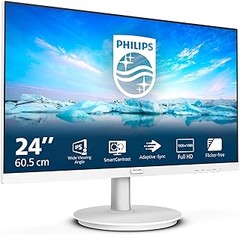
Si estás buscando algo que combine estética y funcionalidad, el Philips 241V8AW podría robarte una sonrisa. Piensa en una estudiante que, a primera hora de la mañana, se prepara para una maratón de clase. Este monitor, con su resolución Full HD (1920x1080) y una tasa de 75Hz, ofrece imágenes nítidas y claras durante esas largas horas de estudio.
Las ventajas son sutiles pero útiles: cuenta con altavoces integrados que, si bien no deslumbran, cumplen la función en reuniones virtuales. Además, su diseño delgado y su color blanco le dan un toque moderno que hará que tu escritorio luzca bien. Sin embargo, si las especificaciones más altas son tu prioridad, te puede decepcionar un poco la falta de una tasa de refresco superior y conexiones solo básicas como VGA y HDMI.
Samsung LS24DG300EUXEN: Análisis de su rendimiento
En el extremo más ambicioso de nuestra comparativa, el Samsung LS24DG300EUXEN se presenta como una verdadera bestia. Con una tasa de refresco de 180Hz y un rápida respuesta de 1ms, este modelo está pensado para los gamers más exigentes. Imagínate a alguien sentado frente a este monitor durante una intensa partida de Fortnite. Cada acción, cada movimiento, se reproduce con una fluidez impresionante que podría marcar la diferencia entre la victoria y la derrota.
Entre sus ventajas, encontramos su modo Eye Saver, que reduce la fatiga visual en esas largas sesiones de juego o trabajo, y la tecnología Flicker Free para una experiencia más cómoda. Sin embargo, no todo es color de rosa. Aunque es excelente para el gaming, su rendimiento en tareas de diseño gráfico puede no ser el óptimo, ya que la representación de color puede verse un poco comprometida en comparación con otros monitores más orientados a la creación de contenido.
Al final, si buscas un monitor de 24 pulgadas, cada modelo tiene su fortaleza y puntos débiles. La elección dependerá de si buscas algo más orientado al trabajo, a los juegos o un equilibrio entre ambos. Con esta guía, ahora puedes tomar una decisión más informada y evitar la sobrecarga que a veces puede causar tanta oferta.