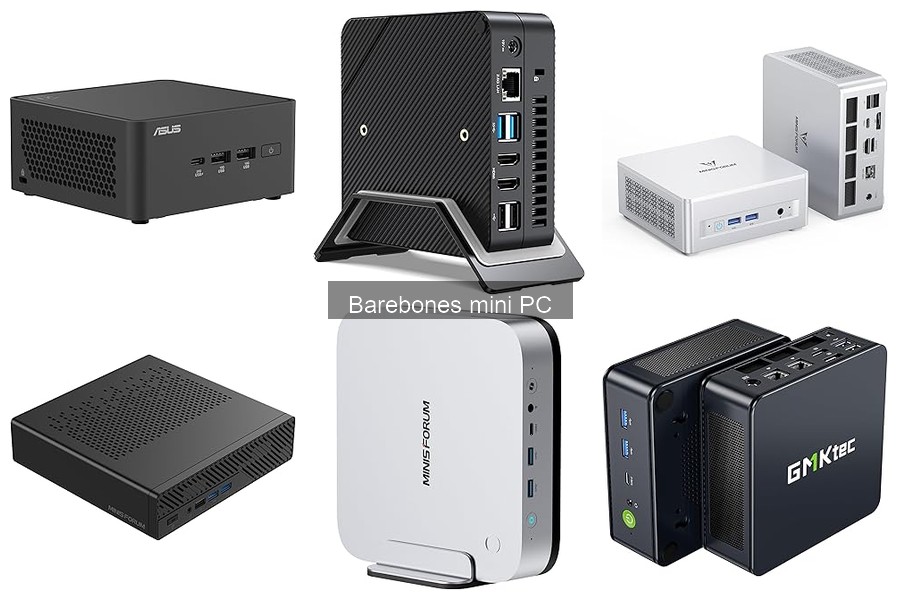
Los barebones mini PC son una opción popular para aquellos que buscan una solución compacta y eficiente, pero pueden surgir varios problemas comunes que afectan su rendimiento, especialmente para los usuarios novatos. Entre estos, los problemas de conexión y red suelen ser los más frustrantes. A lo largo de este artículo, abordaremos de manera clara y sencilla las dificultades que puedes encontrar y ofreceremos soluciones efectivas que te ayudarán a optimizar tu experiencia. Al final, estarás mejor preparado para disfrutar al máximo de tu equipo y mejorar tu productividad.

- 【Rendimiento excepcional】La mini PC MINIS FORUM Venus Series UM773 Lite está equipada con el último procesador AMD Ryzen 7 7735HS (8 núcleos/16 hilos, frecuencia base de reloj de 3,2 GHz, hasta 4,75 GHz). Basada en la arquitectura RDNA 2, la mini PC de escritorio UM773 Lite ofrece resultados impresionantes para productividad, trabajo de oficina e incluso juegos de gama media.
- 【Triple pantalla】La avanzada interfaz USB4 de la MINIS FORUM UM773 Lite permite una impresionante pantalla 8K a 60 Hz y admite velocidades de transferencia de hasta 40 Gbps. Gracias a la compatibilidad con DisplayParamount, se puede instalar una tarjeta gráfica dedicada a través de la interfaz USB4, a la vez que se alimenta un monitor táctil portátil de 15 W. Dos puertos HDMI permiten la salida de vídeo y la conexión de hasta tres dispositivos externos.
- 【Disipación de calor eficiente】La pasta térmica de metal líquido de alta calidad aplicada a la CPU garantiza un rendimiento óptimo y una disipación de calor eficiente. Las nuevas aspas del ventilador Airway Design 120 y los tubos de calor dobles permiten altas velocidades con bajo nivel de ruido, maximizando el rendimiento de la mini PC MINIS FORUM UM773 Lite.
- 【NO DDR5&NO SSD】El mini PC UM773 Lite es un sistema barebone con memoria DDR5 y admite expansiones de memoria de hasta 64 GB. También incluye una unidad SSD M.2 2280 PCIe 4.0 y es compatible con unidades SSD SATA antiguas o discos duros de 2,5 pulgadas sin ocupar demasiado espacio de almacenamiento.
- 【Excelente conectividad】2 puertos HDMI (4K a 60 Hz), 1 puerto USB4 tipo C (4K a 80 Hz), 1 USB 3.2 tipo C (solo datos, entrada a la derecha) y 4 USB 3.2 tipo A, 1 puerto RJ45 2.5 Gigabit Ethernet, 1 puerto DMIC, WiFi 6, Bluetooth 5.2 y 1 conector combinado de 3,5 mm.
Última actualización el 2026-09-22 / Enlaces de afiliados / Imágenes de la API para Afiliados
Problemas de Conexión y Red
A veces, el día comienza bien, estás listo para trabajar o jugar en tu barebones mini PC y, de repente, te das cuenta de que no hay conexión a Internet. La frustración puede subir por la nuca y el pensamiento de “¿con qué maldición me topé hoy?” inunda tu cabeza. No te preocupes, es más común de lo que parece. Vamos a explorar dos de los problemas más típicos que encuentras: la conexión Wi-Fi y la Ethernet.
Dificultades con la Conexión Wi-Fi
Un buen día te sientas a disfrutar de tu serie favorita en streaming, pero el *buffering* te recuerda que no todo en la vida es perfecto. Ahí es cuando empiezas a sospechar que el Wi-Fi de tu barebones mini PC no está del todo a la altura.
Primero, verifica que tu router esté enchufado y funcionando. A veces, un simple reinicio puede hacer magia. Si eso no ayuda, asegúrate de que tu mini PC esté a una distancia razonable del router. La señal Wi-Fi puede verse afectada por paredes o interferencias de otros dispositivos. Si notas que la señal baja con frecuencia y estás cerca del router, quizás debas considerar actualizar tu sistema de red. Modelos como el MINISFORUM UM880 Plus tienen capacidades avanzadas como Wi-Fi 6e, que aseguran una conexión más estable y rápida.
Además, revisa las configuraciones de tu red. A veces, el problema radica en que la red sigue configurada para una versión anterior de Wi-Fi. Cambiar los ajustes a 5 GHz puede mejorar la velocidad considerablemente, aunque debes estar consciente de que la distancia de cobertura será menor. Si los problemas persisten, considera que puede ser un tema con los controladores de la tarjeta de red. No dudes en visitar la página del fabricante y obtener la versión más reciente.
Problemas con la Conexión Ethernet
Los amantes del gaming a menudo favorecen la conexión Ethernet por su estabilidad. Pero, ¿qué pasa cuando te sientas frente a tu pantalla y un cable mal conectado te deja colgado? Con un simple vistazo a la conexión, deberías identificar si está correctamente enchufado tanto en el mini PC como en el router. Esa es la primera regla del *networking*: nunca subestimes un cable suelto.
Si el cable está en su lugar y sigue sin haber conexión, es el momento de avanzar más. Verifica la configuración de red. Asegúrate de que tu barebones mini PC esté configurado para obtener una dirección IP automáticamente. Un ajuste incorrecto podría ser la causa de que salga todo en blanco, como el etéreo mundo de un videojuego sin conexión. Además, asegúrate de que el cable que estás usando sea de buena calidad y soportado por el modelo de tu PC, especialmente si tienes un MINISFORUM Venus Series UM773 Lite, que maneja conexiones de alta velocidad.
Si después de estos pasos todavía te enfrentas a dificultades, podrías considerar cambiar el cable o probar otro puerto del router. Recuerda que a veces un simple cambio puede llevar a una gran mejora. Y si encuentras que estos problemas son un dolor constante, quizás sea el momento de evaluar alternativas más robustas en hardware. ¡El mini PC adecuado puede cambiar todo!

- [Procesador potente] La mini PC MINISFORUM UM880 Plus está equipada con el nuevo procesador AMD Ryzen 7 8845HS, fabricado con un avanzado proceso de 4 nm, que ofrece un equilibrio óptimo entre rendimiento y eficiencia energética. Cuenta con una arquitectura de 8 núcleos con 16 hilos, una frecuencia base de 3,8 GHz y una frecuencia de impulso máxima de 5,1 GHz, lo que facilita la multitarea, las tareas creativas exigentes y los juegos.
- [Interfaz OCuLink para tarjetas gráficas externas] La UM880 Plus cuenta con una interfaz OCuLink, un conector estándar para dispositivos PCIe externos. Puedes conectar una tarjeta gráfica externa para mejorar aún más el rendimiento de juegos con gráficos intensivos, aplicaciones de IA o renderizado 3D. En comparación con Thunderbolt 4 o USB 4, OCuLink ofrece mayores velocidades de transferencia de datos. (Nota: No es compatible con intercambio en caliente).
- [Memoria de alta velocidad] El UM880 Plus cuenta con dos ranuras de memoria DDR5-5600 MHz y dos ranuras para SSD NVMe M.2 2280, que proporcionan hasta 96 GB de RAM y 4 TB de almacenamiento. Esta combinación de memoria rápida y amplia capacidad de almacenamiento garantiza arranques rápidos, un funcionamiento fluido y una multitarea sin complicaciones. Barebone, no incluye RAM/SSD ni sistema operativo.
- [Salida de triple pantalla] El MINIS FORUM UM880 Plus cuenta con interfaces HDMI 2.1 (8K a 60 Hz / 4K a 120 Hz), USB 4.0 (4K a 60 Hz) y DisplayPort 1.4 (4K a 120 Hz / 4K a 240 Hz), lo que permite conectar hasta tres monitores simultáneamente. Ya sea que esté realizando múltiples tareas, editando videos, programando o analizando finanzas, lo gestiona todo sin esfuerzo, ampliando su espacio de trabajo digital y elevando su productividad a nuevas cotas.
- [Gráficos AMD Radeon 780M integrados] El UM880 Plus utiliza la avanzada arquitectura Zen 4 con frecuencias gráficas de hasta 2700 MHz. La tarjeta gráfica AMD Radeon 780M integrada (2,7 GHz) se basa en la arquitectura RDNA3, lo que la hace ideal para aplicaciones creativas, edición multimedia y juegos fluidos a 1080p.
Última actualización el 2026-09-22 / Enlaces de afiliados / Imágenes de la API para Afiliados
Incompatibilidad de Hardware
Al abrir ese paquete brillante que has estado esperando toda la semana, la emoción es palpable. Te enfrentas a tu nuevo barebones mini PC, listo para convertirse en el rey de tu estación de trabajo. Pero, ¿y si te digo que has caído en una trampa común? Uno de los problemas más frustrantes que pueden surgir es la incompatibilidad de hardware. Vamos a ver cómo puedes evitarlo y salir victorioso en esta batalla tecnológica.
Elección Incorrecta de RAM
¿Alguna vez has estado en una tienda eligiendo RAM y te has sentido como un pez fuera del agua? La elección incorrecta de RAM es un error clásico. No es solo una cuestión de comprar cualquier módulo que se vea bonito. La compatibilidad es crucial. No quieres quedarte con un módulo que no encaja o que, peor aún, no funciona. Por ejemplo, si tu barebones mini PC necesita DDR5 y te compras DDR4, es como intentar conectar un cargador de iPhone en un teléfono Samsung. Es frustrante y, para colmo, la solución no siempre es tan sencilla.
Cuando vayas a elegir tu memoria, asegúrate de revisar las especificaciones del fabricante. Por ejemplo, si tienes el MINISFORUM Venus Series UM773 Lite, verifica que la RAM que elijas sea de tipo DDR5. Si tienes dudas, consulta foros o guías de usuarios que ya se han enfrentado a esta cuestión. Es mejor prevenir que lamentar, ¡te lo aseguro!
SSD Incompatible
Ahora hablemos del corazón de tu mini PC: el SSD. Imagina que has comprado un SSD que promete velocidades de infarto, pero al llegar a casa descubres que no es compatible. Pasa más a menudo de lo que crees. Un SSD no adecuado puede convertir tu adquisición en un mero adorno en la mesa. Para asegurar que todo encaje, verifica si tu mini PC soporta PCIe 4.0 o tu modelo preferido.
Por ejemplo, el MINISFORUM UM880 Plus exige un SSD que no solo sea rápido, sino que también encaje en el diseño. Así que si compras un SSD de generación anterior sin verificar, lo más seguro es que te encuentres con un "error de dispositivo no encontrado" en la pantalla.
Siempre consulta la documentación técnica y asegúrate de que el SSD que elijas esté en la lista de hardware compatible. Hazlo bien, y tu mini PC estará dando lo mejor de sí, como un corredor de atletismo en la meta.
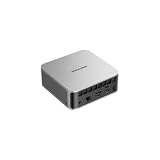
- 【Procesador de alto rendimiento】El mini PC X1-255 está equipado con un procesador AMD Ryzen 7 255 (8 núcleos/16 hilos). Su rendimiento superior permite realizar diversas tareas de oficina con facilidad. Es ideal para edición de imágenes, navegación web, juegos sencillos, ver películas, trabajar en la oficina, programar y muchas otras aplicaciones.
- 【NO DDR5&NO SSD】La microcomputadora X1-255 está equipada con RAM DDR5 (dos ranuras SO-DIMM, hasta 64 GB) y un SSD M.2 2280 PCIe4.0. La capacidad del SSD se puede ampliar hasta 4 TB. Dos ranuras SSD PCIe4.0 adicionales permiten ampliar la capacidad de almacenamiento hasta 8 TB. Instala la RAM y el SSD que necesites y disfruta del bricolaje.
- 【Puerto LAN de 2,5G y Wi-Fi 7】El X1-255 cuenta con un puerto LAN de 2,5 GHz para conexión por cable y un puerto Wi-Fi 7/BT5.4 para conexión inalámbrica. Este puerto aumenta significativamente la velocidad de la red, amplía la funcionalidad y mejora considerablemente el rendimiento del equipo. También admite el uso de redes más grandes, como enrutadores de software (OpenWRT/DD-WRT/Tomato, etc.), firewalls, traducción de direcciones de red (NAT), aislamiento de red y más.
- 【Compatibilidad con OCulink】El mini PC X1-255 está equipado con una interfaz OCuLink. OCuLink es un estándar de conexión PCI Express externa con una velocidad de PCIe 4.0 x4 = 64 GB. Esta interfaz permite la instalación de una GPU externa y es más rápida que USB 4. Además, dado que el X1-255 no admite intercambio en caliente, OCuLink requiere una ranura M.2 2280 PCIe 4.0 SSD.
- 【Excelente disipación de calor】Las amplias rejillas de ventilación a los lados y la parte inferior del chasis forman un canal de flujo de aire tridimensional. El aire frío se aspira desde la parte inferior y el aire caliente se descarga desde la parte trasera para evitar la acumulación de calor. Un disipador de calor activo para memoria y SSD se instala en la parte inferior para garantizar un funcionamiento óptimo de la memoria y el SSD, garantizando así un rendimiento del sistema fluido y sin retrasos.
Última actualización el 2026-09-21 / Enlaces de afiliados / Imágenes de la API para Afiliados
Problemas de Rendimiento
Cuando te sientas a trabajar con tu barebones mini PC y notas que la cosa no va tan fluida como esperabas, es como si el motor de un coche comenzara a temblar y te dejara colgado en la carretera. La experiencia se convierte en una odisea de frustración. ¿Y cuáles son los principales culpables de esos problemas de rendimiento? Dos grandes: la sobrecarga del procesador y el calentamiento excesivo. Vamos a meternos de lleno en estos dos quebraderos de cabeza.
Sobrecarga del Procesador
¡Ese momento incómodo cuando abres varias aplicaciones y pestañas a la vez, y tu mini PC parece pedir a gritos una pausa! La sobrecarga del procesador es uno de los problemas más comunes en este tipo de dispositivos. Si sientes que tu equipo no responde como debería, puede que esté sobrecargado. Cada núcleo del procesador tiene su límite, y cuando lo pasas de este, la cosa se complica.
Por ejemplo, si tienes un MINISFORUM Venus Series UM773 Lite Mini PC y decides hacer un maratón de edición de video, navegar por internet y jugar un videojuego al mismo tiempo, es posible que notes que comienza a tartamudear. Esto sucede porque el procesador, que en este caso es el potente AMD Ryzen 7 7735HS, se está esforzando demasiado por atender todas esas demandas. La solución pasa por cerrar algunas aplicaciones y optimizar cómo las usas. Prioriza tareas y asegúrate de que el mini PC tenga suficiente RAM para trabajar sin estrujarse.
Calentamiento Excesivo
Pasar tiempo con un PC que se siente como una estufa no es nada agradable. El calentamiento excesivo es otro problema que puede surgir, sobre todo si tu mini PC está diseñado para tareas que lo llevan al límite. Cuando los ventiladores no dan abasto, o la ventilación está bloqueada, el sistema entra en modo de protección y reduce su rendimiento. Cri-cri... ¡Silencio! Eso es lo que sientes en el teclado cuando el rendimiento baja a niveles de tortuga.
Tomemos de ejemplo el MINISFORUM UM880 Plus Mini PC. Este aparato es bestial en cuanto a capacidad con su AMD Ryzen 7 8845HS, pero si no le das espacio para respirar, acabarás con un mini horno sobre tu escritorio. La clave aquí es asegurarte de que esté en un lugar bien ventilado: evita colocar tu mini PC en espacios cerrados o sobre superficies suaves que bloqueen la salida de aire. Si lo notas demasiado caliente, un buen ventilador adicional o una base de refrigeración puede ser tu salvación.
Recuerda, un mini PC bien cuidado no solo se alivia, sino que además, te ofrece un rendimiento fiel a su potencial. ¡Pongamos a esos problemas de rendimiento en su lugar!
Fallos en la Configuración del Sistema
¿Te suena esa frustración de encender tu barebones mini PC y que no arranque como esperabas? Es un lío que le puede pasar a cualquiera, especialmente si eres nuevo en esto. A veces, los problemas vienen de un pequeño detalle en la configuración que, aunque parezca insignificante, puede dar al traste con tu experiencia. Vamos a desglosar los fallos más comunes para que puedas disfrutarlos sin contratiempos.
Error en la Instalación del Sistema Operativo
Pongamos el escenario: acabas de recibir tu MINISFORUM Venus Series UM773 Lite Mini PC, lo abres como si fuera un regalo de cumpleaños, y te lanzas a instalar el sistema operativo. Todo parece ir bien, hasta que te da ese mensaje de error que te deja paralizado. Esto es más común de lo que piensas.
Uno de los errores típicos es que el sistema operativo no está correctamente configurado para el hardware de tu mini PC. Asegúrate de que el formato de tu disco duro sea el adecuado. Por ejemplo, si tu instalación es en modo UEFI, pero tu BIOS está en modo Legacy, puedes tener problemas. Revisa que tu BIOS esté configurado para la opción correcta según el tipo de arranque que quieras usar.
Además, no te olvides del medio de instalación. Si estás utilizando un USB, asegúrate de que esté bien creado y que el archivo ISO sea de una fuente confiable. Un USB mal grabado puede hacer que tu mini PC no reconozca el sistema operativo. Ojo, no te saltes esta parte, porque si lo haces, te puedes llevar una sorpresa desagradable.
Configuración Incorrecta de Drivers
Después de arreglar el sistema operativo, es hora de los drivers. Esos pequeños programitas que permiten que tu hardware funcione a la perfección con el software. Te ha pasado que el sonido no se escucha o la gráfica se ve como en un televisor antiguo, ¿verdad? Eso es por no tener los drivers correctos.
Cuando instalas tu MINISFORUM UM880 Plus Mini PC, hay que asegurarse de bajar los controladores desde la página oficial. Esto es especialmente importante para componentes como la tarjeta gráfica y el adaptador de red. Con el driver equivocado, los gráficos pueden no funcionar adecuadamente, y eso es un dolor si planeas hacer algo que requiere rendimiento gráfico, como jugar.
Otra trampa en la que podrías caer es instalar un driver genérico, que muchas veces el sistema operativo ofrece automáticamente. Estos pueden no ser los más optimizados para tu hardware. Siempre es mejor buscar en la web del fabricante del componente específico. Si quieres un rendimiento óptimo, no escatimes en comprobar y actualizar tus drivers regularmente.
Así que ahí lo tienes. Mantén tu configuración en orden y tu mini PC funcionará como lo esperas. ¡A disfrutar de tu equipo!