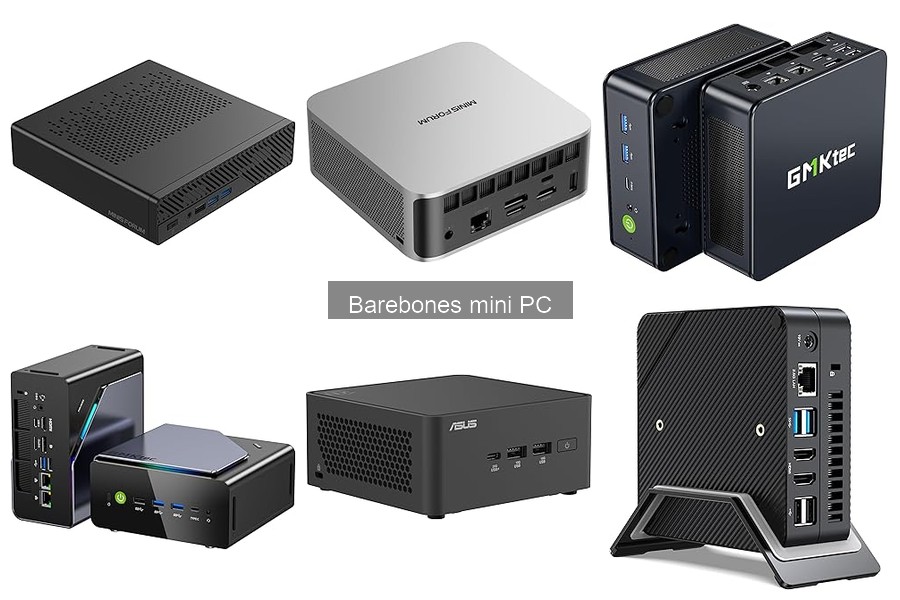
¿Te has encontrado alguna vez en la necesidad de un mini PC que no solo sea potente, sino que quiera ocupar el menor espacio posible? Si estás aquí, seguramente lo estás buscando y no estás solo. En esta guía, te acompañaremos a través del emocionante mundo de la instalación y configuración de un barebone mini PC, resolviendo los problemas más comunes y dándote recomendaciones prácticas. Ya sea que necesites una máquina para teletrabajar o mejorar tu productividad en la oficina, aquí descubrirás cómo poner en marcha tu mini PC de manera sencilla y efectiva, para que empieces a aprovechar al máximo tu nuevo equipamiento.
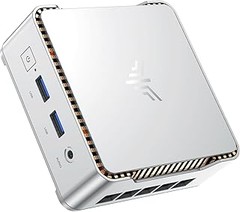
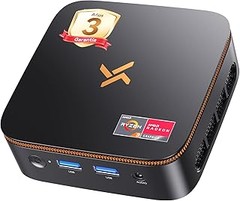
- «MINI PC VALOR Y RENDIMIENTO La serie GMKtec NucBox M6 Ultra está equipada con el potente procesador AMD Ryzen 5 7640HS. Esta CPU pertenece a la gama Phoenix y es una APU de gama media-alta. Cuenta con 6 núcleos Zen 4 compatibles con SMT (12 hilos) que funcionan a una velocidad base de 4,3 GHz y un turbo boost de hasta 5,0 GHz. Con un aumento del TDP de 45 W a 60 W, el procesador Ryzen 7640HS es más eficiente energéticamente y ofrece un aumento del rendimiento del 30 % en comparación con los modelos anteriores Ryzen 7 6800H y 6600U.
- «PC PARA JUEGOS La iGPU Radeon 760M ofrece 8 CUs (512 shaders) que funcionan a una velocidad de hasta 2600 MHz. Este PC de sobremesa puede ejecutar juegos moderados con FPS estables y es compatible con la codificación y decodificación por hardware de los códecs de vídeo más utilizados, como AV1, HEVC y AVC».
- «DOBLE NIC LAN 2,5G RJ45 Disfrute de una velocidad de transferencia de datos de hasta 2500 Mbps sin retrasos. Ideal para trabajar, jugar y navegar por Internet. Excelente para Untangle, Pfsense o como PC de oficina servidor».
- «TRIPLE PANTALLA 4K: alcanza una productividad excepcional con la compatibilidad con tres pantallas simultáneas, incluyendo una impresionante 8K a 60 Hz a través de USB4, así como 4K a 60 Hz a través de HDMI 2.0 y DisplayPort, para convertir tu entorno de trabajo en un centro de mando para la multitarea y el entretenimiento inmersivo».
- «CONEXIÓN RÁPIDA A INTERNET WiFi 6 + BT5.2 Disfrute de la próxima generación de WiFi 6 para una conexión a Internet ultrarrápida con baja latencia en las bandas 2,5G/5G, combinada con Bluetooth 5.2 para conexiones instantáneas con dispositivos periféricos. BT5.2 permite una conexión más rápida a dispositivos inalámbricos como auriculares, ratones, teclados, etc. Conexiones: 3×USB 3.2 (Gen2), 1×USB 2.0, 1×HDMI 2.0 (4K@60Hz), 1×USB 4.0 (PD/DP/datos), 1×DP, 1×audio de 3,5 mm (HP y MIC), 1×conexión de alimentación CC».
Última actualización el 2026-07-11 / Enlaces de afiliados / Imágenes de la API para Afiliados
¿Qué es un Barebone Mini PC?
Los barebones mini PC son esos cacharros que, aunque a primera vista parecen simples, pueden convertirse en tus mejores aliados tecnológicos. Imagina a un chef en la cocina: tiene los utensilios básicos, pero si quiere hacer un platillo gourmet, necesita los ingredientes adecuados. Lo mismo pasa con un barebone: tienes la estructura base, pero le falta ese sabor extra que le pones con componentes como la RAM y el almacenamiento. Estos mini PC son ideales si buscas un dispositivo compacto y versátil para tareas diarias, gaming o incluso para montar un centro de entretenimiento en casa.
Ahora, a lo importante. Un barebone mini PC es un sistema parcialmente ensamblado que incluye solo lo esencial: la carcasa, la placa base, y posiblemente, una fuente de alimentación. Te da la *libertad total* de elegir lo demás. Así, puedes decidir qué memoria, procesador y almacenamiento añadir para que se ajuste a tus necesidades. Hay modelos desde los más sencillos, que apenas ocupan espacio en tu escritorio, hasta otros que son auténticas bestias para los gamers.
Ventajas de los Barebone Mini PC
Una de las cosas que más atrae de los barebones es su flexibilidad. ¿Quién no quiere personalizar su PC como si fuera un traje a medida? Estos dispositivos no son solo compactos, te permiten elegir el hardware que más te conviene. Por ejemplo, si eres un gamer, puedes optar por un barebone como el GMKtec M6 Ultra Gaming, que ofrece un soporte impresionante para gráficos y múltiples pantallas. Imagínate jugar a tus títulos favoritos en 4K en una máquina que no ocupa medio salón.
Además, son fácilmente actualizables. La mayoría te permite cambiar componentes con relativa facilidad. Si en el futuro decides que necesitas más potencia porque tus juegos o tareas son más exigentes, simplemente cambias la RAM o el SSD. Eso sí, si eres un poco más tradicional y quieres algo ya listo para usar, las opciones como el ASUS NUC 15 Pro te ofrecen la posibilidad de llevarte algo preconfigurado a casa y empezar a disfrutar al momento.
¿Para quién es ideal un Barebone Mini PC?
Ahora bien, no todos son el tipo de usuario que está buscando un barebone mini PC. Los diseñadores gráficos y editores de video que necesitan un sistema robusto con múltiples capas y alta capacidad de procesamiento pueden encontrar en este tipo de dispositivos una joya, sobre todo si optan por modelos como el MINISFORUM Mini Workstation MS-A1. Con capacidades para manejar múltiples flujos de trabajo sin despeinarse, es ideal.
Si tu vida está llena de multitasking —pasar de la hoja de cálculo a la sesión de juegos sin despegarte de la silla—, un barebone puede ser tu mejor compañero. También son una opción divertida para estudiantes que buscan una máquina que no solo sea potente, sino también lo suficientemente pequeña como para llevar a clase y mostrar a los compas en el campus.
Así que, si quieres un dispositivo que se adapte a tu estilo de vida y que te dé la libertad de elegir tus componentes, los barebones mini PC son lo que necesitas. Recuerda, lo importante es encontrar el balance entre lo que necesitas y lo que estás dispuesto a invertir. ¡A por ello!

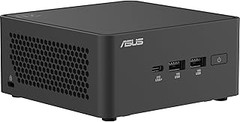
- Alimentado por procesadores Intel Core
- Admite hasta 96 GB de memoria DDR5-6400 de doble canal para multitarea sin problemas y cargas de trabajo de alta velocidad
- Con gráficos Intel Arc para aceleración de IA y rendimiento gráfico impresionante
- Con SSD PCIe Gen5 NVMe y ranuras de expansión Gen4 para almacenamiento ultrarrápido y flexibilidad
- Conecta hasta cuatro pantallas 4K a través de Dual HDMI 2.1 y Thunderbolt 4 con compatibilidad con DisplayPort 2.1 y USB4
Última actualización el 2026-07-11 / Enlaces de afiliados / Imágenes de la API para Afiliados
Requisitos Previos para la Instalación
Arrancamos este viaje al mundo de los barebones mini PC, ese tipo de maquinita que parece salir de una película de ciencia ficción. Antes de empezar con la instalación, hay que tener en cuenta ciertos requisitos, como si fueras a crear un plato delicioso: no sirve de nada tener los mejores ingredientes si no sabes cómo usarlos. Aquí te cuento qué necesitas para hacer que tu mini PC funcione como un campeón.
Componentes Necesarios (RAM, SSD, CPU)
Cuando alguien decide lanzarse a la aventura de montar un barebone, entra en una especie de juego de "elige tu propia aventura". La primera parada son los componentes esenciales: la RAM, el SSD y la CPU.
Por ejemplo, si apuestas por el GMKtec M6 Ultra Gaming, tendrás que hacer un pequeño ejercicio de investigación. Este beast tiene una CPU que puede ir desde el Ryzen 5 7640HS hasta el 6800U, pero el truco está en emparejarlo con un SSD rápido y suficiente RAM. Aquí te dejo un consejo: Opta por un mínimo de 16 GB de RAM para que no se siente como si estuvieras tratando de hacer malabares con más de tres pelotas. En cuanto al SSD, un modelo NVMe será tu mejor amigo. ¡La velocidad es crucial!
Sabías que cuanto más rápido sea tu SSD, más rápido será tu boot? Es como si a tu mini PC le dieran un café expreso antes de empezar su jornada. Así que, hazte con un buen SSD de al menos 500 GB, y si puedes permitirte un 1 TB, perfecto. Tu futuro yo te lo agradecerá.
Herramientas Imprescindibles
Ahora que ya tienes tus componentes, pasemos a lo que realmente importa: las herramientas. No, no estamos hablando de un martillo y un destornillador cualquiera. Así que, ¿qué necesitas para que esta instalación sea un paseo por el parque?
Primero, asegúrate de conseguir un buen destornillador de precisión. Te va a hacer la vida mucho más fácil, especialmente cuando te encuentres en esa encrucijada donde el tornillo parece estar basado en una película de terror. También, no te olvides de un par de pinzas. A veces, cuando trabajas en espacios reducidos, lo que más quieres es que esos minúsculos tornillos no se te escapen de las manos.
Y por último pero no menos importante, una pulsera antiestática. Sería una verdadera pena que tu nueva obra maestra de tecnología muriera por un pequeño choque eléctrico. Así que, si encuentras una, ¡no lo dudes! Es mejor prevenir que curar.
Con esto ya estás listo para comenzar la instalación. Si tienes todo listo, lo único que queda es ponerte manos a la obra y disfrutar del proceso. ¿Listo para el desafío? ¡Vamos por ello!

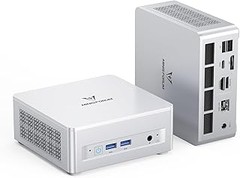
- CPU conectable: MS-A1 es compatible con CPU Socket AM5 y puede reemplazar hasta CPU de escritorio AMD Ryzen 7 8700G. Su relación eficiente de consumo de energía y su diseño basado en la plataforma AM5 garantizan una larga duración de la batería y un potencial de actualización futura. MS-A1 es una pequeña PC de alto rendimiento adecuada para todo tipo de usuarios de bricolaje
- 2x DDR5 y 4x PCIe 4.0 SSD: MS-A1 tiene dos ranuras SO-DIMM, ampliables hasta 96 GB, lo que le brinda una experiencia informática más fluida y con mayor capacidad de respuesta. Y admite cuatro SSD M.2 2280 (2 PCIe 4.0 x4, 1 PCIe 3.0 x4, 1 PCIe 4.0 x1) con velocidades de transferencia de hasta 7000 MB/s y capacidad total de hasta 16 TB. Disfrute de una latencia más baja y velocidades de transferencia de datos más altas.
- Refrigeración Cold Wave Pro: El MS-A1 utiliza el sistema de refrigeración Cold Wave Pro con dos ventiladores y cuatro tubos de calor, lo que garantiza una refrigeración eficiente y un bajo nivel de ruido de 37 dB. Esto permite un uso silencioso y fluido, incluso durante tareas intensivas.
- Conectividad rica: el MS-A1 tiene numerosos puertos, incluidos 1x Type-C, 1x HDMI 2.1, 1x DP 1.4, 3x USB 3.2 Gen1 Type-A, 2x USB 2.0 Type-A, 2x RJ45 2.5G Ethernet, 1x Oculink y 1x Conector de audio de 3,5 mm que proporciona amplia conectividad para diversos periféricos y equipos.
- Tamaño compacto: La mini estación de trabajo MS-A1 es muy compacta con un tamaño total de 187 x 189 x 48 mm, ligeramente más pequeña que la anterior MS-01. Su tamaño compacto lo hace ideal para quienes necesitan un ordenador de alto rendimiento que no ocupe demasiado espacio. Nuestra mini computadora portátil MS-A1 permite una informática de alto rendimiento sin ningún problema.
Última actualización el 2026-07-11 / Enlaces de afiliados / Imágenes de la API para Afiliados
Pasos para la Instalación del Barebone Mini PC
Al abrir la caja del nuevo barebone mini PC, te invade esa mezcla de emoción y miedo que acompaña a toda nueva instalación. La ansiedad por saber si lo harás bien, la esperanza de que todo funcione a la perfección. Aunque parezca complicado, con los pasos que te voy a compartir, verás que no es para tanto. ¡Vamos a meterle mano!
Instalación de la RAM y SSD
Cuando llegas al momento de instalar la RAM y el SSD, sientes que te estás convirtiendo en un verdadero técnico. Pero, no te preocupes, aquí el primer paso es más fácil que sacar a pasear a un perro: abrir la carcasa del barebone. Con un destornillador a mano, quita los tornillos y… ¡voilà! Tienes el corazón del mini PC al descubierto.
Ahora, la instalación de la RAM es un paseo. Localiza las ranuras donde deben ir y, con un poco de cuidado, coloca cada módulo. Escucharás un “clic” que te dará la tranquilidad de que todo está en su lugar, como cuando una tapa encaja a la perfección. ¿No estás seguro de cuántos GB necesitas? Para un buen rendimiento, lo ideal son mínimo 16 GB, especialmente si piensas usar el mini PC para juegos o aplicaciones pesadas.
Luego, es hora de lidiar con el SSD. Aunque este paso puede parecer un poco más complicado, con un poco de paciencia y una guía (como esta), el proceso será pan comido. Monta el SSD en la ranura prevista, asegurándote de que quede bien fijado. Si eliges un SSD NVMe, disfrutarás de velocidades de transferencia que dejarán atrás a los discos duros tradicionales. Ideal si buscas rapidez, como cuando vas apurado a trabajar y te das cuenta de que has olvidado la chaqueta.
Conexión de Periféricos y Red
Una vez que la RAM y el SSD ya están funcionando como un reloj suizo, pasemos a la conexión de periféricos y red. Aquí es donde puedes dar rienda suelta a tu creatividad y acoplar tu configuración ideal. Primero, conecta el teclado y el ratón. ¿Algo más complicado? ¿Quizás te apasionan las pantallas múltiples? Con el barebone GMKtec M6 Ultra Gaming, podrás conectar hasta tres pantallas 4K. Imagina esas horas de productividad o diversión, todo en grande.
Luego, pasemos a la conexión de red. Conectar tu mini PC a internet puede sonar sencillo, pero hay un par de cosas a tener en cuenta. Si tienes un router moderno, asegúrate de que tu barebone tenga capacidad para WiFi 6 o BT 5.2, como en el MINISFORUM Mini Workstation MS-A1, esto te permitirá disfrutar de una señal más estable y más rápida. Recuerda que vale la pena invertir en un buen router si planeas hacer streaming de juegos o trabajar en la nube.
Por último, no olvides los periféricos adicionales. Tal vez una impresora, altavoces o incluso una webcam para esos momentos de teletrabajo. Todo lo que necesitas para hacer de tu barebone un verdadero centro de trabajo o entretenimiento. Y así, con todo conectado, estarás listo para dar los primeros pasos en tu nuevo mini PC. ¡Fuera nervios, que la diversión comienza ahora!
Configuración del Sistema Operativo
¿Recuerdas la primera vez que encendiste un PC y te encontraste con esa pantalla que decía "Bienvenido"? La emoción subía como la espuma, pero después vino la realidad: tenías que instalar todo. La instalación del sistema operativo en un barebone mini PC puede parecer intimidante, pero aquí la cosa no es tan complicada. Vamos a desglosar cómo hacerlo sin que te dé un ataque de nervios.
Instalación de Windows/Linux
Te cuento que la instalación de Windows o Linux en tu barebone mini PC es como preparar una buena cena. Necesitas los ingredientes correctos y seguir la receta. Si te decides por Windows, primero asegúrate de tener la imagen ISO lista. Puedes descargarla desde la página oficial de Microsoft, pero recuerda que no todo el mundo ha conseguido que el archivo se baje sin problemas a la primera. Así que asegúrate de tener una USB de al menos 8 GB donde volcarla.
Ahora, si optas por Linux, el proceso es similar, solo que las opciones son mucho más variadas. Te recomiendo Ubuntu si eres principiante, su interfaz amigable hará que no te sientas como si estuvieses en un laberinto. ¿Ya tienes tu USB lista? ¡Perfecto! Arranca el barebone mini PC, entra en el BIOS (normalmente presionando F2 o DEL al encender) y selecciona la USB como primer dispositivo de arranque. Una vez que inicie, sigue los pasos en pantalla. Recuerda que en el caso de Linux, lo más probable es que quieras hacer una partición para mantener todo más organizado. ¡Sigue con ganas!
Configuración de la Red y Actualizaciones
Cuando tu sistema operativo ya está pelado y listo, es hora de conectar tu mini PC a la red. En estos tiempos, estar sin internet sería como vivir en el siglo XVIII. Si elegiste el GMKtec M6 Ultra Gaming, este pequeñín tiene doble NIC LAN, así que tendrás opciones más que suficientes para recargarlo a fondo sin problemas de conexión. Solo ve a "Configuración de red", selecciona tu red WiFi o conecta el cable ethernet, y ponte a navegar.
Pero eso no es todo. Las actualizaciones son esenciales, como el café por la mañana. Ya sea con Windows o Linux, asegúrate de mantener tu sistema al día. Para Windows, dirígete a "Actualizaciones de Windows", y para Linux, un simple comando en la terminal puede hacer milagros. Así que, ¿te apetece usar “sudo apt update”? Te prometo que en un momento tendrás todo al día y tu ordenador funcionará como un reloj suizo.
Al final del día, estas configuraciones hacen que tu barebone mini PC sea más que un simple cacharro de tecnología: convierten tu espacio de trabajo o diversión en un lugar eficiente, rápido y sobre todo, listo para lo que venga. ¡A disfrutar de tu nuevo juguete!
Consejos para Optimizar el Rendimiento
¿Alguna vez te has encontrado intentando hacer varias cosas a la vez con tu mini PC, y de repente todo se detiene como si hubiera entrado en modo “siesta”? Es una sensación frustrante, ¿verdad? No te preocupes, porque aquí van unos tips que, aplicados con un poco de cariño, pueden darle un buen chute de energía a tu barebone mini PC. ¡Vamos a sacarle el máximo provecho!
Configuración de la BIOS
Si alguna vez has oído hablar de la BIOS y te suena a chino, relájate, no es tan complicado como parece. La BIOS es como el cerebro de tu PC, es el primer lugar donde se inicia todo antes de que arranque Windows. Y exprimir su jugo puede hacer la diferencia entre un rendimiento promedio y uno sobresaliente.
Primero, accede a la BIOS. Para eso, enciende tu mini PC y presiona la tecla adecuada, que suele ser F2, DEL o ESC, dependiendo de la marca. Una vez dentro, lo que debes buscar son las opciones de rendimiento y energía. Por ejemplo, si tienes el GMKtec M6, asegúrate de activar el modo de rendimiento en los ajustes de CPU. Esto le dice a tu procesador que “deje de andar de paseo” y ponga las pilas cuando lo necesitas.
Además, no olvides configurar el arranque rápido. Esta opción reduce el tiempo de inicio de tu sistema operativo, así no pierdes tiempo en esas molestas pantallas de carga. Y si tu mini PC lo soporta, habilitar el XMP para la RAM te permitirá aprovechar al máximo la velocidad de tus módulos, dándole un empujón a tu multitasking.
Ajustes de Software para Mejorar la Productividad
A veces, el hardware necesita un poco de ayuda de su amigo el software. Así que aquí te dejo unas recomendaciones para potenciar tu barebone mini PC desde el sistema operativo.
Primero, asegúrate de que Windows esté siempre actualizado. Las actualizaciones no son solo para llenar tu espacio de disco, traen mejoras críticas de rendimiento y seguridad. ¡No querrás quedarte atrás! Por ejemplo, si tienes un ASUS NUC 15 Pro, asegúrate de tener los controladores más recientes que puedes descargar desde la web del fabricante.
Otra cosa vital es la gestión de programas en el inicio. Muchas veces, la razón por la que tu mini PC arranca como un caracol se debe a que varios programas querían ser los primeros en salir a la pista. Ve a la configuración de inicio y desactiva todo lo que no necesites. ¡Déjale el camino libre a lo importante! También, asegúrate de tener un buen antivirus, pero no uno que consuma todos los recursos. No todos los héroes llevan capa, y este software debe protegerte sin ralentizar tu máquina.
Finalmente, utiliza herramientas de optimización. Hay programas que te ayudan a limpiar archivos temporales y a liberar espacio en disco que pueden hacer que tu barebone funcione como nuevo. Como el MINISFORUM Mini Workstation MS-A1, que puede volar si lo ajustas bien. ¡Así que no dudes en darle algunos mimos!
Siguiendo estas pautas, verás cómo tu mini PC no solo se despereza, sino que también aguanta las maratones de trabajo y juego que le eches.