En un mundo laboral cada vez más digitalizado, contar con las mejores aplicaciones para productividad en Chromebook es esencial para optimizar cada jornada. Muchos usuarios se encuentran con la necesidad de maximizar su rendimiento mientras trabajan desde casa, y la elección de las herramientas adecuadas puede marcar la diferencia. En este artículo, exploramos las opciones más efectivas que puedes incorporar en tu Chromebook, ayudándote a simplificar tareas y mejorar la organización. Con las sugerencias que aquí compartimos, potenciarás tu eficiencia y harás que cada minuto cuente.
No se han encontrado productos.
¿Por qué utilizar un Chromebook para el teletrabajo?
Cuando se habla de teletrabajo, hay un elemento clave que puede marcar la diferencia entre un día productivo y uno en el que no haces más que distraerte: el equipo que utilizas. La idea de sentarse frente a un ordenador portátil ligero y efectivo debería ser alentadora, ¡y ahí es donde entran los Chromebooks! Este tipo de dispositivos han ido ganando popularidad por su rapidez, facilidad de uso y, sobre todo, por su relación calidad-precio. Vamos a desglosar por qué optar por un Chromebook puede ser la jugada perfecta para esos días en los que necesitas rendir al máximo.
Ventajas clave de los Chromebooks para teletrabajo
Si alguna vez te has enfrentado al eterno dilema de qué computadora elegir para trabajar desde casa, te sentirás identificado con la búsqueda de algo que no solo funcione, sino que te ayude a ser más productivo. En este sentido, los Chromebooks ofrecen ventajas palpables. Uno de sus principales atractivos es el sistema operativo Chrome OS, optimizado para ser increíblemente ligero y rápido. Esto significa que puedes abrir pestañas y aplicaciones al instante, sin esperar a que el sistema “despierte”.
Además, su integración con Google Workspace es una maravillosa ventaja. ¿Necesitas colaborar en un documento o tener una reunión rápida por Google Meet? Todo sucede en un abrir y cerrar de ojos. Esto es ideal para quienes pasan el día cambiando entre tareas, no hay nada más frustrante que un ordenador que se queda trabado justo cuando más lo necesitas.
Aplicaciones imprescindibles para aumentar la productividad en un Chromebook
Utilizar un Chromebook para teletrabajo se trata también de saber elegir las herramientas adecuadas. Hay aplicaciones que están diseñadas específicamente para aprovechar al máximo el rendimiento de estos dispositivos. Te traemos algunas de las más efectivas que deberías considerar:
- Todoist: Si eres un amante de las listas, esta app te ayudará a organizar tu día a día. Puedes crear tareas, establecer prioridades y marcar lo que vas completando. Todo para mantenerte en línea con tus objetivos.
- Slack: La comunicación es esencial cuando trabajas desde casa. Con Slack puedes chatear, hacer videollamadas y compartir archivos con tu equipo sin complicaciones. Todo queda centralizado, y eso siempre es un plus.
- Google Drive: Ya sea para almacenar archivos o para colaborar en tiempo real, Google Drive es otro de los básicos que no puede faltar. Permite acceder a tus documentos desde cualquier lugar y compartirlos fácilmente con tus colegas.
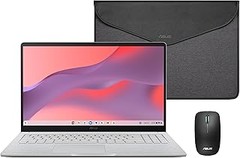
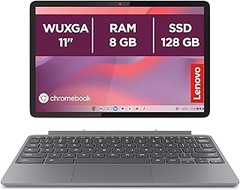
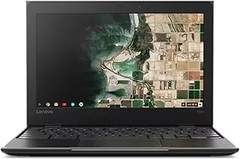
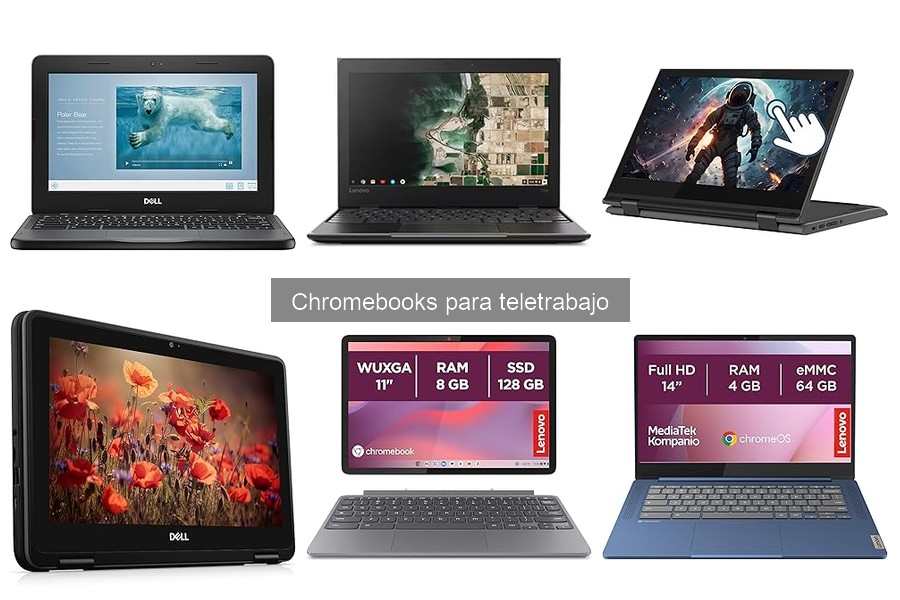
Los Chromebooks, además de ser asequibles, cuentan con un hardware que acompaña a estas aplicaciones de manera ejemplar. Por ejemplo, el Lenovo Chromebook 100e Gen 2 es perfecto para quienes buscan un dispositivo pequeño y ligero, con una pantalla FullHD para trabajar cómodamente. Mientras que el ASUS Chromebook CX1505CTA ofrece más pantalla y un almacenamiento considerable, ideal para quienes suelen tener muchas pestañas abiertas y archivos por gestionar. ¡Con estos dispositivos en tu escritorio, el teletrabajo puede ser todo lo que soñaste!

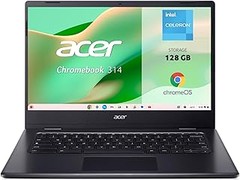
- Pantalla de 15.6" Full HD 1920 x 1080 pixeles 300 nits
- Procesador Intel N N50 (2C/DualCore 3.4GHz, 6MB)
- Memoria RAM de 4GB en placa LPDDR5
- Almacenamiento de 128GB eMMC
- Tarjeta gráfica integrada Intel UHD Graphics
Última actualización el 2026-09-21 / Enlaces de afiliados / Imágenes de la API para Afiliados
Aplicaciones esenciales para la gestión del tiempo
A lo largo de un día, todos lidiamos con la misma enemiga: el tiempo. ¿Te has dado cuenta de cuántas veces planeas hacer ese trabajo, pero al final te encuentras viendo un video de un gato? La gestión del tiempo es clave si quieres ser más productivo, especialmente en un Chromebook. Así que si quieres dejar de desperdiciar esos minutos y enfocarte en lo que realmente importa, aquí van algunas aplicaciones que son fundamentales.
Herramientas de calendario y planificación
Con una agenda llena de tareas, es fácil perderse entre tanto lío. Las herramientas de calendario son tus aliadas para organizarte y evitar que en la tarde te preguntes, “¿Qué tenía que hacer hoy?”. Una de las mejores opciones es Google Calendar. Esta app es perfecta para los que ya están en el ecosistema de Google. Puedes agendar eventos, configurar recordatorios y hasta compartir tu calendario con amigos o compañeros de trabajo. Sin olvidarte de que puedes acceder a ella desde cualquier dispositivo, así que nunca te quedarás sin tus citas.
Otra opción que está ganando terreno es Todoist. Aunque se centra más en gestión de tareas, también permite integrar los eventos del calendario. Es ideal para quienes a veces se sienten abrumados por la lista de cosas por hacer. Su ventaja radica en que puedes organizar por proyectos y priorizar tareas, lo que ayuda a mantenerte en el camino correcto. Además, con su diseño limpio, te evitarás distracciones innecesarias.
Aplicaciones de seguimiento de tareas
¿Te ha pasado que al final del día sientes que hiciste mil cosas pero avanzaste poquito? Aquí es donde entran en juego las aplicaciones de seguimiento de tareas. Con Trello, por ejemplo, puedes visualizar todas tus tareas como si estuvieses usando un tablero físico, pero en digital. Puedes arrastrar y soltar tus tarjetas de una columna a otra cuando vayas completando tareas. Es como un juego, cada movimiento te da ese pequeño subidón de motivación cuando ves que avanzas.
Otra herramienta que merece una mención es Asana. Especialmente útil si trabajas en grupo, te permite asignar tareas a diferentes miembros y seguir el progreso de cada uno. Esto evita esas cadenas interminables de correos preguntando “¿Ya lo hiciste?”. Así, puedes concentrarte en lo que realmente importa: el trabajo. Además, su interfaz es amigable y fácil de usar, así que no perderás tiempo intentando averiguar cómo funciona.
Si buscas algo más sencillo, no puedes dejar de lado Microsoft To Do. Esta app te permite crear listas y subtareas de manera rápida. Y si eres de los que le gusta tener todo a la mano, se sincroniza con otros dispositivos. ¿Lo mejor? Es gratis y funciona bien en tu Chromebook.
Elegir la herramienta perfecta dependerá de tus necesidades y cómo sueles trabajar. Pero recuerda, una buena gestión del tiempo no solo te hace más eficiente, te ayuda a disfrutar más de tu día a día.

- RAM y almacenamiento: Este portátil Dell Chromebook Laptop 3100 2-en-1 es de 4 GB de RAM de alto ancho de banda para un funcionamiento fluido de varias aplicaciones y pestañas del navegador a la vez; 32 GB de unidad de estado sólido permiten un rápido inicio y transferencia de datos.
- Procesador: Este portátil Dell Chromebook Laptop 3100 2 en 1 es un ordenador con procesador Core Celeron N4000. Este procesador dual-core está equipado con una potencia de procesamiento superior para garantizar un excelente rendimiento informático, para que puedas disfrutar de una experiencia informática rápida, confiable y consistente.
- Pantalla: Este portátil Dell Chromebook Laptop 3100 2 en 1 es un ordenador de 11,6 pulgadas. Pantalla táctil con soporte ComfortView. Puede proporcionar una pantalla visual que amplía su experiencia de visualización.
- Especificaciones técnicas: Este portátil Dell Chromebook Laptop 3100 2 en 1 tendrá 2 x USB 3.0 / 3.1 Gen1, 2 x USB Type-C, 1 x microSD, 1 x lector de tarjetas, 1 x puerto de auriculares/micrófono, 1 x puerto de alimentación, 1 x cerradura Kensington.
- Sistema operativo: Chrome OS, este portátil Dell Chromebook 3100 2 en 1 protege tus datos con seguridad de nivel empresarial, inicia sesión en cualquier dispositivo y mejora la productividad con las potentes herramientas de gestión.
Última actualización el 2026-09-20 / Enlaces de afiliados / Imágenes de la API para Afiliados
Software de colaboración y comunicación
Cuando se habla de trabajar en equipo, hay algo que todos hemos experimentado: el maldito "no te escucho", cuando estamos en una reunión virtual. Esa sensación de frustración puede evaporarse con las herramientas adecuadas. En este mundo donde el teletrabajo es la norma, contar con un buen software de colaboración y comunicación puede marcar la diferencia entre un equipo que avanza y uno que se estanca. Así que, si estás buscando potenciar la productividad en tu Chromebook, ¡quédese por aquí!
Opciones para videoconferencias y reuniones en línea
¿Eras de los que pensaban que las reuniones online eran una pérdida de tiempo? No estás solo. Pero con las herramientas adecuadas, se pueden convertir en el motor de productividad de tu equipo. Aplicaciones como Zoom y Google Meet han hecho que la distancia no sea un inconveniente.
Por ejemplo, Zoom destaca por su facilidad de uso y su capacidad para integrar varios asistentes sin que la calidad de la conexión se resienta. Permite dividir a los participantes en grupos más pequeños a través de “salas de trabajo”, algo que puede ser útil para esas sesiones de brainstorming. En cambio, Google Meet se integra a la perfección con otras aplicaciones de Google, como Calendar y Drive, facilitando que no solo te juntes a hablar, sino que lo hagas mientras accedes a documentos en el acto.
Sin embargo, hay que tener en cuenta algunos detalles. Zoom es genial, pero si tienes un grupo muy grande, podrías necesitar subir de plan para evitar limitaciones. ¿Te imaginas tener que cortar a la mitad una reunión porque se te acabaron las horas? Por otro lado, Google Meet es gratuito para las reuniones de hasta 60 minutos, pero si necesitas algo más extenso, prepárate para suscribirte. Al final del día, depende de las necesidades específicas de tu equipo.
Aplicaciones para gestión de proyectos en equipo
Los proyectos pueden dar dolor de cabeza, especialmente cuando no hay una guía clara. Aquí es donde entran en juego aplicaciones como Trello y Asana. Ambas son herramientas visuales que permiten a los equipos organizar y seguir el progreso de las tareas.
Trello utiliza un sistema de tableros y tarjetas que es muy intuitivo. Puedes tener tarjetas con las tareas, moverlas de una columna a otra según su estado (pendiente, en progreso, completada) y asignarlas a diferentes miembros del equipo. Es como un mural digital donde todo el mundo puede ver lo que está pasando. Perfecto si tu equipo tiene una forma de trabajar más visual.
Por su parte, Asana va un paso más allá: no solo permite organizar tareas, sino que también ofrece funciones para establecer fechas límite, comentarios en tiempo real y seguimiento de dependencias entre tareas. Es ideal si tu proyecto implica múltiples etapas y siempre estás buscando asegurarte de que todo el mundo esté en la misma página.
Elegir entre estas dos depende del tipo de equipo que tengas. Si tu equipo es más pequeño y necesita algo sencillo, Trello podría ser suficiente. Pero, si manejas varios proyectos complejos con muchas tareas interdependientes, Asana podría ser tu mejor aliado.
Así que ya lo sabes, hacer que tu equipo se comunique y colabore de manera eficaz no solo es posible, sino también divertido con las herramientas adecuadas. ¡Da el paso y transforma la forma en que trabajas con tu Chromebook!
Herramientas de almacenamiento y organización de archivos
¿Te has visto alguna vez buscando entre mil documentos para encontrar ese archivo que necesitas con urgencia? Nadie quiere perder tiempo en eso, y aquí es donde entran en juego las herramientas de almacenamiento y organización de archivos. Estas aplicaciones no solo simplifican tu vida, sino que también aumentan tu productividad al máximo en tu Chromebook. Así que, si estás listo para dejar de lado el caos digital, sigue leyendo y descubre cómo mejorar tu flujo de trabajo.
Aplicaciones para almacenamiento en la nube
Hoy en día, el almacenamiento en la nube es un salvavidas. ¿Quién necesita un disco duro físico cuando puedes tener tus documentos al alcance de un clic? Google Drive es, sin duda, uno de los grandes. Te permite guardar archivos, compartirlos y editarlos en tiempo real con otras personas. Ideal para trabajar en equipo y, sobre todo, sin preocupaciones.
Por otro lado, también está Dropbox, que se destaca por su facilidad de uso. Puedes arrastrar y soltar archivos en la carpeta de Dropbox y automáticamente se sincronizan con la nube. Es ideal para aquellos que gestionan varios dispositivos o para quienes les gusta tener un control total sobre sus archivos. Y si buscas algo con más enfoque en la privacidad, pCloud ofrece un nivel de cifrado que te hará sentir más seguro con tus documentos importantes.
Herramientas de organización de archivos
Organizar archivos puede ser tan importante como guardarlos. Aquí es donde entran herramientas como Evernote o Notion. Imagina tener un librero virtual donde cada archivo tiene su lugar. Con Evernote, puedes crear libretas y etiquetar documentos, facilitando el acceso a todo. Lo mejor es que puedes agregar notas, imágenes y listas de tareas, convirtiéndolo en un todo en uno para tu organización.
Si lo tuyo es un enfoque más personalizable, Notion es la opción perfecta. Te permite crear tu propio sistema de gestión de archivos y tareas, desde bases de datos hasta listas de control. Todo en un solo lugar y, lo mejor de todo, puedes acceder a él desde tu Chromebook sin problemas.
Ventajas de las herramientas de almacenamiento y organización
Las ventajas son claras: ahorras tiempo, te sientes más productivo y, además, reduces el estrés de buscar aquella presentación que necesitas para mañana. Puedes acceder a tus archivos desde cualquier lugar con conexión a Internet y, dependiendo de la herramienta, puedes compartir documentos de forma sencilla, facilitando la colaboración con compañeros de trabajo o amigos.
Por supuesto, hay que mencionar que algunas herramientas tienen funcionalidades mejoradas, como copias de seguridad automáticas y versiones anteriores de archivos, lo que hace que trabajar con ellos sea mucho más seguro. Si te decides por un Chromebook, opta por aplicaciones que no solo se adapten a tus necesidades de almacenamiento, sino que también sean fáciles de usar. Así, te aseguras de que tu productividad se dispare.
Aplicaciones para la creación de contenido y diseño
¿Alguna vez te has enfrentado a una hoja en blanco y no sabes por dónde empezar? La creatividad puede ser un lio, pero lo bueno es que existen herramientas potentes que pueden hacer ese camino mucho más fácil. Hablando de Chromebooks, hoy te traigo un par de aplicaciones que no solo optimizan tu productividad, sino que también son ideales para hacer tus proyectos más atractivos y profesionales. Así que, ya sea que estés trabajando en un informe o diseñando una presentación, aquí van las mejores opciones.
Edición de documentos y hojas de cálculo
Cuando llega el momento de editar documentos o crear hojas de cálculo, Google Docs y Google Sheets son el pan de cada día. Estas aplicaciones son tus mejores amigas porque son súper accesibles y fáciles de usar. A diferencia de otros programas que pueden llegar a ser complicados, Google te lo pone fácil. ¿Te imaginas trabajar en tu documento desde casa y luego seguir editándolo en un café? Eso es precisamente lo que hace tan atractivo a Google Drive. Puedes acceder a tus archivos desde cualquier lugar y compartir fácilmente con compañeros.
Pero no solo se trata de documentos. Supongamos que tienes que presentar datos. Aquí entra Google Sheets, ideal para crear tablas y gráficas que explican de manera clara tus cifras. La funcionalidad de colaboración en tiempo real es un *must*, puedes ver cómo tus compañeros hacen cambios y comentar al instante. Si buscas algo más robusto, Microsoft Excel también está disponible como aplicación web. Es perfecta para aquellos que necesitan funciones avanzadas, como macros y una gama más amplia de fórmulas.
Diseño gráfico y presentaciones
Vamos a hablar de lo que realmente impresiona: diseño gráfico y presentaciones. Ahí es donde entra Google Slides, que es un hit absoluto. Su diseño sencillo y limpio permite crear presentaciones que asombran, sin que tengas que ser un experto en diseño. Puedes añadir imágenes, vídeos y hasta animaciones. Imagine llegar a una reunión y mostrar una presentación que no solo informa, sino que también brilla. Con esta herramienta, esas diapositivas aburridas pasan a la historia.
Si lo que buscas es algo más visual, Canva es una opción increíble. Con su amplia variedad de plantillas, puedes crear desde publicaciones de redes sociales hasta folletos impresionantes. Es similar a tener un estudio de diseño en tu Chromebook, y lo mejor es que ¡no necesitas ser un genio gráfico para usarla! Tiene una interfaz amigable que permite arrastrar y soltar elementos, así que puedes personalizar tus diseños al instante.
Finalmente, para aquellos que buscan opciones más profesionales, Adobe Spark también pisa fuerte en este ámbito. Aunque puede que requiera un poco más de tiempo para aprender a usarlo, sus resultados son espectaculares. Con él, puedes crear contenido visual que realmente capte la atención. Ya sea que necesites diseñar un logo o preparar material para un evento, este es un recurso que definitivamente merece tu atención.
Así que ya sabes, si deseas que esos proyectos salgan a la luz con un toque único y profesional, estas aplicaciones son las que necesitas en tu arsenal en el Chromebook. ¡A crear se ha dicho!