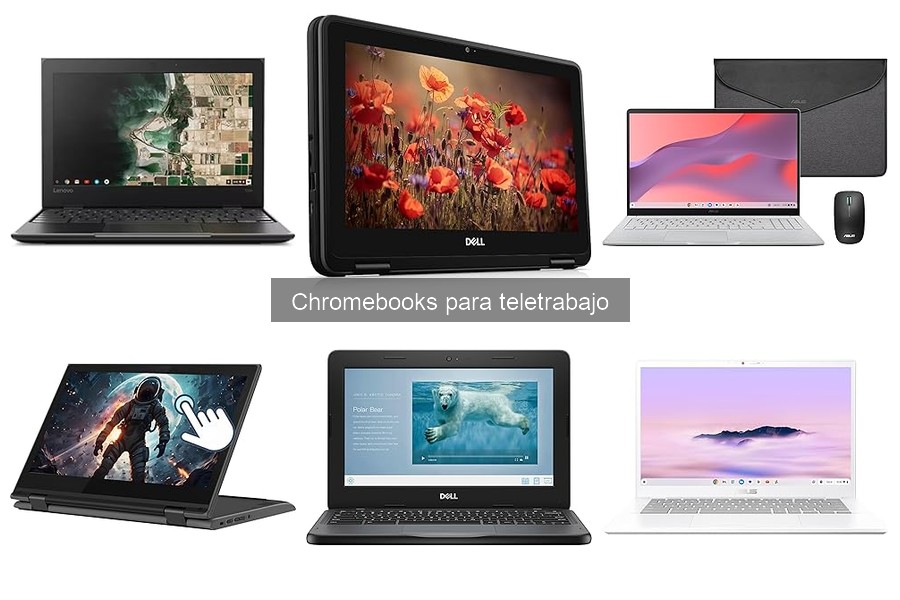
Instalar y configurar un Chromebook puede parecer un desafío, especialmente si buscas optimizar tu espacio para el teletrabajo. Este artículo te guiará en los preparativos necesarios para que puedas configurar tu dispositivo de manera eficiente y adaptarlo a tus necesidades laborales. A lo largo de esta guía, exploraremos métodos claros y efectivos que te ayudarán a superar cualquier obstáculo en el proceso, asegurando que tu Chromebook esté listo para maximizar tu productividad. Al final, podrás trabajar de forma más fluida y organizada, facilitando tu adaptación al entorno remoto.

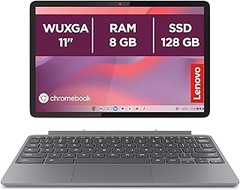
- Teclado: el teclado original es un teclado americano, pero se proporcionan varias pegatinas de diseño de teclado para adaptarse perfectamente a tus diferentes hábitos. En particular, pegatinas para el diseño francés AZERTY, el diseño alemán QWERTZ, el diseño español y el diseño italiano.
- El adaptador de corriente y el cargador de los productos reacondicionados pueden no ser originales, pero son compatibles con el ordenador y completamente funcionales. El producto se envía en un embalaje estándar, no en su embalaje original.
- Ordenador portátil Dell Chromebook 3110 reacondicionado: su memoria de 4 GB evita sobrecarga al ejecutar varios programas simultáneamente, lo que proporciona una experiencia creativa más fluida y eficiente. SSD de 32 GB, arranque rápido para una respuesta óptima.
- Este portátil reacondicionado está equipado con un procesador Intel Celeron N4500 y adopta una arquitectura de 2 núcleos. La frecuencia principal puede alcanzar 1.1 GHz, lo que le permite ejecutar varias aplicaciones al mismo tiempo.
- Diseño de interfaz enriquecido: el portátil Dell Chromebook 3110 Rugged reacondicionado cuenta con una gran variedad de puertos y funciones de expansión, capaces de satisfacer las necesidades de cualquier escenario de trabajo. Incluye 2 puertos USB 3.2 Gen1, un puerto HDMI, dos en uno auriculares/micrófono, etc.
Última actualización el 2026-05-27 / Enlaces de afiliados / Imágenes de la API para Afiliados
Preparativos previos a la instalación
Antes de lanzarte a la aventura de instalar tu Chromebook, es vital que te prepares un poco. Una buena analogía sería pensar en un chef que se dispone a cocinar un platillo delicioso: primero, debe asegurarse de tener todos los ingredientes a la mano. De lo contrario, el resultado puede ser un desastre. Así que, antes de conectar tu nuevo dispositivo y empezar a configurar, asegúrate de tener en cuenta ciertos requisitos mínimos del sistema y otros detalles que facilitarán tu experiencia.
Requisitos mínimos del sistema
¿Sabías que los Chromebooks están diseñados para ser ligeros y rápidos? Esto se traduce en que no necesitan requisitos excesivamente elevados como otros ordenadores. Si tu idea es teletrabajar con un Chromebook, aquí van las claves que no debes pasar por alto.
Primero, verifica que tu Chromebook tenga un procesador adecuado. Por ejemplo, modelos como el Dell Chromebook 3110 con su Intel Celeron N4500, ofrecen un rendimiento decente para tareas cotidianas de oficina. Pero si tienes un poco más de margen, el ASUS Chromebook CM14 Flip con el MediaTek Kompanio 520 te permitirá ejecutar aplicaciones de forma más fluida. Además, cuenta con una pantalla Full HD ideal para videoconferencias.
Otro aspecto clave es la memoria RAM. Tener al menos 4 GB es fundamental para que tu equipo maneje varias tareas a la vez sin volverse lento. Por ejemplo, tanto el Dell como el ASUS cumplen con este estándar, siendo perfectos si debes mantener abiertas múltiples pestañas del navegador junto a aplicaciones como Google Meet o Slack.
Finalmente, el almacenamiento es un factor a considerar, ya que, aunque puedes trabajar mayormente en la nube, un dispositivo con un SSD de 32 GB como el Lenovo Chromebook 300e 2 en 1 te dará espacio par algunas aplicaciones esenciales y archivos locales. Sin embargo, si piensas trabajar con archivos más pesados, lo ideal sería optar por algo como el ASUS, que tiene 64 GB eMMC de almacenamiento.
Así que, asegúrate de revisar estos requisitos antes de dar el paso a configurar tu nuevo Chromebook. Así evitarás sorpresas desagradables y podrás concentrarte en lo más importante: tu trabajo. En resumen, contarte con un procesador competente, buena memoria RAM y suficiente almacenamiento garantizará que tu experiencia de teletrabajo sea directa y productiva.

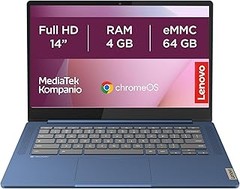
- Pantalla de 14" Full HD 1920 x 1080 pixeles 250 nits
- Procesador MediaTek Kompanio 520 (8C/OctaCore 2.05GHz, 1MB)
- Memoria RAM de 4GB en placa LPDDR4x
- Almacenamiento de 64GB eMMC
- Tarjeta gráfica integrada ARM Mali-G52 MC2
Última actualización el 2026-05-26 / Enlaces de afiliados / Imágenes de la API para Afiliados
Instalación de tu Chromebook
Uno de esos días en los que el reloj parece volar y ya te imaginabas a media mañana trabajando con tu nuevo Chromebook. Pero antes de ponerte a hacer maravillas, hay un pequeño detalle que no puedes pasar por alto: su instalación. Te cuento cómo hacerlo para que arranques como un campeón en el mundo del teletrabajo.
Pasos para encender y configurar
Cuando sacas tu Chromebook de la caja, lo primero que notas es que es bastante ligero y atractivo. No hay cable, ni demasiados botones. Justo lo que necesitas para entrar en acción rápidamente. La primera tarea es encenderlo: busca el botón de encendido en el teclado, que suele estar en la esquina superior derecha. Dale un toque y espera a que aparezca el logotipo de Google.
Una vez que el dispositivo arranca, te recibirán varias configuraciones iniciales. Selecciona el idioma que prefieras (te recomendamos el español si estás en un entorno hispanohablante) y conecta tu Chromebook a la corriente si la batería está baja. Luego, deberás iniciar sesión con tu cuenta de Google. Si no tienes una, es el momento de crearla, es como tu llave para acceder a una multitud de aplicaciones y documentos en la nube.
No olvides que Chrome OS guarda toda tu información en Google Drive, así que no temas al formato del dispositivo. Con unos pocos pasos más, podrás configurar el teclado y la ubicación, también puedes ajustar la retroiluminación del teclado y el brillo de la pantalla hasta que encuentres tu nivel perfecto. ¡Todo listo para comenzar a trabajar!
Conexión a redes Wi-Fi
¿Sabías que muchos problemas de productividad provienen de una mala conexión a Internet? Así que ahora que ya tienes tu Chromebook encendido y configurado, el siguiente paso es conectarlo a una red Wi-Fi. Abrir el panel de conexión es muy sencillo: clic en el ícono de la red que se encuentra en la parte inferior derecha de la pantalla. Allí debería aparecer una lista con las redes disponibles.
Si tu red no aparece, verifica que el router esté encendido o que no haya problemas de señal. Una vez que encuentres tu red, solo toca sobre ella y te pedirá la contraseña. Tiene que ser correcta, así que asegúrate de no dejarte ni un solo número o letra. Si todo es correcto, tu Chromebook se conectará en segundos.
Una vez conectado, puedes realizar una prueba rápida de internet abriendo una pestaña y sobre todo, asegúrate de que tu conexión sea estable. Una red rápida y sin interrupciones es crucial para que tu jornada de teletrabajo fluya como la seda. Con estos pasos, ya estás listo para comenzar a aprovechar todas las ventajas que tu nuevos Chromebook ofrece.
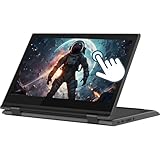
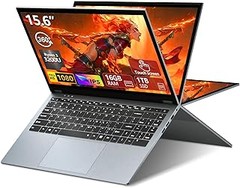
- Teclado: El teclado original es un teclado japonés, con una gran variedad de pegatinas de diseño de teclado para satisfacer completamente tus diferentes hábitos. Incluye pegatinas de diseño de teclado AZERTY francés / pegatinas de diseño de teclado QWERTZ alemán / pegatinas de diseño de teclado español / pegatinas de diseño de teclado italiano.
- El renovado Lenovo Chromebook 300e 2 en 1 portátil de negocios con pantalla táctil con 4 GB de memoria RAM evita el uso excesivo de la memoria cuando se ejecutan varios programas al mismo tiempo, lo que garantiza una experiencia creativa más fluida y eficiente. SSD de 32 GB, arranque rápido, para la máxima velocidad de respuesta.
- Este portátil Lenovo reacondicionado está equipado con Intel Celeron N4020 y cuenta con un diseño de 2 núcleos. La frecuencia principal puede alcanzar 1.1 GHz y hasta 2.8 GHz, lo que le permite ejecutar varias aplicaciones simultáneamente.
- Diseño de superficie rico: El portátil Lenovo Chromebook 300e 2 en 1 de pantalla táctil reacondicionado cuenta con una gran cantidad de puertos y una variedad de funciones de expansión que pueden satisfacer los requisitos de cualquier escenario de trabajo. Incluye 2 puertos USB-C, 2 puertos USB-A 3.2, conector combinado de auriculares/micrófono, etc.
- La fuente de alimentación y el cargador de los productos reacondicionados pueden no ser originales, pero son compatibles con la computadora y funcionan completamente. El producto se envía en una caja de embalaje normal, no en su embalaje original.
Última actualización el 2026-05-27 / Enlaces de afiliados / Imágenes de la API para Afiliados
Configuración del entorno de trabajo
Después de un largo día en la oficina, cada vez más personas se encuentran con la necesidad de adaptar sus espacios para trabajar desde casa. Montar un entorno de trabajo cómodo y funcional no es solo cuestión de un buen sillón, se trata de gestionar adecuadamente tus herramientas digitales, y en el caso de usar un Chromebook, ¡esto es clave! Hablemos de cómo poner a punto tu equipo para que se convierta en tu mejor aliado en el teletrabajo.
Instalación de aplicaciones esenciales
Cuando compras tu Chromebook, la emoción de abrirlo y ver todo lo que ofrece es inigualable. Pero antes de empezar a volar en tus tareas diarias, hay algunas aplicaciones esenciales que deberías instalar para que todo fluya como debe. Cada usuario tiene sus preferencias, pero aquí van algunas imprescindibles.
Primero, asegúrate de tener Google Drive y Google Docs a mano. Estas aplicaciones te permiten crear, editar y almacenar tus documentos en la nube sin complicaciones. Además, tendrás acceso desde cualquier dispositivo, lo cual es un punto a favor si decides cambiar de lugar mientras trabajas desde casa.
También deberías considerar incluir aplicaciones como Slack o Microsoft Teams para mantenerte conectado con tus compañeros. En esta era digital, la comunicación fluida es fundamental. Por último, aplicaciones de productividad como Trello o Notion pueden ser un gran aporte para llevar control sobre tus tareas y proyectos.
Personalización de la configuración del sistema
Una vez que tu Chromebook tiene las herramientas necesarias, es hora de entrar en la parte divertida: personalizar la configuración del sistema. Puede que creas que esto no es tan importante, pero la verdad es que un poco de personalización puede hacer maravillas para tu productividad y comodidad.
Comienza ajustando el tema y el fondo de pantalla, un entorno visual atractivo puede mejorar tu estado de ánimo. Cambia la imagen de fondo por una que te inspire, como una playa tranquilizadora o una ciudad vibrante. No subestimes el poder de un entorno que te haga sentir bien.
Luego, dirígete a la configuración del trackpad. Si eres de los que prefiere una sensibilidad más alta o baja, aquí puedes ajustar eso. Igualmente, dedica un tiempo a explorar las extensiones de Chrome. Estas herramientas adicionales pueden darte acceso rápido a funciones que usas con frecuencia, como tomar notas o gestionar listas de tareas.
Con estos pasos sencillos, tu Chromebook no solo será una máquina para trabajar, sino también un espacio personalizado que refleje tu estilo y preferencias. Así que, ponte manos a la obra y transforma tu computadora en un auténtico centro de productividad. ¡A por ello!
Consejos para optimizar el uso del Chromebook en teletrabajo
El día a día en teletrabajo puede sentirse como una montaña rusa, especialmente cuando tu herramienta principal es un Chromebook. A veces es un suspiro de alivio, pero otras es frustrante, ¿verdad? Te preguntabas, “¿por qué mi Chromebook se vuelve más lento que una tortuga después de unos minutos?”. Tranquilo, aquí van unos consejos que te ayudarán a que la experiencia sea más fluida y productiva.
Mejores prácticas para el rendimiento
Una de las primeras cosas que puedes hacer para optimizar el rendimiento de tu Chromebook es limpiar el espacio de almacenamiento. Si tienes miles de pestañas abiertas, no solo se te puede olvidar lo que estabas haciendo, sino que también sobrecargas la memoria. Cada vez que abres una aplicación o un archivo, este necesita espacio, y si ya lo tienes todo lleno de fotos y otros archivos, ¡se acabó la diversión! Una buena práctica es mantener solo las pestañas esenciales abiertas y archivar o eliminar lo que no necesites.
Otro truco esencial es actualizar tu Chrome OS de manera regular. Las actualizaciones no solo traen nuevas funciones, sino también parches de seguridad y mejoras de rendimiento. Así que no lo dudes: ve a “Configuración” y asegúrate de estar al día. No querrás encontrarte en medio de una reunión importante con un sistema que no ha sido actualizado en meses.
En cuanto a aplicaciones, elige el tipo correcto de programas. Por ejemplo, si vas a trabajar con documentos o presentaciones, no necesitas una app pesada que consuma recursos. Opta por aplicaciones web en lugar de programas descargables siempre que puedas, son más ligeras y se adaptan mejor a la velocidad de tu Chromebook. Algunas opciones como Google Docs o Slides son perfectas, además de ser accesibles desde cualquier lugar.
Por último, considera invertir en un modelo que realmente se adapte a tus necesidades. Si buscas un rendimiento sólido y versátil, puede que el Dell Chromebook 3110 con su pantalla táctil y procesador Intel Celeron te ofrezca un buen equilibrio entre potencia y portabilidad. Pero si lo que quieres es algo más ligero y manejable, el ASUS Chromebook CM14 Flip con 14 pulgadas y lápiz Stylus podría ser tu mejor aliado. En resumen, al elegir una herramienta adecuada y aplicar estas prácticas, asegurarás que tu experiencia teletrabajando sea mucho más efectiva y sin sobresaltos.