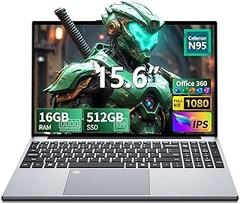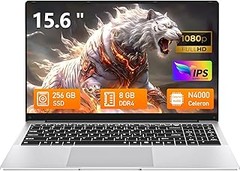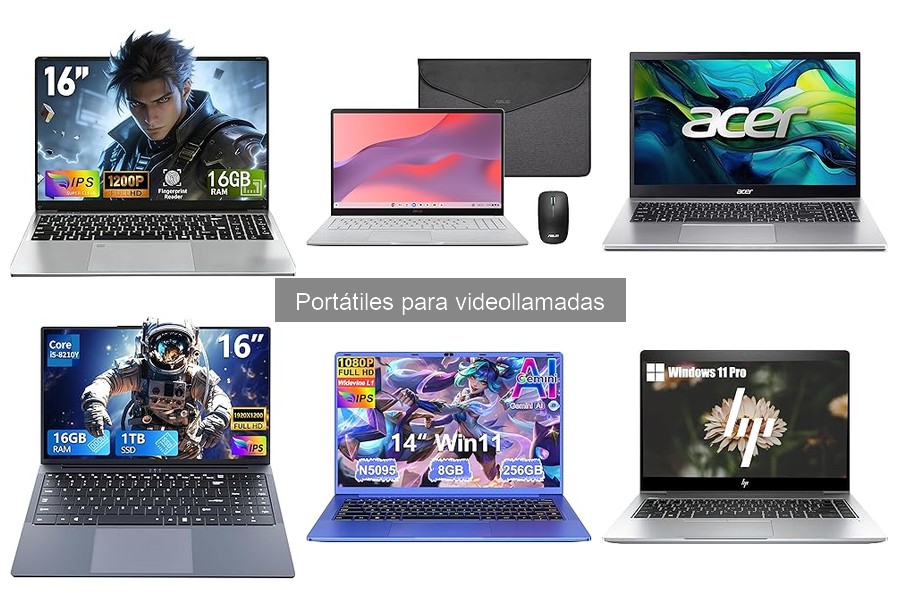
En tiempos donde las videollamadas son esenciales para la comunicación en la oficina y el teletrabajo, es crucial contar con un portátil que optimice esta experiencia. Muchos usuarios enfrentan el problema de una mala calidad de imagen o sonido, lo que puede afectar su productividad. Aquí encontrarás consejos prácticos para ajustar la configuración de tu cámara y micrófono, permitiéndote obtener mejores resultados en tus llamadas. Al aplicar estas mejoras, disfrutarás de comunicaciones más claras y efectivas, elevando la calidad de tus interacciones digitales.
No se han encontrado productos.
Configuración de la cámara y micrófono
Antes de sumergirte en esa videollamada que tanto esperas, es crucial que tu configuración esté a punto. ¿Te ha pasado que te conectas y la gente en el otro lado no te ve bien o tu voz suena como si estuvieras hablando desde el fondo de un tunel? Eso puede arruinar cualquier charla, ya sea una reunión de trabajo o una catch-up con amigos. Vamos a ver cómo puedes evitar esos errores comunes y mejorar tus videollamadas.
Ajustes de resolución de video
La resolución de video es fundamental para que tu imagen se vea nítida y clara. Si abres la configuración de tu cámara en aplicaciones como Zoom o Teams, notarás que puedes ajustar la calidad del video. Opta siempre por 1080p si tu portátil lo permite. Esta resolución te dará una calidad más alta que se nota, especialmente cuando compartes pantalla o muestras algún documento. No quieres que tus colegas se queden con cara de "¿Qué está mostrando?".
En portátiles como el ASUS Chromebook CX1505CTA, la pantalla Full HD ya te da una ventaja, pero asegúrate de que la cámara también esté configurada para aprovechar eso. Si tienes una laptop con características más básicas, como la que ofrece el Celeron 5205U, sube al menos a 720p. ¡La diferencia es notoria! A veces el equipo no es el problema, sino los ajustes que no has hecho. Así que, revisa esas configuraciones y asegúrate de que todo esté optimizado.
Importancia de un buen micrófono
La imagen es importante, pero si tu micrófono no funciona bien, todo se pierde. ¿Cuántas veces has estado en una llamada y los demás no te escuchan o tu voz suena lejana y apagada? Usar un micrófono de calidad puede cambiar por completo la experiencia. Por ejemplo, los portátiles como el acer Aspire Go 15 incluyen micrófonos que pueden ofrecer un sonido decente, pero no siempre son los mejores.
Invertir en un micrófono externo puede parecer un gasto extra, pero piensa en las veces que has tenido que repetirte o alzarte la voz porque el micrófono interno no capturaba tu voz adecuadamente. No te quedes en el intento, hacerte con un micrófono que aísle el ruido y te permita hablar con claridad es una jugada inteligente. No solo mejorarás tus videollamadas, sino que además dejarás una buena impresión en tus compañeros. ¡Haz que te escuchen bien y tu mensaje tendrá más impacto!
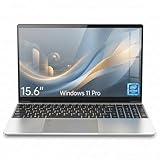
- 【Rendimiento eficiente】El ordenador portátil Breloom está equipado con el fiable procesador Celeron 5205U (2C/2T, frecuencia base de 1,90GHz), ofreciendo un rendimiento constante para tareas informáticas diarias. Combinado con 8 GB de RAM y 128 GB de almacenamiento SSD, este portátil empresarial maneja la multitarea, la navegación web, la edición de documentos y el consumo de medios sin problemas. El diseño del portátil de 15.6 pulgadas equilibra la portabilidad con la funcionalidad, por lo que es una opción sólida para el trabajo o el estudio. Funciona con Win 11, ofrece una experiencia informática familiar y eficiente. Este fiable portátil tradicional satisface tus necesidades básicas de productividad.
- 【Experiencia visual nítida】Disfruta de imágenes claras en la pantalla IPS Full HD de 1920x1080 de 15.6 pulgadas del portátil Breloom. Esta pantalla ofrece texto nítido, colores vibrantes y amplios ángulos de visión, asegurando una experiencia cómoda e inmersiva tanto si estás trabajando en documentos, viendo videos o navegando por la web. La alta resolución aporta detalles y claridad a tu contenido, lo que hace que esta computadora portátil sea adecuada tanto para productividad como para entretenimiento. Es un portátil de negocios con muchas funciones y un portátil tradicional sólido para uso diario.
- Conectividad robusta: mantente conectado con la computadora portátil Breloom con Wi-Fi de doble banda 802.11 ac/g/n y Bluetooth 4.2. Esta laptop de 15.6 pulgadas garantiza un acceso inalámbrico fiable a Internet y un fácil emparejamiento con una variedad de periféricos como ratones inalámbricos, teclados, auriculares y altavoces. La conectividad estable lo convierte en un práctico portátil de negocios para tareas en línea, investigación o comunicación. Experimenta un rendimiento de red fiable en esta moderna laptop tradicional.
- 【Puertos esenciales】El portátil de negocios Breloom viene equipado con los puertos necesarios para el uso diario. Conecte pantallas externas a través del puerto HDMI estándar, transfiera datos rápidamente con dos puertos USB 3.0 y use auriculares estándar con el conector de audio de 3.5 mm. También incluye una ranura para tarjeta miniSD para un fácil acceso a los archivos y un puerto de carga DC 3.5. Este portátil de 15.6 pulgadas ofrece prácticas opciones de conectividad típicas de un portátil tradicional, asegurando la compatibilidad con dispositivos comunes. La cuidadosa selección de puertos mejora la facilidad de uso de esta computadora portátil.
- 【Diseño fácil de usar】 Diseñado para la productividad diaria, este portátil tradicional de Breloom prioriza la facilidad de uso. Funciona con Windows 11, proporcionando un sistema operativo familiar e intuitivo. Los altavoces estéreo integrados ofrecen una calidad de audio decente, mientras que la cámara frontal de 0.3 MP es adecuada para videollamadas básicas. El teclado retroiluminado permite escribir cómodamente en varias condiciones de iluminación. Con un peso aproximado de 1,679 kg, este portátil de 15,6 pulgadas ofrece un buen equilibrio entre portabilidad y funcionalidad para un ordenador portátil. Como portátil empresarial confiable, satisface las necesidades informáticas estándar de manera eficaz.
Última actualización el 2026-09-03 / Enlaces de afiliados / Imágenes de la API para Afiliados
Mejora de la conexión a Internet
La frustración aparece cuando, justo en medio de una videollamada con amigos o en una reunión importante, la imagen se congela o el audio suena como un robot. Un mal rendimiento de la conexión a Internet puede arruinar incluso los mejores momentos virtuales. Pero no te preocupes, aquí te daré unos trucos para optimizar tu conexión y que tus videollamadas sean un paseo.
Uso de redes cableadas vs. Wi-Fi
Cuando se habla de conexiones a Internet, hay dos opciones principales en el ring: las redes cableadas y el Wi-Fi. La pelea parece estar reñida, pero si quieres maximizar la calidad de tus videollamadas, la solución más sólida suele ser la red cableada. ¿Por qué? Por un par de razones que son clave.
Una conexión por cable ofrece mayor estabilidad y velocidad. Olvídate de esos cortes molestos, un cable Ethernet puede proporcionarte un ancho de banda consistentes que el Wi-Fi no siempre garantiza. Además, si tienes dispositivos que consumen mucha red, como tablets o smartphones, el cable se queda con lo mejor y el Wi-Fi no se estruja entre tantos aparatos.
Por otro lado, usar Wi-Fi tiene su encanto: es práctico, sin enredos y te da libertad de moverte. Si decides optar por esta opción, asegúrate de estar cerca del router y limitar la cantidad de dispositivos conectados al mismo tiempo. Esto te ayudará a evitar ese famoso efecto de "pérdida de señal". Si tienes que elegir, y las videollamadas son tu prioridad, el cable es el rey.
Ubicación ideal del router
A menudo, un simple ajuste en la ubicación de tu router puede hacer maravillas con tu conexión. Imagina que estás en plena conversación y la señal empieza a fallar. Uno de los enemigos de una buena conexión es un router mal situado. Para mejorar la señal, colócalo en un lugar centrado de tu hogar y alto, lo ideal es que esté a una buena altura, como una estantería o en la mesa del salón.
Alejarlo de paredes gruesas y dispositivos eléctricos —como microondas o teléfonos inalámbricos— también es crucial. Estos aparatos pueden interferir y causar que tu red Wi-Fi se vuelva más lenta que un caracol. Si tienes varios pisos, colocar el router en un lugar alto puede ayudar a que la señal “baje” distribuyéndose mejor.
Además, si tu espacio es grande, considera utilizar repetidores de señal o sistemas de red tipo malla. Con esto, podrás extender la cobertura y disfrutar de videollamadas sin esas molestosas interrupciones. En resumen, dale al router la mejor ubicación: a su altura y en el centro de la acción para que la señal llegue a todos esos rincones.

- Acer Aspire Go 15 es un portátil con procesador Intel Core i7-13620H de 10 núcleos a 2,40 GHz, 16 GB de memoria DDR5 y SSD PCIe NVMe 3.0 de 1 T, ideal para multitarea, navegación o edición ligera de contenidos
- Disfruta de una pantalla LCD ComfyView de 15.6 pulgadas con resolución Full HD 1920x1080 y frecuencia de 60Hz. Su acabado antirreflejos y formato 16:9 proporcionan una visualización cómoda, nítida y agradable incluso en espacios bien iluminados
- Equipado con gráficos Intel UHD, este portátil ofrece reproducción fluida de vídeo 4K, soporte multimedia y consumo bajo de energía, ideal para trabajo ofimático, clases online y entretenimiento diario
- Conectarte es sencillo gracias a Wi-Fi 6 (802.11ax), Bluetooth 5.0, dos puertos USB 3.2 Gen 1 tipo A, dos puertos USB 3.2 Gen 1 tipo A y salida HDMI. Disfruta de conexiones rápidas y estables tanto para dispositivos como para monitores externos
- Su diseño en color plata, trackpad y teclado QWERTY español facilitan un uso cómodo y profesional. Incluye touchpad de precisión certificado por Microsoft, dos altavoces integrados y cámara HD con micrófono para tus videollamadas. Cargador Incluido
Última actualización el 2026-09-03 / Enlaces de afiliados / Imágenes de la API para Afiliados
Software recomendado para videollamadas
Cada vez que suena la alarma de una videollamada, muchos sienten esa mezcla de emoción y nervios. Desde esos momentos incómodos tratando de encontrar el ángulo perfecto de la cámara hasta los parones tecnológicos que todos hemos sufrido, tener el software adecuado puede hacer la diferencia. Aquí te traigo una guía para que optimices tu experiencia de videollamada sin caer en frustraciones innecesarias.
Plataformas populares y sus características
Cuando hablamos de videollamadas, hay ciertas plataformas que se llevan la medalla de oro. Zoom, por ejemplo, se ha vuelto el rey de este reinado. Con funciones como la posibilidad de grabar las reuniones y compartir pantallas de manera fluida, esta herramienta es ideal tanto para el trabajo como para encuentros familiares. Sin embargo, si buscas algo más relajado, Google Meet puede ser tu mejor apuesta. Tiene integración directa con Google Calendar y permite unirse a reuniones con un solo clic, ¡y sin necesidad de instalar nada!
Por su parte, Microsoft Teams es el favorito para esos equipos que prefieren tener todo en un solo lugar. Permite compartir documentos y colaborar en tiempo real, lo que lo hace perfecto para trabajos de grupo. Pero cuidado: su interfaz puede ser un poco abrumadora si solo quieres chatear con amigos o hacer una reunión rápida.
No te olvides de Skype, que aunque ha perdido un poco de protagonismo, sigue siendo una opción sólida para videollamadas personales. Con una interfaz sencilla y la opción de llamadas gratuitas entre usuarios, es ideal si no necesitas muchas funciones avanzadas. En resumen, elige la plataforma que se adapte mejor a tus necesidades, y recuerda que, a veces, menos es más.
Seguridad y privacidad en videollamadas
A medida que el trabajo y las interacciones sociales se trasladan al mundo digital, la seguridad se convierte en una preocupación clave. ¿Te has dado cuenta de cuántas veces se habla de hackeos en videollamadas? Por eso, es vital elegir una plataforma que priorice la privacidad de sus usuarios.
En este sentido, Zoom ha hecho ajustes importantes para mejorar su seguridad, pero no olvides que la clave está en cómo configures tus reuniones. Opta por usar contraseñas en cada sesión y activa la sala de espera para que solo ingresen los invitados deseados. Algo similar ocurre con Google Meet, que utiliza tecnología de cifrado para proteger tus datos, aunque siempre es buena idea no compartir enlaces de reunión públicamente.
Considera también la opción de borrar el historial de tus llamadas y no utilizar redes Wi-Fi públicas para conexiones importantes. ¡No querrás quedarte en una llamada de trabajo y ver que tu información se convierte en una película de ciencia ficción! Por último, siempre mantén tus aplicaciones actualizadas para estar al tanto de las últimas medidas de seguridad. Con un poco de precaución, puedes disfrutar de videollamadas sin preocupaciones y sin interrupciones.
Consejos de iluminación y fondo
Cuando uno se sienta frente a la pantalla para una videollamada, lo primero que se nota es la iluminación. Un amigo mío, llamado Javier, tuvo una llamada importante con su jefe. Se preparó, se vistió elegantemente, pero al encender la cámara, parecía más un fantasma que un profesional. La luz de atrás lo iluminaba, pero su rostro estaba en sombras. ¿Te suena familiar?
La buena iluminación es clave para transmitir seguridad y profesionalismo. No se trata solo de tener una cámara decente, es fundamental que el entorno esté bien iluminado. Si quieres que tus videollamadas sean un éxito, aquí van algunos consejos sencillos para que no caigas en el mismo error que Javier.
Tipos de iluminación efectivos
Además de evitar que parezcas un personaje de película de terror, la iluminación adecuada puede realzar la calidad de tu imagen. La luz natural es tu mejor aliada: trata de sentarte de cara a una ventana. Por ejemplo, si trabajas desde casa, ubica tu escritorio cerca del vidrio. Esto no solo iluminará tu rostro, sino que también le dará un toque cálido y natural a tu video.
Sin embargo, si las horas no son favorables o te encuentras en un lugar sin luz natural, puedes optar por luces artificiales. Las lámparas de escritorio con luz suave o los anillos de luz son excelentes opciones. Asegúrate de que la luz no esté demasiado cerca, porque a nadie le gusta verse como un bombillo. Ajusta la intensidad para que se vea equilibrado y evita los contrastes fuertes.
¿Y qué pasa con las sombras? Coloca la fuente de luz por encima de tu línea de visión para minimizar el efecto de sombras en tu cara. También es útil tener una pared clara detrás de ti, ya que funciona como un reflejo que ayuda a suavizar la luz.
Elegir un fondo adecuado
El fondo puede hacer que tu llamada se vea profesional o, por el contrario, que parezca un desastre. Si tienes un espacio con estanterías ordenadas o plantas, ¡bingo! Esa es tu zona de oro. Un fondo ordenado habla sobre tu atención al detalle, mientras que un caos podría generar distracciones. Piensa en cómo te gustaría ser percibido y ajusta tu entorno en consecuencia.
Si no tienes un fondo ideal en casa, hay opciones como fondos virtuales que puedes usar en plataformas como Zoom. Pero ten cuidado, que no sean demasiado extravagantes, un simple fondo elegante es suficiente para mantener la atención en ti. Además, asegúrate de que no haya elementos que distraigan, como una bombona de gas o los trastes del almuerzo sin recoger.
Primero, verifica que lo que hay detrás de ti esté alineado con la imagen que deseas proyectar. Puede ser un lugar tranquilo, con buena luz y armonía. Si tu portátil es un ASUS Chromebook CX1505CTA, que ofrece una buena calidad visual, enfatiza esos detalles mientras aseguras que los elementos del entorno sean suaves y agradables.
Recuerda, imponer una primera impresión es vital, así que toma tu tiempo para crear el espacio perfecto para tus videollamadas. ¡Sigue estos consejos y verás cómo la calidad de tus interacciones mejora al instante!