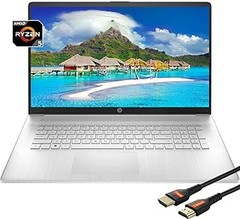
El teclado numérico en portátiles puede parecer un elemento confuso para muchos usuarios, ya que su falta en algunos modelos puede llevar a la frustración al realizar tareas como cálculos o ingresar datos. Aquí exploraremos cómo utilizar este recurso de manera efectiva, ofreciendo consejos prácticos y trucos para maximizar su potencial. Aprender a manejar el teclado numérico te permitirá aumentar tu productividad, simplificando el trabajo en tareas que requieren de una introducción rápida de cifras.

- Acer Aspire Go 15 portátil que combina potencia y eficiencia para el día a día, con procesador AMD Ryzen 5 7430U a 2,30 GHz, 16 GB de memoria DDR4 y SSD PCI Express de 512 GB, ideal para multitarea y navegación diaria
- Disfruta de una pantalla LCD ComfyView de 15.6 pulgadas con resolución Full HD 1920x1080 y frecuencia de 60Hz. Su acabado antirreflejos y formato 16:9 proporcionan una visualización cómoda, nítida y agradable incluso en espacios bien iluminados
- Equipado con gráficos AMD Radeon Graphics, este portátil ofrece reproducción fluida de vídeo 4K, soporte multimedia y consumo bajo de energía, ideal para trabajo ofimático, clases online y entretenimiento diario
- Conectarte es sencillo gracias a Wi-Fi 6 (802.11ax), Bluetooth 5.1, tres puertos USB 3.2 Gen 1 tipo A, un puerto USB 3.2 Gen 2 tipo C y salida HDMI. Disfruta de conexiones rápidas y estables tanto para dispositivos como para monitores externos
- Su diseño en color plata, trackpad y teclado QWERTY español facilitan un uso cómodo y profesional. Incluye touchpad de precisión certificado por Microsoft, dos altavoces integrados y cámara HD con micrófono para tus videollamadas. Cargador incluido
Última actualización el 2026-10-11 / Enlaces de afiliados / Imágenes de la API para Afiliados
Introducción al teclado numérico en portátiles
¿Te has encontrado alguna vez lidiando con hojas de cálculo o haciendo cálculos rápidos en tu portátil, y tan solo has deseado que tu teclado tuviera esa hilera extra de números? El teclado numérico puede parecer un elemento de lujo, pero para muchos, es una herramienta clave que ayuda a mejorar la productividad y la eficiencia en la tarea diaria. A medida que el trabajo remoto se ha vuelto una norma, aquellos que utilizan su portátil para trabajar con números, desde contadores hasta estudiantes, han empezado a valorar cada vez más la importancia de este componente.
El teclado numérico es esa porción a la derecha de tu teclado que se compone principalmente de números del 0 al 9, además de algunos operadores como el más, menos y el punto decimal. ¿Por qué es tan útil? ¡Porque permite realizar cálculos rápidos sin tener que usar el teclado principal, lo que facilita tareas como la introducción de datos o el cálculo rápido de sumas y restas!
En los portátiles, a menudo esta funcionalidad se considera secundaria, ya que muchos de ellos son más compactos y estilizados. Sin embargo, existen modelos que incluyen este teclado numérico sin sacrificar la portabilidad. Vamos a detallar cómo puedes utilizarlo de la manera más efectiva y qué modelos de portátiles con teclado numérico se adaptan mejor a tus necesidades.
¿Cómo usar el teclado numérico?
No es cuestión de magia, sino de un par de trucos y conocer cómo funciona. Lo primero que debes saber es que este teclado a menudo tiene un modo de activación, especialmente en portátiles. Normalmente, esto se hace usando la tecla "Num Lock". Cuando está activada, puedes usar los números como lo harías en un teclado tradicional. Así que, si al primer intento te salen símbolos extraños, es probable que tengas que revisar si el "Num Lock" está encendido.
Una vez que lo tengas activado, la experiencia es bastante sencilla. Por ejemplo, piensa en cuando llenas una hoja de cálculo con datos. En lugar de estar cambiando de fila a fila en el teclado principal, simplemente puedes introducir todo de un tirón usando el teclado numérico. Puedes sumar, restar o multiplicar en un abrir y cerrar de ojos. Además, muchos de estos teclados incluyen funciones de cálculo que te permiten, por ejemplo, hacer sumas continuas rápidamente.
Otra ventaja es la disposición de las teclas. Generalmente, están organizadas en un formato familiar que te permitirá hacer cálculos como si estuvieras usando una calculadora. Esto se traduce en mayor rapidez y eficiencia para aquellos que pasan gran parte del día interactuando con números.
Modelos recomendados de portátiles con teclado numérico
Cuando buscas un portátil con teclado numérico, no todos son iguales. Hay opciones que se adaptan tanto a un uso intensivo como a aquellos que requieren un equipo más ligero. Aquí te comento sobre tres modelos que podrían interesarte:
1. Acer Aspire Go 15 AG15-42P: Este portátil trae un procesador AMD Ryzen 5, 16 GB de RAM, y 512 GB SSD. Su teclado numérico es especialmente útil para quienes manejan grandes bases de datos o necesitan hacer cálculos frecuentes. Además, su pantalla Full HD te permitirá ver todo con claridad, sin forzar la vista.
2. HP 15-fd0261ns: Con un diseño elegante y su teclado retroiluminado, este modelo es perfecto para trabajar en ambientes con poca luz. Su procesador Intel N100 y su sistema operativo Windows 11 lo hacen ideal para tareas cotidianas, mientras que el teclado numérico te proporciona esa ventaja extra al trabajar con cifras.
3. Portátil 15,6" FHD IPS: Este portátil no solo cuenta con un procesador Intel Core i5, sino que también tiene 16 GB de RAM y 1TB de almacenamiento SSD. Lo bueno de este modelo es que ofrece una experiencia fluida para multitareas, y su teclado numérico es perfecto para hacer cuentas rápidamente sin perder el ritmo.
Cada uno de estos modelos te ofrece la combinación ideal de rendimiento y funcionalidad. Si tus tareas diarias incluyen trabajo intensivo con números, no subestimes el valor de contar con un teclado numérico. Piensa en la diferencia que puede hacer en tu eficiencia y en la facilidad con la que realizas tu trabajo.
No se han encontrado productos.
Configuración del teclado numérico
El teclado numérico de un portátil puede parecer un detalle menor, pero es un verdadero aliado en tareas que requieren rapidez con números, como en cálculos o la introducción de datos. No hay nada más frustrante que querer hacer una operación simple y tener que pelear con el teclado convencional. Si tienes un portátil que lo incluye, ¡es hora de que le saques todo el jugo! Vamos a ver cómo activar el teclado numérico y ajustar algunos parámetros para que su uso sea pan comido.
Activación y desactivación del teclado numérico
Una duda común es cómo lograr que el teclado numérico funcione. La mayoría de portátiles con este tipo de teclado tienen una tecla que actúa como interruptor. Generalmente, es la tecla “Num Lock”, que puede estar indicada como “Num Lk” o algo similar. Para activarlo, solo tienes que pulsar esa tecla y, a menudo, verás una luz encenderse que te confirmará que el teclado numérico está activo. Desde ese momento, podrás usarlo para insertar números de manera eficiente.
¿Sabías que muchos usuarios descubren cómo funciona su teclado numérico por pura casualidad? Imagina a alguien que está escribiendo un informe y, de pronto, usa el teclado numérico sin saberlo, y se da cuenta de lo rápido que puede hacer cálculos. Sin embargo, si alguna vez ves que la tecla numérica no responde, lo más probable es que simplemente esté desactivada. Vuelve a presionar “Num Lock” y verifica la luz indicadora.
Ajustes de accesibilidad para facilitar su uso
La tecnología debe ser accesible para todos, y el teclado numérico no es la excepción. Hay varias configuraciones que puedes ajustar para mejorar tu experiencia al usarlo. En el sistema operativo Windows, por ejemplo, puedes activar la función de “Teclado en pantalla” que te permitirá ver un teclado virtual en tu pantalla. Esta herramienta es especialmente útil si te resulta más fácil visualizar las teclas o si tienes problemas de movilidad que dificultan el uso del teclado físico.
Por otro lado, en la sección de “Facilitar el uso del teclado”, existe una opción llamada “Teclas de alternancia”. Esta función permite que, al presionar la tecla “Num Lock” varias veces, el teclado se ajuste para funcionar de forma más ergonómica. Así, aunque no te sientas muy cómodo con el teclado físico, puedes configurar que los números se introduzcan según te convenga. Esto puede ser especialmente útil cuando trabajas largas horas con datos y necesitas hacer las cosas más accesibles.
Dale un vistazo a estos ajustes y no dejes que el teclado numérico sea un misterio. Si lo utilizas bien, le sacarás provecho en poco tiempo. Recuerda que cada pequeño ajuste puede marcar la diferencia en tu productividad diaria.

- Rendimiento para tareas cotidianas: El procesador Intel N100 y los 4 GB de RAM ofrecen una configuración pensada para navegación web, correo electrónico, documentos, videollamadas y otras tareas básicas del día a día
- Pantalla Full HD de 15,6": Disfruta de una pantalla FHD de 1920 × 1080 para estudiar, trabajar, navegar por Internet y disfrutar de contenido multimedia
- Almacenamiento de 128 GB: Guarda tus documentos, aplicaciones y archivos esenciales en los 128 GB de almacenamiento UFS, una configuración orientada a un uso cotidiano y ligero
- Conectividad completa: Conecta tus periféricos y accesorios mediante los 2 puertos USB-A, 1 USB-C, 1 HDMI y la toma combinada de auriculares y micrófono. También incorpora Wi-Fi 6 y Bluetooth 5.3
- Diseñado para el día a día: Con un peso aproximado de 1,59 kg y un formato de 15,6", es una opción práctica para estudiar, trabajar desde casa, realizar videollamadas y otras actividades cotidianas

Última actualización el 2026-10-10 / Enlaces de afiliados / Imágenes de la API para Afiliados
Consejos para aprovechar al máximo el teclado numérico
La escena es bastante habitual en la vida de muchos. Estás en una reunión de trabajo y de pronto te piden que hagas un cálculo rápido o que ingreses datos en una hoja de cálculo. Sin pensarlo, diriges tus dedos al teclado, pero cuando te das cuenta, te has confundido de tecla. ¡Puf! Todo ese tiempo perdido. Por eso, aquí te traemos consejos para que te conviertas en un crack del teclado numérico y saques el máximo provecho de esta herramienta.
Atajos útiles para el teclado numérico
¿Sabías que los atajos pueden hacer que trabajes muchísimo más rápido? Tener un teclado numérico a mano no es solo para los que hacen cálculos complejos, es una herramienta que puede ahorrarte un montón de tiempo en tus tareas diarias. Por ejemplo, usar Alt + numérico para insertar caracteres especiales es un truco que pocos conocen, pero que proporciona una ayuda enorme. Solo tienes que mantener la tecla Alt presionada y teclear el número correspondiente.
Además, algunas operaciones matemáticas son más sencillas de realizar con el teclado numérico. Una combinación clásica es la de suma ( + ), resta ( - ), multiplicación ( * ) y división ( / ), que te permitirán hacer cuentas rápidas sin desviar la mirada de la pantalla. Practicar estos atajos te permitirá incrementar tu velocidad y precisión.
Otro truco clásico es usar el '0' para agregar ceros rápidamente. Si necesitas sumar diez números y cada uno termina en cero, en lugar de escribir 0 cada vez, puedes mantener presionado el '0' en el teclado numérico. Esto muchas veces resulta muy útil si manejas datos financieros o inventarios.
Errores comunes al usar el teclado numérico
No todo el mundo lo reconoce, pero el teclado numérico puede ser un verdadero campo de minas si no se usa con cuidado. Un error común, y tal vez el más frustrante, es activar el bloqueo del teclado numérico sin querer. Esto significa que tus números no se están registrando, y cuando finalmente te das cuenta, has perdido tiempo y esfuerzo en la tarea.
A veces, las personas también tienden a no mirar el teclado mientras escriben, lo cual puede llevar a una serie de errores. Un pequeño consejo: coloca tu mano en una posición cómoda y asegúrate de tener el control visual de las teclas. Practicar la escritura a ciegas en el teclado numérico puede resultar muy beneficioso. Si lo haces con frecuencia, te sorprenderás de lo rápido que puedes volverte en esta habilidad.
Por último, muchas veces olvidamos los pequeños detalles que marcan la diferencia. Por ejemplo, asegúrate de que estás usando el ordenador correcto con teclado numérico, como el Acer Aspire Go 15 AG15-42P o el HP 15-fd0261ns, que ofrecen una disposición cómoda y práctica. Cada vez que la tecnología te respalde, facilitará la tarea y te quitará un peso de encima. Así que dale una oportunidad a tu teclado numérico, con estos consejos y atajos, te volverás un experto en muy poco tiempo.
Comparativa de portátiles con teclado numérico
Cuando te sientas delante de la computadora y veas ese teclado numérico a la derecha, es como descubrir una pequeña mina de oro para los que trabajan con números. Este accesorio, que a veces se pasa por alto, puede acelerar tu escritura y hacerte la vida mucho más fácil. En este bloque vamos a comparar dos portátiles que incluyen teclado numérico y observar cómo los pequeños detalles pueden marcar una gran diferencia en la experiencia de uso.
Acer Aspire Go 15 AG15-42P
Este modelo destaca desde el momento en que lo ves. El Acer Aspire Go 15 AG15-42P es un portátil que, además de su diseño elegante y en un color plata muy atractivo, promete una experiencia fluida gracias a sus especificaciones. Con un procesador AMD Ryzen 5 5625U, 16 GB de RAM y un 512 GB SSD, tienes un equipo que no solo se ve bien, sino que funciona de maravilla para tareas diarias o un poco más exigentes.
Si trabajas frecuentemente con hojas de cálculo, el teclado numérico facilita sumas, restas y todo tipo de cálculos, haciendo que tu trabajo sea más eficiente. Además, cuenta con Windows 11 Home, así que puedes disfrutar de todo lo nuevo que ofrece el sistema. La pantalla Full HD de 15.6" es ideal para ver gráficos o vídeos, y con la AMD Radeon Graphics, la experiencia visual es bastante agradable. Este portátil es perfecto para estudiantes, freelancers o cualquiera que necesite un compañerito de confianza en sus tareas cotidianas.
Portátil con Procesador Core i5 y teclado numérico retroiluminado
Ahora hablemos de otro competidor interesante. Imagina que estás trabajando en la oscuridad de tu habitación, y el teclado se ilumina como si te dijera: "Estoy aquí para ayudarte". Este portátil con Procesador Core i5 no solo tiene un teclado numérico retroiluminado, sino que también viene con 16 GB de RAM y un espectacular 1TB SSD de almacenamiento.
Este tipo de especificaciones hacen que el desempeño sea fluido, ideal para manejar múltiples aplicaciones sin ningún tipo de lags. La pantalla de 15.6" FHD IPS, además de ser amplia, ofrece colores vivos y buen contraste, lo que resulta genial si trabajas en proyectos creativos o simplemente te gusta ver películas. La adición del teclado numérico aquí es fundamental para realizar operaciones matemáticas y de contabilidad de forma rápida y efectiva. Si te encuentras en el campo de la ingeniería o la educación, este portátil podría ser una excelente opción para ti.
HP 15-fd0261ns y sus características destacadas
¿Quién no ha visto un HP y ha sentido una mezcla de confianza y curiosidad? Este HP 15-fd0261ns es un buen ejemplo de cómo un portátil puede superar las expectativas. Con una pantalla de 15.6" FHD, un Intel N100, 4 GB de RAM y 128 GB UFS, es un modelo más básico, pero no por ello menos interesante. Lo que realmente destaca aquí es que, aun con especificaciones modestas, este portátil viene con un teclado numérico, lo que lo hace ideal para aquellas tareas que requieren mucho cálculo.
Si eres estudiante o haces trabajos ligeros, este HP puede ser tu compañero ideal para tomar apuntes o realizar tareas rápidas sin complicaciones. No obstante, es importante tener claro que su rendimiento será más limitado si planeas usarlo para software pesado o multitasking extremo. Aun así, la inclusión de Microsoft 365 Personal por un año es un gran plus, ya que te da acceso a las herramientas de Office que muchos necesitamos en nuestro día a día.
Cada uno de estos portátiles tiene sus propias ventajas y características, pero todos comparten eso que hace más cómodo y rápido el manejo numérico: el teclado numérico. Su elección depende de tus necesidades específicas, pero sin duda el teclado hace la diferencia.
Mantenimiento y cuidado del teclado numérico
Algunas personas no lo saben, pero el teclado numérico de tu portátil puede ser un verdadero aliado a la hora de hacer cálculos rápidos o introducir datos con eficiencia. Sin embargo, ¿te has preguntado alguna vez cómo mantenerlo en óptimas condiciones? Desde la limpieza hasta la solución de problemas, cuidar bien de esta herramienta es más fácil de lo que parece y puede prolongar la vida útil de tu equipo.
Limpieza del teclado numérico
¿Te has fijado en cómo acumula polvo y migas el teclado a lo largo del tiempo? Esa suciedad que se queda entre las teclas no solo es antiestética, ¡también puede afectar su funcionamiento! Para mantener tu teclado numérico como nuevo, lo primero que necesitas es un paño suave y algo de líquido de limpieza. Con esto, puedes eliminar las manchas visibles. Asegúrate de apagar el portátil y desconectarlo antes de empezar.
Para una limpieza más a fondo, voltea el portátil y sacúdelo suavemente, esto ayuda a que caigan las partículas más pequeñas. Si sientes que algunas teclas están un poco pegajosas, prueba a retirar las teclas con cuidado (si lo permite tu modelo) y limpia la base con un hisopo humedecido en alcohol. No uses líquidos en exceso, ya que podrían filtrarse y causar daños internos. Recuerda que la limpieza regular no solo mejora la estética, sino también la funcionalidad del teclado.
Solución de problemas comunes
A veces, el teclado numérico puede volverse un poco rebelde: teclas que no responden, números que se quedan atascados… ¡un desastre! ¿Pero sabías que muchos de estos problemas tienen soluciones sencillas? Por ejemplo, si te das cuenta de que algunas teclas no funcionan, lo primero es revisar si hay algún residuo debajo de ellas. Limpiar la superficie como ya mencionamos puede resolver el tema.
Otra situación común es que se active por error el bloqueo de mayúsculas en el teclado. Revisa que no esté activado, ya que esto puede cambiar la entrada de los números. Por otro lado, asegúrate de que la configuración de idioma del teclado sea la correcta en tu sistema operativo. A veces, un simple reinicio del portátil puede solucionar esos pequeños errores molestos que te sacan de quicio.
Así que ya lo sabes, mantener el teclado numérico en buen estado es clave para evitar esos inconvenientes que interrumpen tu trabajo. Con un poco de limpieza y atención, ¡podrás seguir aprovechando al máximo tu portátil!