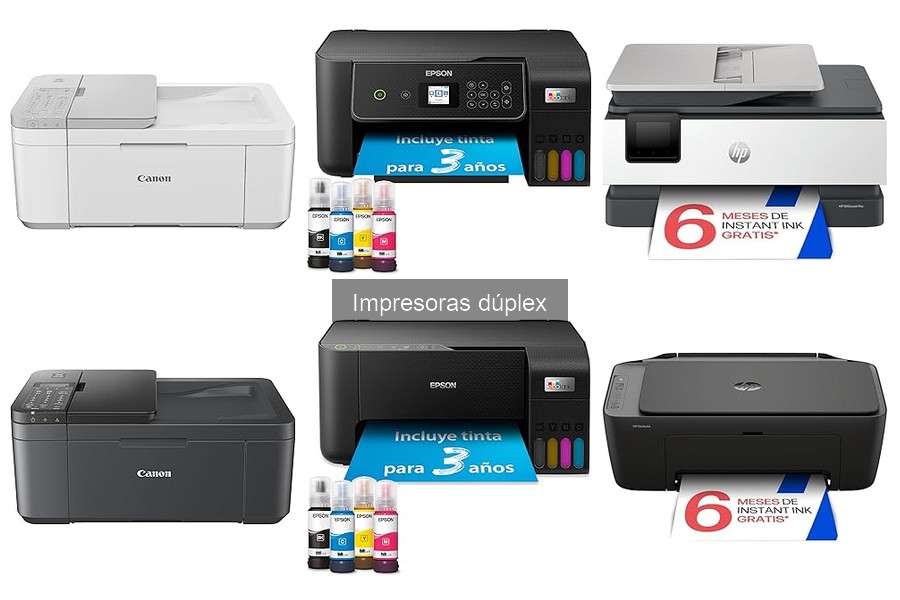
La instalación de controladores para impresoras dúplex es esencial para optimizar su rendimiento y garantizar impresiones de calidad. Muchos usuarios enfrentan dificultades al configurar estos dispositivos debido a la falta de software adecuado, lo que puede ocasionar problemas en el funcionamiento. Aquí abordaremos los pasos necesarios para instalar los controladores y software requeridos, destacando su importancia en el mantenimiento y productividad del equipo. Con esta guía, podrás asegurarte de que tu impresora dúplex opere sin inconvenientes, mejorando la eficiencia en tus tareas diarias.

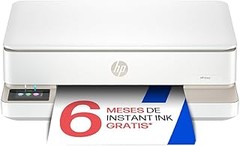
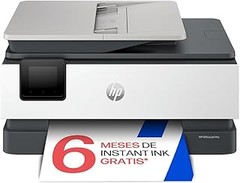
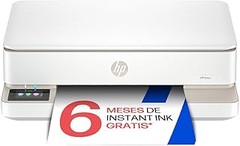
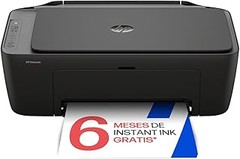
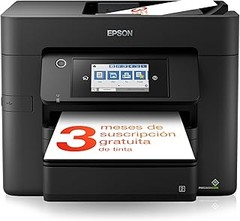
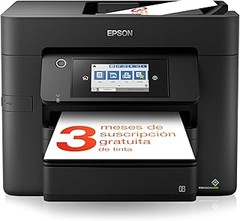
- Gran productividad gracias a su alta velocidad de impresión automática de hasta 29 ppm
- Conectividad Wi-Fi de doble banda con restablecimiento automático, Wi-Fi Direct, Fast Ethernet, USB 2.0 de alta velocidad
- Imprime, escanea, copia y comparte en todo momento tus documentos con resultados uniformes cómodamente desde tu móvil con la aplicación HP Smart
- Esta impresora se ha diseñado para que funcione únicamente con cartuchos de tóner con chips o circuitos originales de HP y las actualizaciones de firmware periódicas mantienen la efectividad de estas medidas
- Panel de control LCD con 5 botones e Iluminación inteligente para facil gestion de tareas

Última actualización el 2026-09-23 / Enlaces de afiliados / Imágenes de la API para Afiliados
Importancia de los controladores en impresoras dúplex
Si alguna vez has tenido un problema con tu impresora, sabes lo frustrante que puede ser. Te sientas, te preparas para imprimir ese documento crucial y, de golpe, la máquina no responde. Una de las principales razones detrás de estos inconvenientes es la falta de controladores actualizados. Los controladores son programas que permiten que tu computadora y tu impresora se comuniquen de forma efectiva. Sin ellos, incluso la mejor impresora dúplex, como la HP LaserJet M234sdw, puede convertirse en un mero adorno en tu escritorio.
Los controladores son esenciales porque facilitan el funcionamiento adecuado de tu impresora dúplex. Por ejemplo, si no tienes el controlador correcto, es posible que no puedas utilizar todas las funciones de impresión a doble cara. Imagínate querer ahorrar papel y no poder porque tu impresora no está configurada para hacerlo. Por eso, tener los controladores adecuados es como tener el mapa perfecto para llegar a tu destino sin perderte.
¿Cómo instalar los controladores?
Sin complicaciones, instalar los controladores es el primer paso para poner en marcha tu impresora dúplex. La mayoría de las marcas, como Canon y Epson, ofrecen guías en línea para que la instalación sea pan comido. Lo primero que debes hacer es visitar la página oficial de la marca de tu impresora. En la sección de soporte, encontrarás la opción de descarga de controladores. Una vez descargados, simplemente sigue las instrucciones en pantalla.
Es recomendable que conectes la impresora a tu computadora a través de USB o Wi-Fi antes de comenzar la instalación. De esta forma, el software podría detectar automáticamente la impresora y asegurarse de que todo esté en orden. Si utilizas una conexión inalámbrica, asegúrate de que tu impresora esté conectada a la misma red Wi-Fi que tu ordenador. Este primer paso sienta las bases para que tu impresora funcione como un reloj suizo.
Manteniendo los controladores actualizados
No solo basta con instalar los controladores, mantenerlos actualizados es igual de importante. Al igual que el aceite en tu coche, los controladores necesitan su ración de mantenimiento para que todo funcione bien. Algunos sistemas operativos, como Windows, pueden hacer esto automáticamente, pero también puedes hacerlo manualmente. Consulta regularmente la página web del fabricante para obtener las últimas actualizaciones.
Sin actualizar, podrías perder funciones o incluso experimentar problemas técnicos, como fallos en la impresión dúplex o errores de conexión. Por ejemplo, con la impresora multifunción Epson EcoTank ET-2862, tener la última versión del controlador te asegura aprovechar al máximo su sistema de tinta y las opciones de conexión, ofreciendo así un rendimiento óptimo y una experiencia más fluida.
En definitiva, no subestimes la importancia de los controladores en tus impresoras dúplex. Con los pasos correctos de instalación y mantenimiento, puedes evitar esos momentos de frustración que todos hemos experimentado al intentar imprimir un archivo en el último minuto. Actúa ahora y asegúrate de que tu impresora esté siempre lista para funcionar.

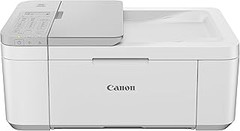
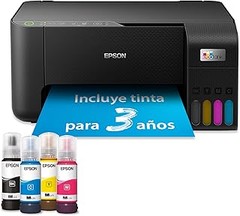
- Impresión cómoda y fluida. La caja incluye tinta suficiente para hasta 3 años de uso*. - Ahorra hasta un 95 % en costes de impresión* con los depósitos de tinta rellenables
- Impresora multifunción A4 - Impresión, copia y escaneado de alta calidad en una sola máquina
- Conectividad inalámbrica para imprimir desde cualquier lugar - Utiliza la aplicación Epson Smart Panel para configurar, monitorizar, imprimir y mucho más desde tu móvil
- Un solo juego de tintas imprime hasta 4500 páginas en negro y 7500 en color* - Sin estrés ni complicaciones, ¡simplemente añade papel e imprime!
- La marca de impresoras con depósito de tinta n.º 1 en el mundo* - Más de 100 millones de impresoras EcoTank vendidas en todo el mundo*
Última actualización el 2026-09-23 / Enlaces de afiliados / Imágenes de la API para Afiliados
Paso a paso para la instalación de controladores
¿Te has encontrado alguna vez con esa frustración de que tu impresora se pasara todo el día en pausa, esperando un controlador específico? La verdad es que no estás solo. Muchos usuarios se topan con este obstáculo al configurar sus impresoras dúplex, esas maravillas que permiten imprimir por ambas caras. Así que, aquí te traigo una guía clara y al grano sobre cómo instalar esos controladores y asegurarte de que tu impresora funcione como debe.
Requisitos previos para la instalación
Antes de lanzarte a la instalación como si no hubiera un mañana, asegúrate de tener todo lo necesario a mano. Primero que nada, verifica que tu PC y tu impresora estén en la misma red, esto es fundamental para que se “entiendan”. También, ten en cuenta el sistema operativo de tu computadora, ya que los controladores pueden variar.
Una buena idea es tener el cable de conexión USB a la vista, por si decides usarlo en lugar de la conexión Wi-Fi. Otro aspecto importante es tener suficiente espacio en disco en tu computadora, ya que esos controladores pueden requerir un poco de espacio. Con todo en orden, no habrá sorpresas en el camino.
Descarga de controladores desde el sitio del fabricante
Navegar por Internet puede ser un desafío, pero no te preocupes, esto es más sencillo. Primero, identifica la marca de tu impresora. Si tienes, por ejemplo, la HP LaserJet M234sdw, ve directamente al sitio web de HP. Busca la sección de soporte, donde podrás encontrar los controladores específicos para tu modelo. Asegúrate de seleccionar el controlador que se corresponda con tu sistema operativo. Si no lo haces, es como intentar encajar una pieza del rompecabezas que no encaja.
Otra opción válida es buscar la impresora por su nombre, como la Epson EcoTank ET-2862. Justo ahí, deberías ver una sección de descargas. No olvides que una vez que hayas descargado el controlador, es recomendable escanearlo con un buen antivirus por si acaso. Así, te aseguras de que tu equipo y tus datos estén protegidos.
Instalación y configuración inicial
Ya tienes el controlador en tu computadora, ahora es el momento de la verdad: la instalación. Localiza el archivo descargado y haz doble clic. Sigue las instrucciones que aparecen en pantalla, no hay necesidad de ser un ingeniero para hacerlo. A menudo, solo tendrás que aceptar términos y condiciones y, a veces, elegir el modo de conexión que prefieras.
Cuando llegues a la parte de la configuración, asegúrate de seleccionar la impresión a doble cara si tu impresora lo permite. ¿Sabías que modelos como la Canon Pixma TR4756i facilitan mucho este proceso? Una vez configurado todo, haz una prueba de impresión. No hay mejor sensación que ver cómo tu impresora, después de todo este trabajo, comienza a imprimir por ambas caras. Si algo no está funcionando, revisa la conexión o si el controlador se ha instalado correctamente. A veces una reinstalación rápida puede ser la solución.
Siguiendo estos pasos, te aseguras de que tu impresora dúplex esté lista para realizar su trabajo. No te olvides: un buen controlador es la clave para un funcionamiento suave y eficiente.
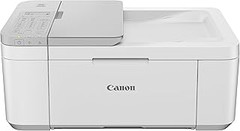
- NO TE QUEDES SIN TINTA: Suscríbete al plan de suscripción Pixma Print Plan para la entrega automática de tinta en tu puerta antes de que se agote, con diferentes planes que se adaptan a tu uso.
- CONTROL INTELIGENTE DE LA IMPRESORA: Controla las funciones de tu impresora Canon TR4756i desde un dispositivo móvil con Wi-Fi y la aplicación Canon PRINT, AirPrint (iOS) y Mopria (Android); Cambia fácilmente a Wireless Direct cuando no estés conectado a Wi-Fi.
- EN CUALQUIER MOMENTO EN LA NUBE: Gracias a la conectividad Wi-Fi, puedes escanear e imprimir fácilmente desde el almacenamiento en la nube usando la aplicación Canon PRINT a través de PIXMA Cloud Link.
- MAYOR PRODUCTIVIDAD: Beneficiate de la impresión, copia y escaneo automático a doble cara, gracias al alimentador automático de documentos de hasta 20 hojas (ADF), e imprime rápidamente fotografías sin bordes en formato de 10 cm x 15 cm directamente desde la impresora.
- OFICINA EN CASA: Esta impresora a color compacta 4 en 1 ofrece impresión rápida y de alta calidad desde dispositivos móviles, así como opciones de escaneo y copia para máxima productividad en oficinas pequeñas y en el hogar.
Última actualización el 2026-09-23 / Enlaces de afiliados / Imágenes de la API para Afiliados
Solución de problemas comunes en la instalación
A veces, poner en marcha una impresora dúplex parece que es más complicado que armar un mueble sin instrucciones. Hay un montón de situaciones que pueden salir mal, y te lo digo porque no soy ajeno a esos momentos de frustración. Sin embargo, lo importante es saber que casi todos los problemas tienen solución. En este bloque, te voy a dar algunas claves para que la instalación de tu impresora sea pan comido.
Problemas de conexión y compatibilidad
Cuando decides comprar una impresora dúplex, ya sea la HP LaserJet M234sdw o la Epson EcoTank ET-2862, el último de tus pensamientos debería ser una conexión fallida. Pero, ¿qué pasa cuando tu ordenador no reconoce la impresora o cuando ni siquiera aparece en la lista de dispositivos? La compatibilidad es uno de los obstáculos más comunes y, desgraciadamente, a veces no hay marcha atrás.
La primera cuestión que debes revisar es si los controladores que estás instalando son correctos. Muchas veces, las impresoras vienen con un CD donde están todos los programas necesarios, pero si perdiste esa parte o compraste la impresora de segunda mano, busca en la página web del fabricante. Desde allí puedes descargar el software adecuado de manera sencilla.
Además, asegúrate de que tu conexión Wi-Fi esté funcionando. Si tienes varios dispositivos conectados, intenta desconectar alguno temporalmente para ver si es un problema de ancho de banda. También verifica que la impresora esté conectada a la misma red que tu ordenador. Esto es un detalle importante que se suele pasar por alto.
Errores durante el proceso de instalación
Ahora, vamos a lo que muchos odian: esos mensajes de error apareciendo como si se tratara de una película de terror. No hay nada más desesperante que seguir todos los pasos al pie de la letra y recibir un “Error 404: No encontrado”. A veces, solo es cuestión de paciencia, pero aquí tienes algunas soluciones rápidas que pueden ahorrarte unos cuantos pelos de la cabeza.
Primero que nada, siempre asegúrate de que los cables estén bien conectados. Puede parecer obvio, pero un cable suelto es lo que a menudo convierte un día tranquilo en una odisea tecnológica. Si el problema persiste, reinicia tanto tu impresora como tu ordenador, porque muchas veces un simple reinicio puede solucionarlo todo.
Los errores de instalación también pueden surgir de incompatibilidades de software. Cada impresora viene con sus requerimientos, y te aconsejo que los revises antes de lanzarte a la aventura. Por ejemplo, la Canon Pixma TR4756i tiene especificaciones que pueden ser diferentes a las otras impresoras, así que asegúrate de tener todo en orden.
Por último, si te dices "esto lo haré después", puede que el "después" nunca llegue. Apunta las posibles soluciones, y si alguna vez sientes que te falta una mano extra, busca vídeos tutoriales en línea o foros de usuarios. La comunidad siempre tiene algo que ofrecer para esos atascos.